当前位置:首页>ps培训教程>ps调色教程>影楼调色>教程内容

写真后期,利用柔边笔刷做出梦幻写真照片(5)
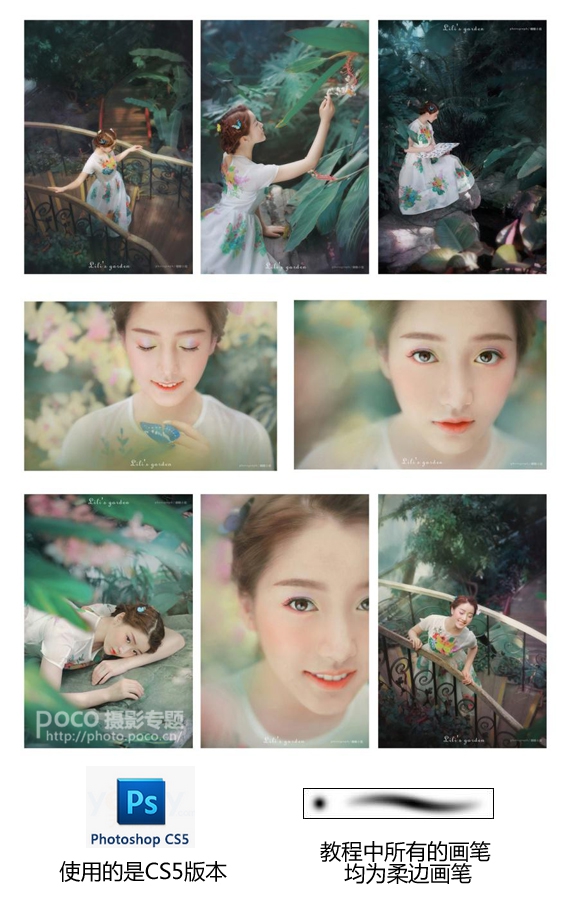
来源:POCO摄影网 作者:摄影师蝈蝈小姐 学习:20426人次
首先,先要说一下后期思路,这一点很重要,一张图片十个人去修就是十个样子,每个摄影师都有自己的风格,不管是拍摄手法还是修片手法,所以一开始就需要明确自己修片的目的,或明或暗,或饱和或灰暗,或清新或复古。
写真后期,利用柔边笔刷做出梦幻写真照片_www.16xx8.com

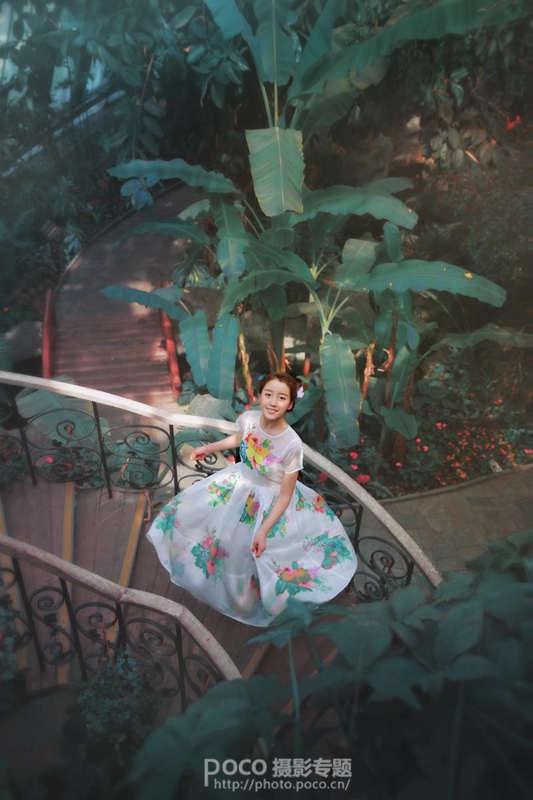
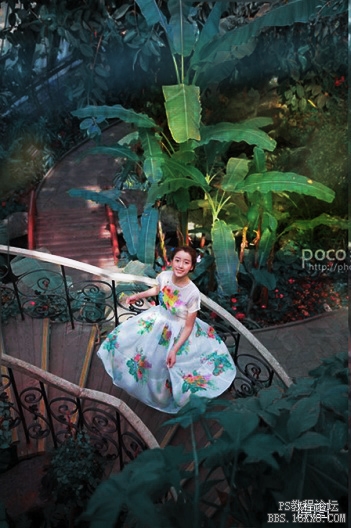
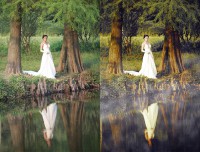
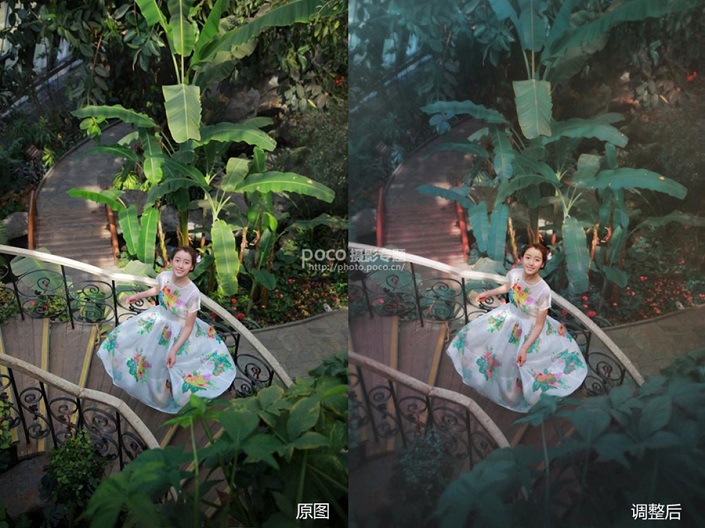
这次拍的照片本身是想要呈现一种似梦非梦的的感觉,因此这样的感觉肯定就是要么比较暗要么特别亮,而原片(左图)本身就是比较暗的,因此我打算把这张P成比原片更暗的色调,另外想要营造一种非现实的感觉,那么照片中的景色肯定也要有变化,所以后期要通过改变这些颜色来制造这样的感觉,下面就是具体的修片过程。
写真后期,利用柔边笔刷做出梦幻写真照片_www.16xx8.com 

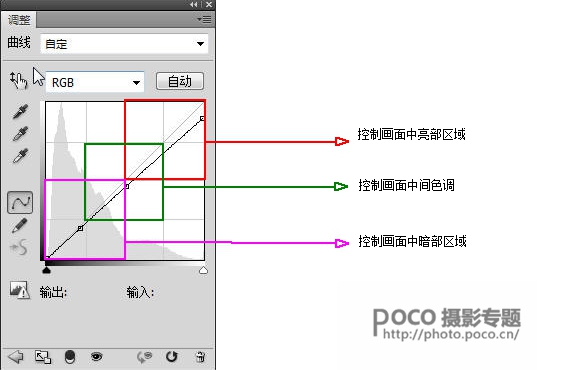
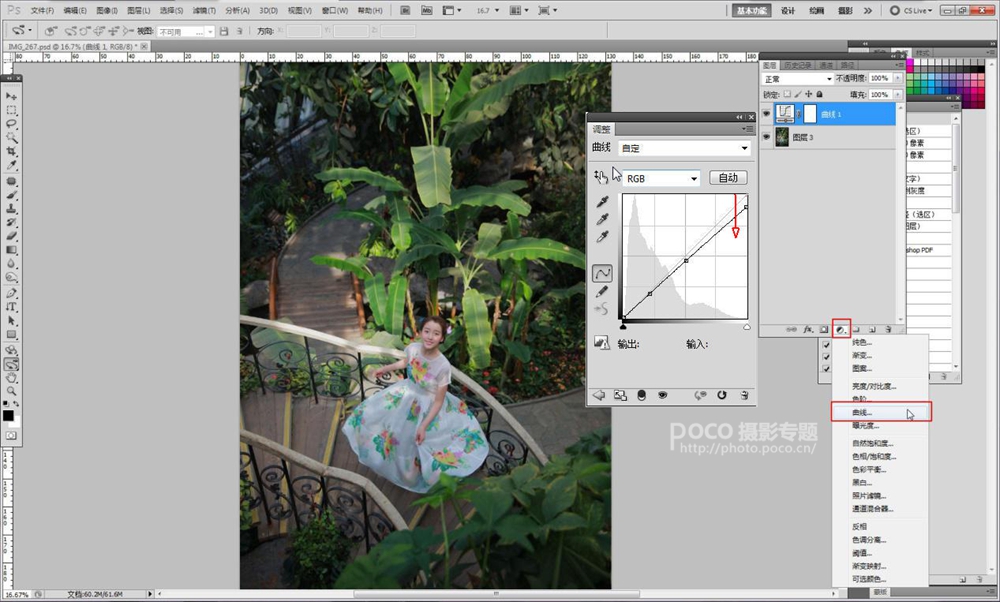
第一步:使用【曲线】,将画面的亮部压暗。  原片中的受光部分(光斑)在整个画面中很突出,这是在现实生活中很常见的一种状态,而如果要营造出非现实的感觉则需要把画面中最亮的一部分压暗。
写真后期,利用柔边笔刷做出梦幻写真照片_www.16xx8.com
做了一个【曲线】工具的示意图以供大家参考。

 
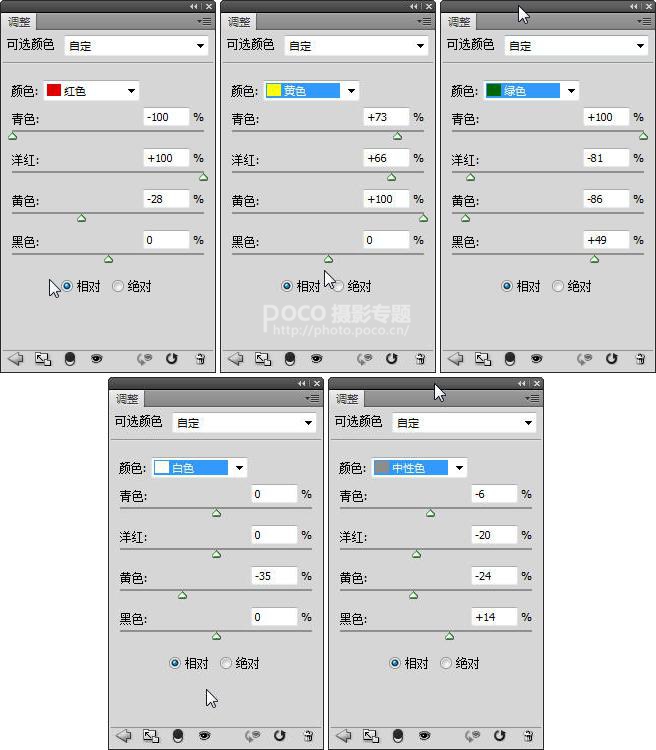
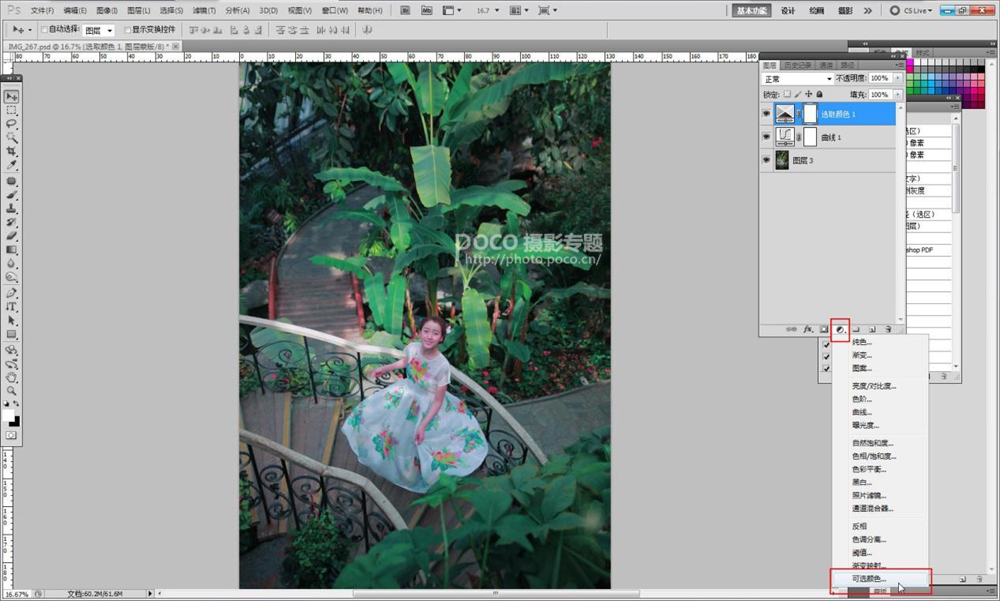
第二步:使用【可选颜色】,给图片进行调色。  现在要给画面调色,最主要的就是要将画面中的绿色调成偏冷色绿色(蓝绿色),原图中的绿色偏黄,因此需要将绿色部分中的黄去掉。具体数值请参考图片。
写真后期,利用柔边笔刷做出梦幻写真照片_www.16xx8.com
写真后期,利用柔边笔刷做出梦幻写真照片_www.16xx8.com 

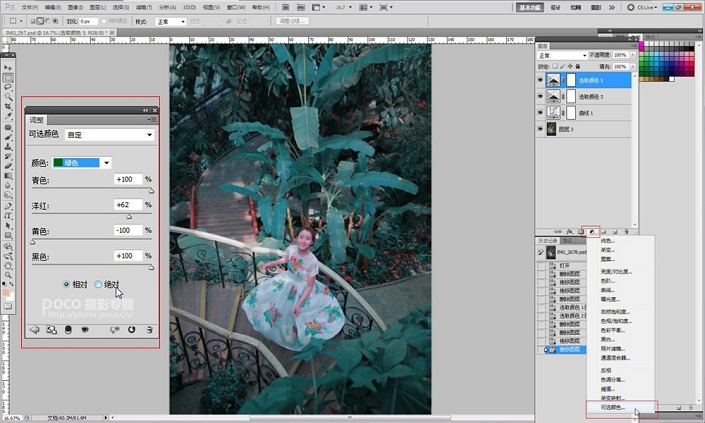
第三步:使用【可选颜色】,给图片中的绿色进行调色。  第一次调色中绿色部分的颜色还不到位,因为还需要第二次调色。具体数值请参考图片。
写真后期,利用柔边笔刷做出梦幻写真照片_www.16xx8.com 

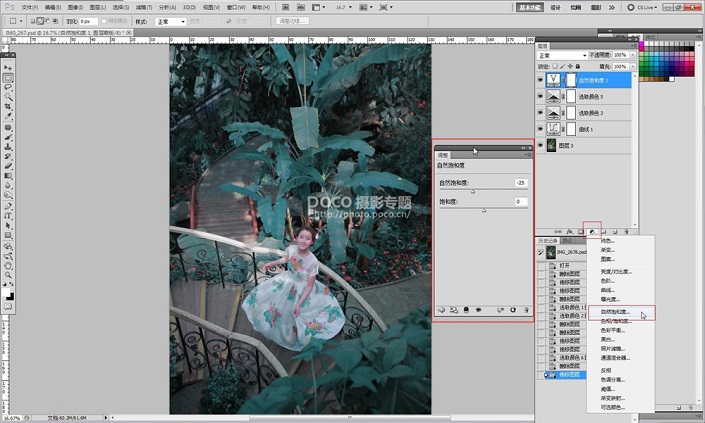
第四步:使用【自然饱和度】,将自然饱和度降低25。  调色完成后感觉整个画面的色彩有一点鲜艳,因此需要将画面的饱和度调低些许,让画面显得柔和一些。
写真后期,利用柔边笔刷做出梦幻写真照片_www.16xx8.com

  在这里说一下【自然饱和度】和【饱和度】的区别,前者只是修改饱和度过低的像素,这样在增加饱和度时,本身饱和度过高的像素就不会爆掉,在降低饱和度时,也不会将饱和度本就很低的像素降低,而后者则是改变全图的像素,所以【自然饱和度】可以理解成智能饱和度调节。 

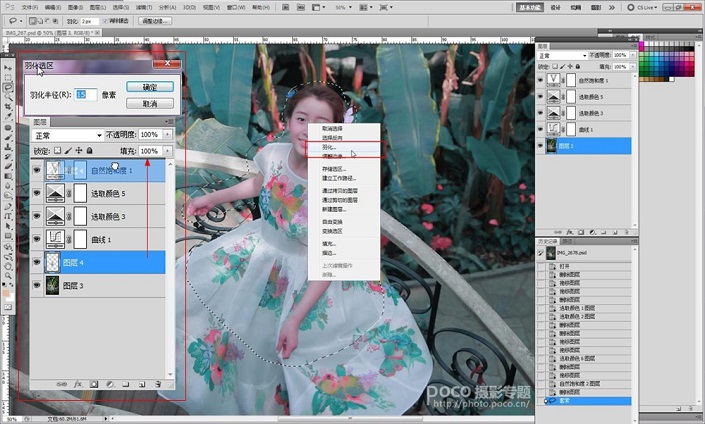
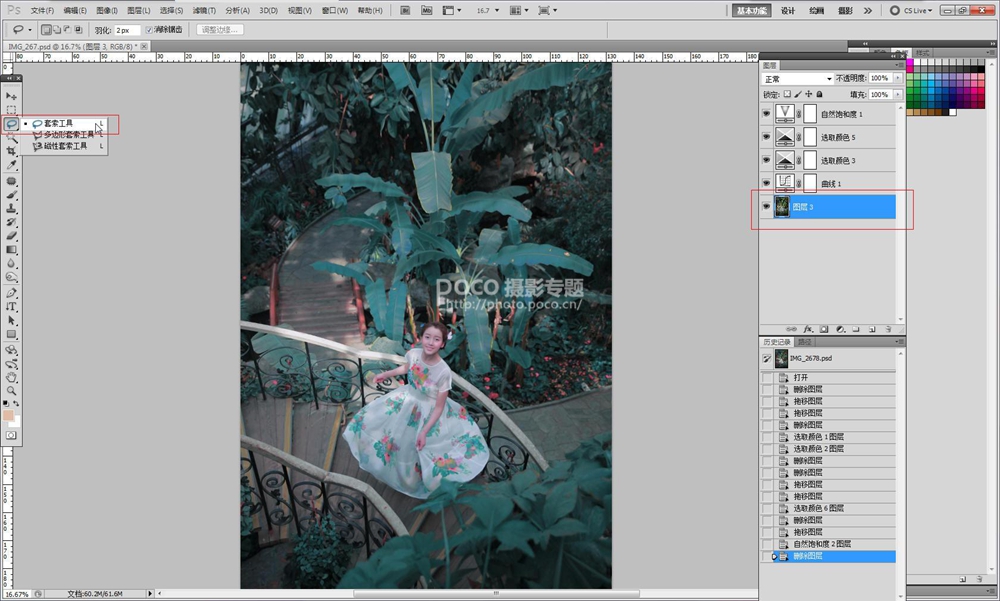
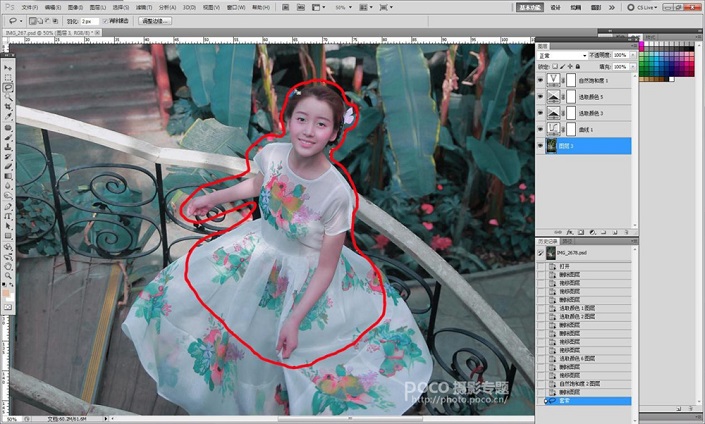
第五步:使用【套索工具】还原人物皮肤。  因为之前的调色,导致人物的皮肤部分也会跟着变化,因此我们需要将人物皮肤还原至最初的颜色。选择原照片图层,使用【套索工具】,选取图片中红色框选区域后,按ctrl+C+V,复制出一个新的图层4,点击鼠标右键选择【羽化】,设置半径为15,将图层4拖拽至最上层。
写真后期,利用柔边笔刷做出梦幻写真照片_www.16xx8.com
写真后期,利用柔边笔刷做出梦幻写真照片_www.16xx8.com 

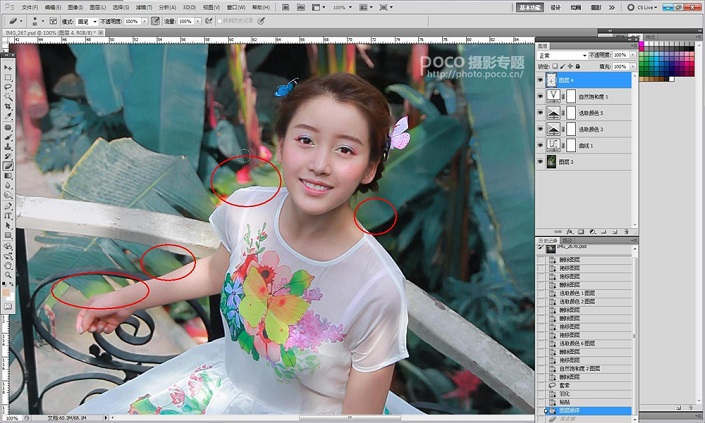
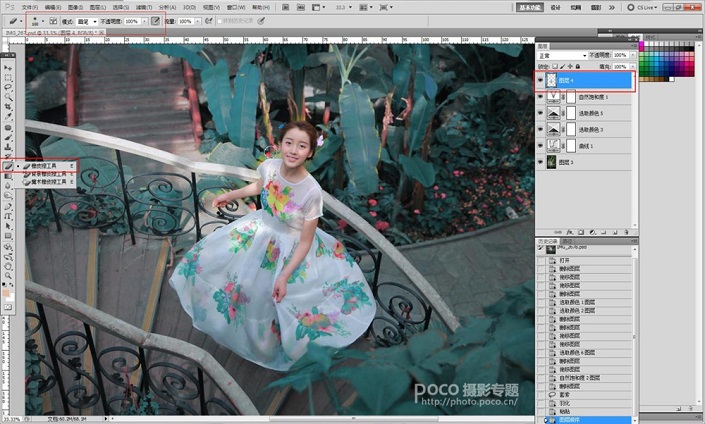
第六步:选择【橡皮擦工具】,将图片中红色框选区域擦拭干净。  要细心地将人物周边的原图颜色清理干净。
写真后期,利用柔边笔刷做出梦幻写真照片_www.16xx8.com
写真后期,利用柔边笔刷做出梦幻写真照片_www.16xx8.com 

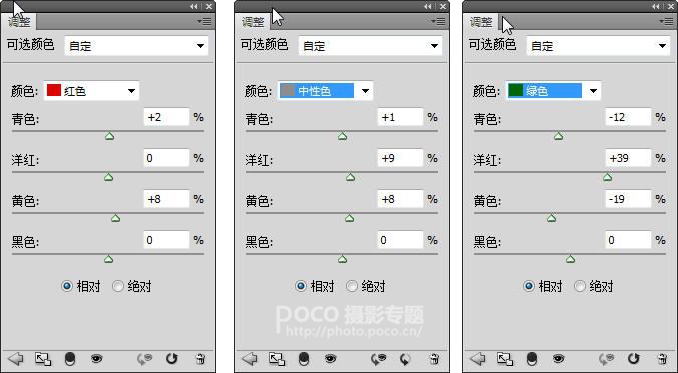
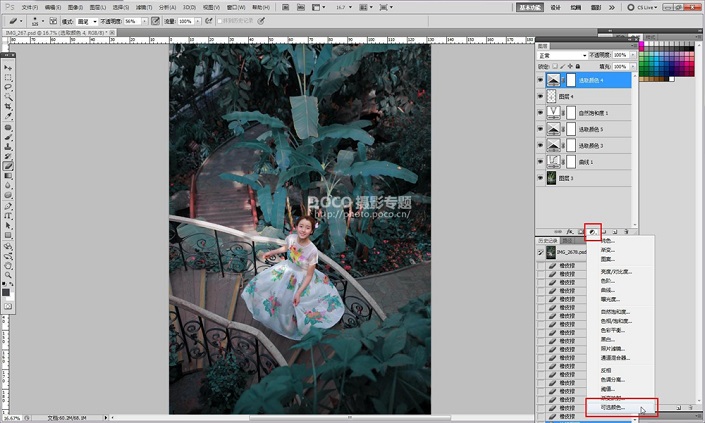
第七步:选择【可选颜色】,对照片进行再一次的调色。  将照片整体颜色调整的偏红些许,并再次调整一下绿色部分,让照片颜色对比更强烈一些,具体色值参照图片。
写真后期,利用柔边笔刷做出梦幻写真照片_www.16xx8.com
写真后期,利用柔边笔刷做出梦幻写真照片_www.16xx8.com 

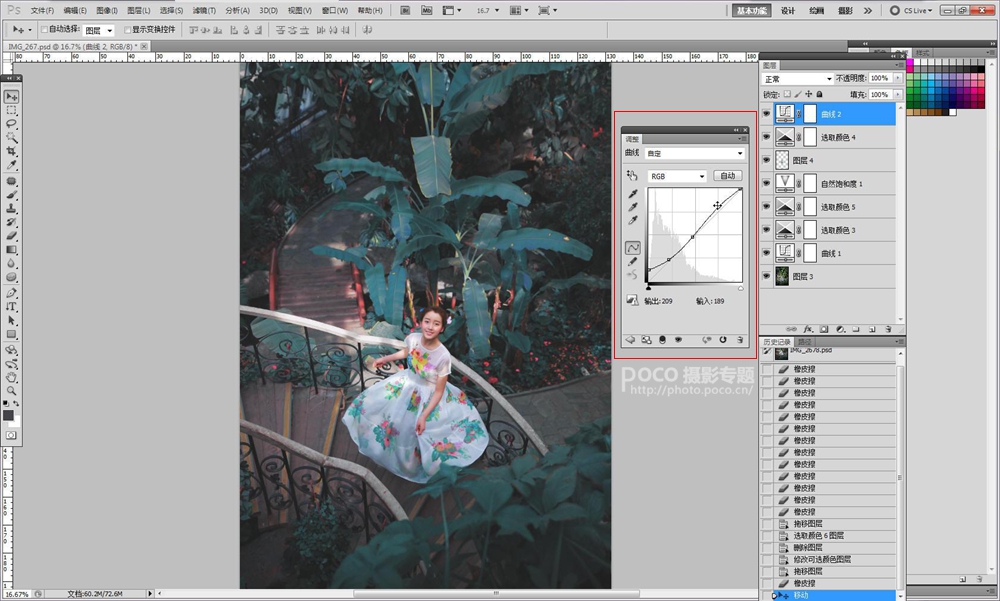
第八步:提亮照片,突出人物。   将照片的暗部和亮部都提亮,让画面变成“雾面”感,增加气氛,并突出人物。
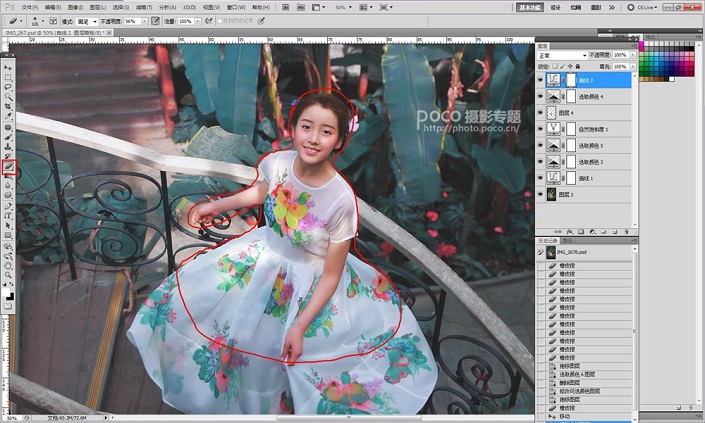
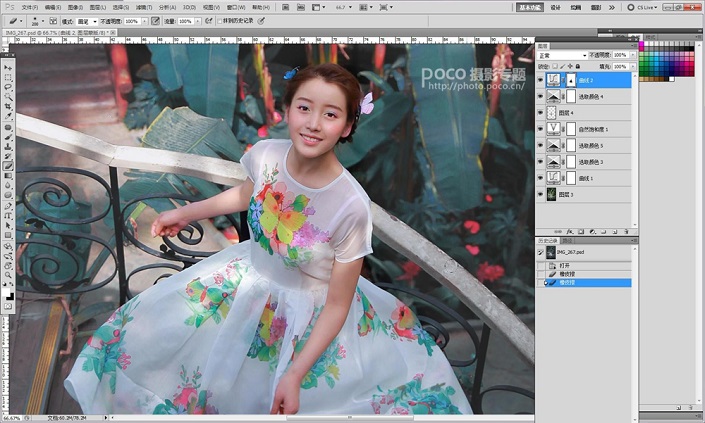
  操作:选择【曲线】,将画面暗部和亮部调亮后,再使用【橡皮擦工具】,在【曲线】蒙板上把红色框选区域擦拭一下,以还原本来人物肤色。
写真后期,利用柔边笔刷做出梦幻写真照片_www.16xx8.com

写真后期,利用柔边笔刷做出梦幻写真照片_www.16xx8.com

写真后期,利用柔边笔刷做出梦幻写真照片_www.16xx8.com

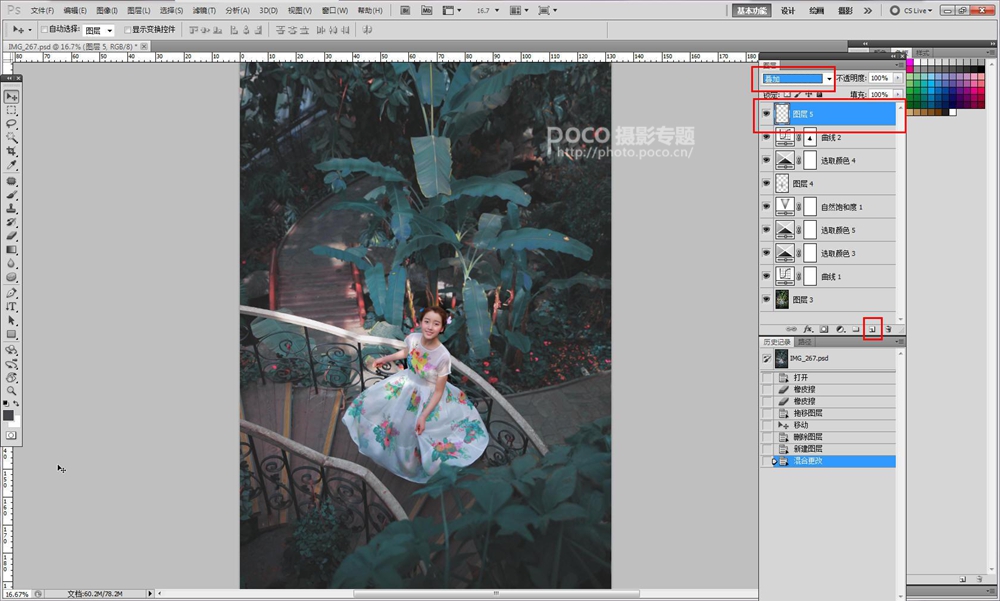
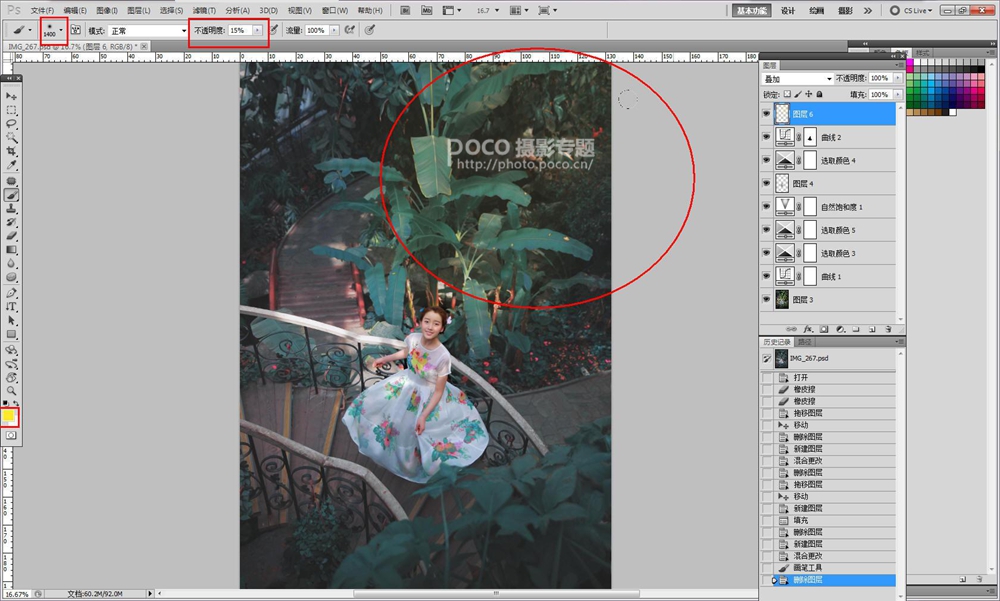
第九步:柠檬黄色增添照片色彩   照片目前看上去还是有些许平淡,因此我们可以给照片稍稍增加一些色彩,让照片整体看上去更丰富更有细节一些。
  操作:新建一个图层,将图层模式选择为【叠加】,选择前景色为柠檬黄色(叠加柠檬黄可以制造出一种温暖的光照感),使用柔边画笔,并将不透明度调至10%,然后在红色框选区域内涂抹,具体涂抹方式根据想要的效果来调整,想要光照感更强则多涂抹几次,反之亦然。
写真后期,利用柔边笔刷做出梦幻写真照片_www.16xx8.com

写真后期,利用柔边笔刷做出梦幻写真照片_www.16xx8.com

写真后期,利用柔边笔刷做出梦幻写真照片_www.16xx8.com

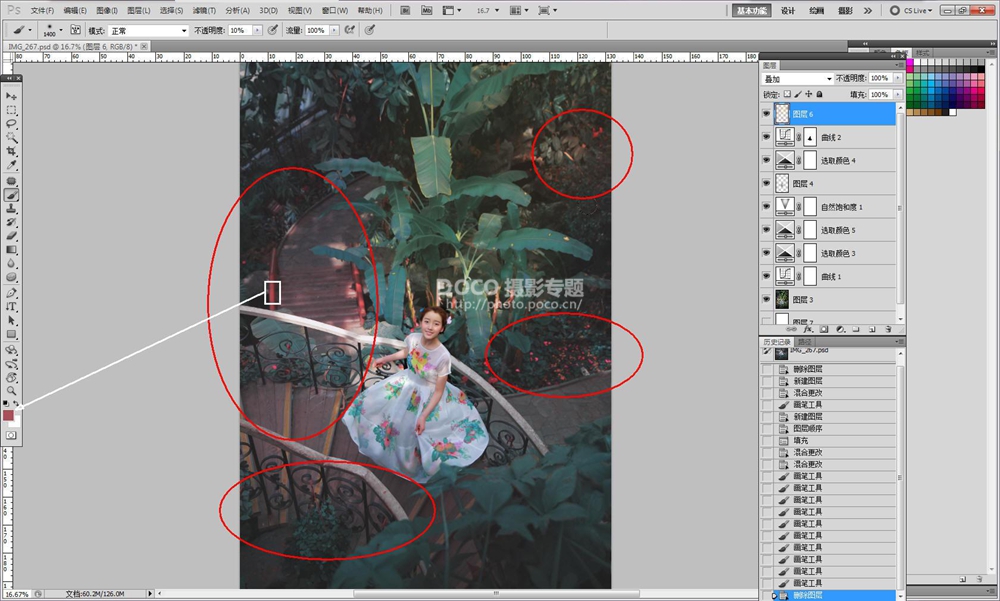
第十步:浅枣红使画面色彩对比更明显   用【拾色器】选择一块浅枣红,具体颜色请看图片。然后在红色框选区域内涂抹,主要是为了加重照片中偏红的部分,让画面色彩对比更明显。
写真后期,利用柔边笔刷做出梦幻写真照片_www.16xx8.com

写真后期,利用柔边笔刷做出梦幻写真照片_www.16xx8.com

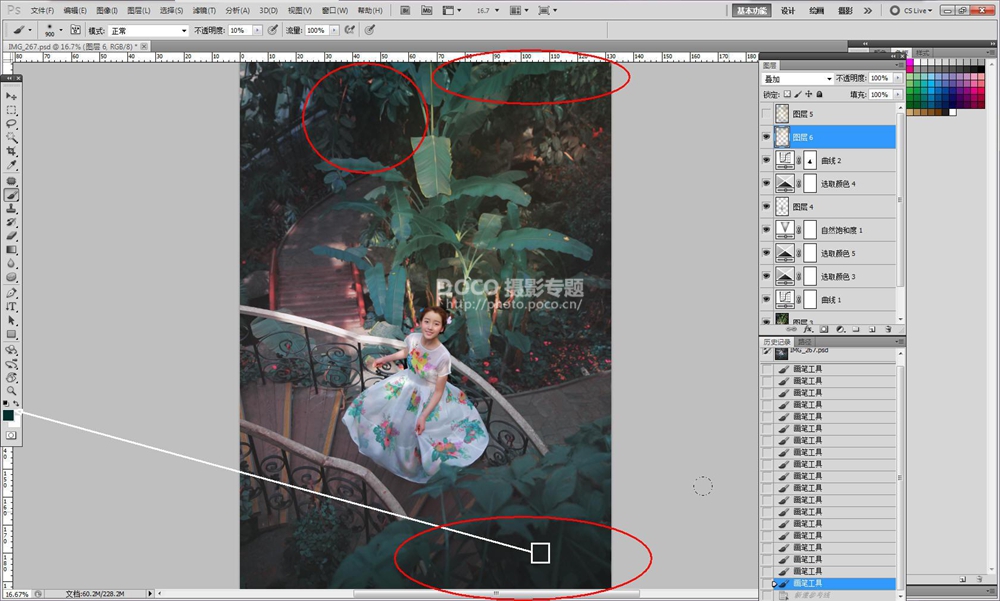
第十一步:深绿加深照片暗部   用【拾色器】选择一块深绿,具体颜色请看图片。然后在红色框选区域内涂抹。这次步骤主要是为了进一步加深照片暗部。
写真后期,利用柔边笔刷做出梦幻写真照片_www.16xx8.com

写真后期,利用柔边笔刷做出梦幻写真照片_www.16xx8.com

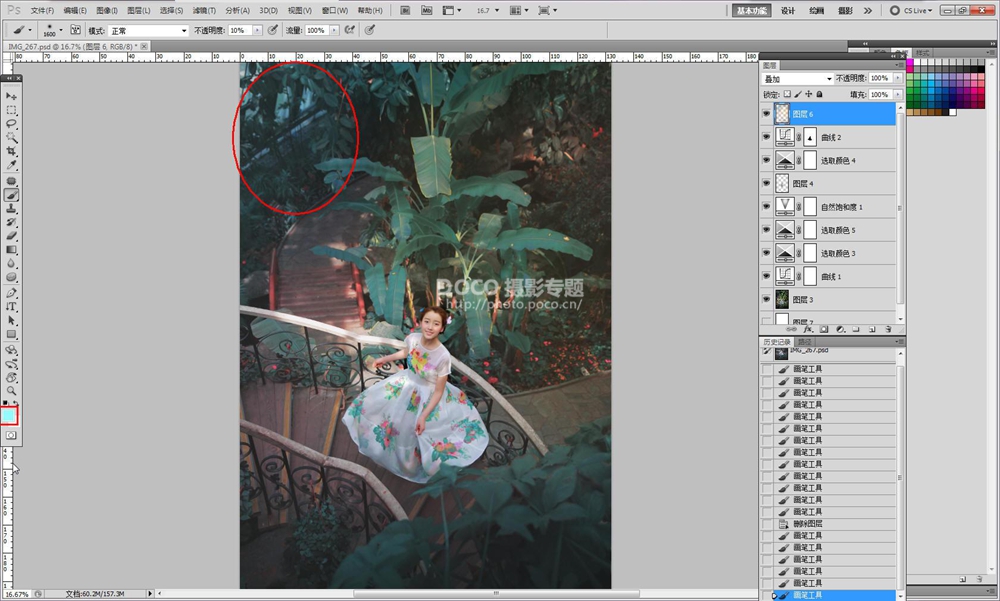
第十二步:浅蓝色制造透光感   选择前景色为浅蓝色,然后在红色框选区域内涂抹,制造一些远处微弱的透光感。
写真后期,利用柔边笔刷做出梦幻写真照片_www.16xx8.com

写真后期,利用柔边笔刷做出梦幻写真照片_www.16xx8.com

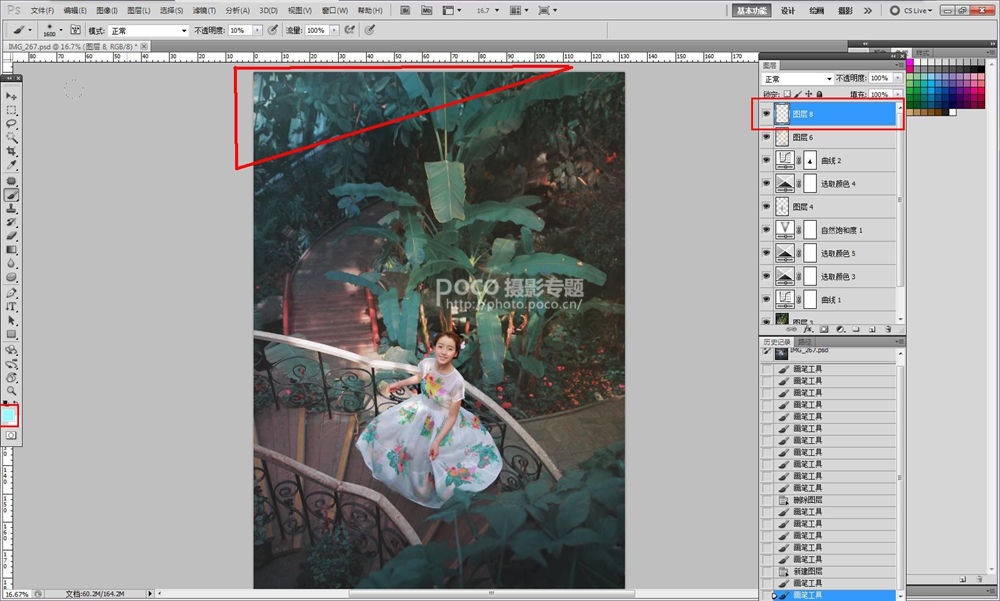
第十三步:制朦胧感   新建一个图层,模式和前景色不更改,在红色区域内轻轻涂抹一层,制造一点朦胧感。
写真后期,利用柔边笔刷做出梦幻写真照片_www.16xx8.com

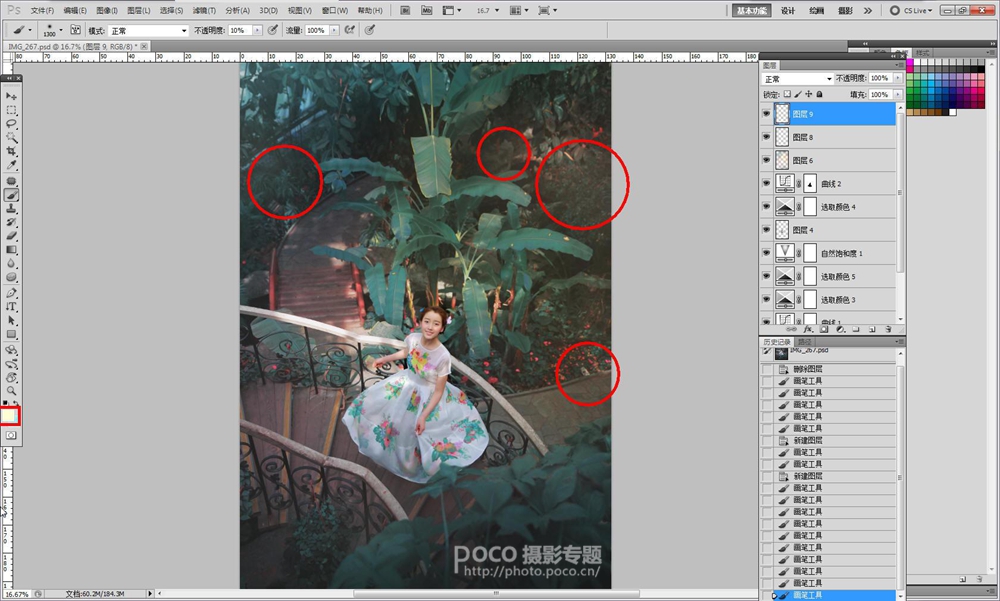
第十四步:淡黄色制造朦胧感   前景色选择一个很淡的黄色,在红色区域内轻轻涂抹一层,这个步骤依旧是为了制造朦胧感。
写真后期,利用柔边笔刷做出梦幻写真照片_www.16xx8.com

写真后期,利用柔边笔刷做出梦幻写真照片_www.16xx8.com

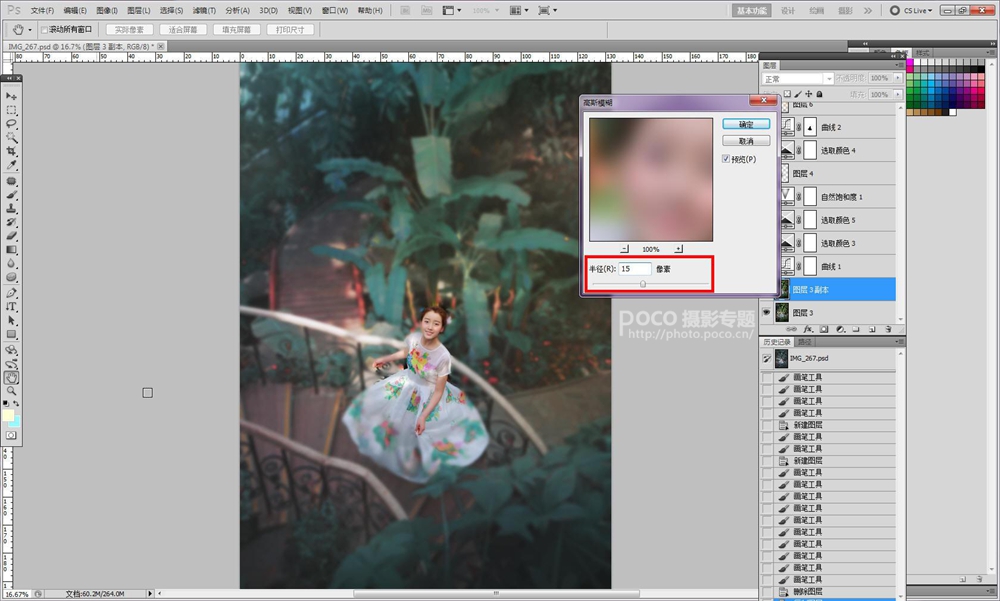
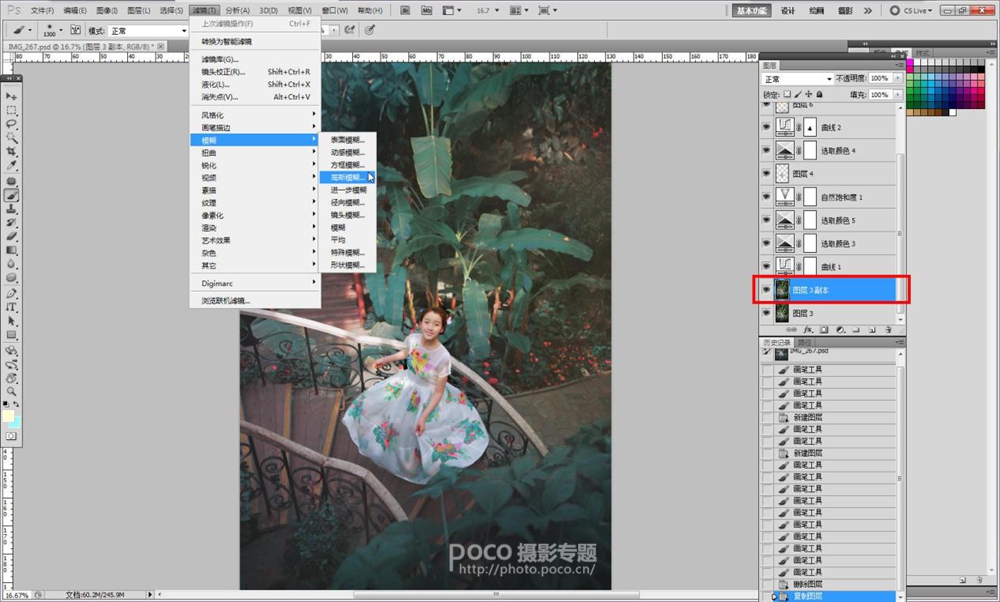
第十五步:高斯模糊制作柔光效果   最后要给照片做一点柔光效果,制造一种梦境一样的效果。
  操作:将原照片图层复制出一个新的图层,选择【高斯模糊】,将半径设置为15,最后用橡皮擦工具轻轻擦拭,人物以及人物周边多擦拭几次,能让这部分相对清晰,照片最周边可以相对少擦拭几次,保留模糊感。
写真后期,利用柔边笔刷做出梦幻写真照片_www.16xx8.com

写真后期,利用柔边笔刷做出梦幻写真照片_www.16xx8.com

写真后期,利用柔边笔刷做出梦幻写真照片_www.16xx8.com
完成

学习 · 提示

  • 一定要打开PS,跟着教程做一遍,做完的图到这交作业:提交作业
  • 建议练习时,大家自己找素材,尽量不要用教程提供的素材。
  • 教程有看不懂的地方,可以到论坛发帖提问:新手求助
  • 加官方微信,随时随地,想学就能学:ps_bbs,或扫右侧二维码!
  • 关注我们学更多,每天都有新教程:新浪微博 抖音视频 微信小程序
- 发评论 | 交作业 -
最新评论
哈哈网友139801152019-02-04 11:57
不错的教程。
不是每个人都叫Wkj2018-04-08 12:10
教程Q群
ZYP萍2杨2016-07-31 07:36
ZYP萍2杨2016-07-31 07:07
整洁、干净2016-04-23 12:04
这个是业界良心教程,顶起
整洁、干净2016-04-23 12:46
这个是业界良心教程,顶起
月照松林2015-11-05 12:11
�>之前精采好看,调色,弄巧成拙!
月照松林2015-11-05 12:23
�>之前精采好看,调色,弄巧成拙!
俄素桑桑2015-07-30 08:21
不错的教程
因为我赶时间2015-07-30 08:21
不错的教程
我是一只逗比2015-07-30 08:21
不错的教程
黎斯妍2015-07-30 08:21
不错的教程
黑骏马2015-07-30 04:33
赶紧来学习的来了
柒小嘫2015-07-30 04:20
教程不错
公子褚苏2015-07-30 04:20
教程不错

关注大神微博加入>>

网友求助,请回答!