当前位置:首页>ps培训教程>ps调色教程>影楼调色>教程内容

写真后期,利用柔边笔刷做出梦幻写真照片(2)

来源:POCO摄影网 作者:摄影师蝈蝈小姐 学习:20426人次
 

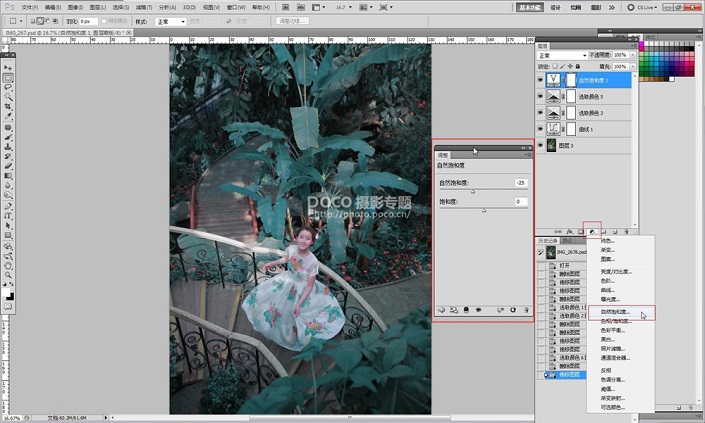
第四步:使用【自然饱和度】,将自然饱和度降低25。  调色完成后感觉整个画面的色彩有一点鲜艳,因此需要将画面的饱和度调低些许,让画面显得柔和一些。
写真后期,利用柔边笔刷做出梦幻写真照片_www.16xx8.com

  在这里说一下【自然饱和度】和【饱和度】的区别,前者只是修改饱和度过低的像素,这样在增加饱和度时,本身饱和度过高的像素就不会爆掉,在降低饱和度时,也不会将饱和度本就很低的像素降低,而后者则是改变全图的像素,所以【自然饱和度】可以理解成智能饱和度调节。 

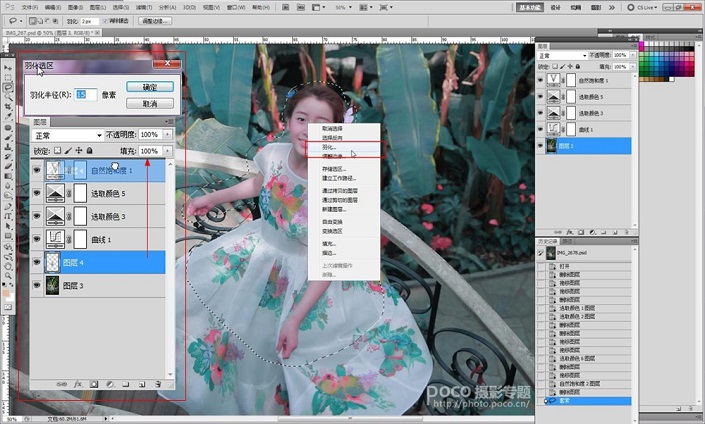
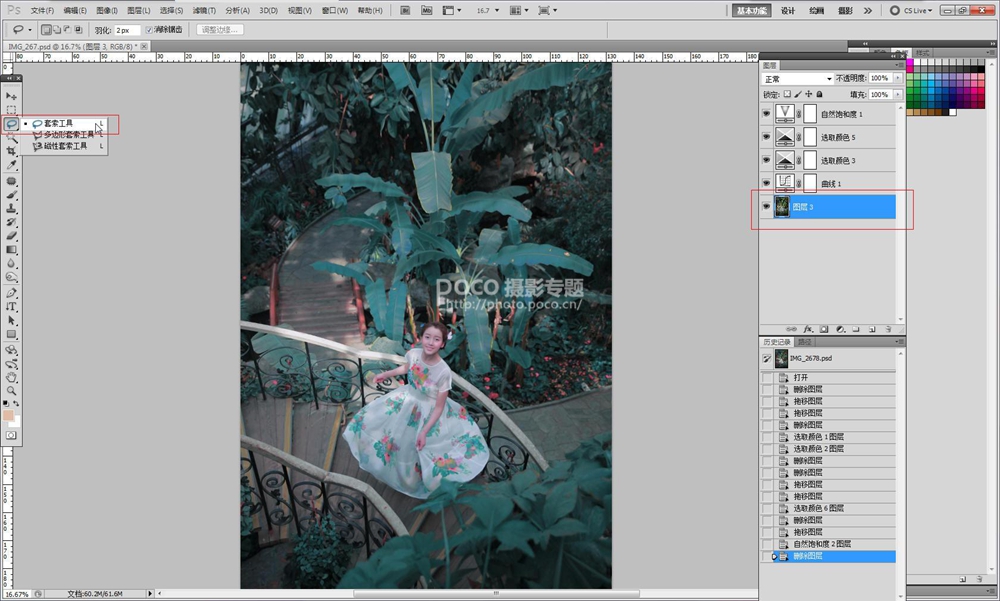
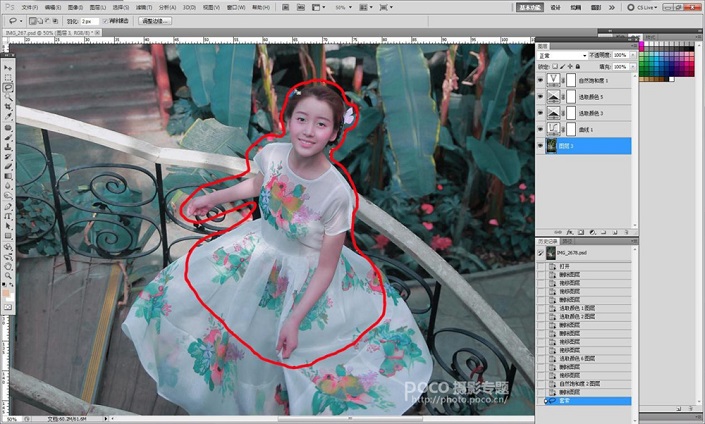
第五步:使用【套索工具】还原人物皮肤。  因为之前的调色,导致人物的皮肤部分也会跟着变化,因此我们需要将人物皮肤还原至最初的颜色。选择原照片图层,使用【套索工具】,选取图片中红色框选区域后,按ctrl+C+V,复制出一个新的图层4,点击鼠标右键选择【羽化】,设置半径为15,将图层4拖拽至最上层。
写真后期,利用柔边笔刷做出梦幻写真照片_www.16xx8.com
写真后期,利用柔边笔刷做出梦幻写真照片_www.16xx8.com 

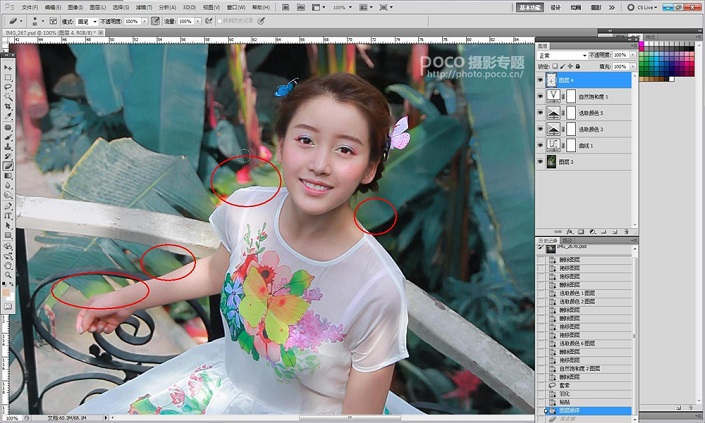
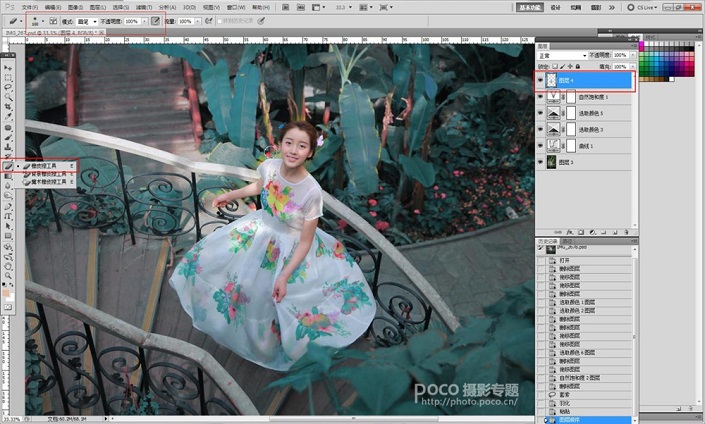
第六步:选择【橡皮擦工具】,将图片中红色框选区域擦拭干净。  要细心地将人物周边的原图颜色清理干净。
写真后期,利用柔边笔刷做出梦幻写真照片_www.16xx8.com
写真后期,利用柔边笔刷做出梦幻写真照片_www.16xx8.com 

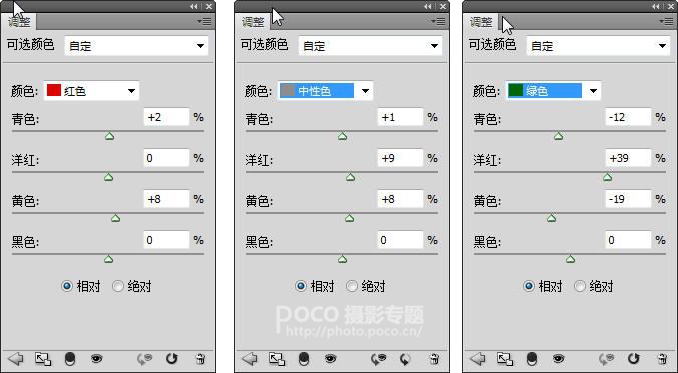
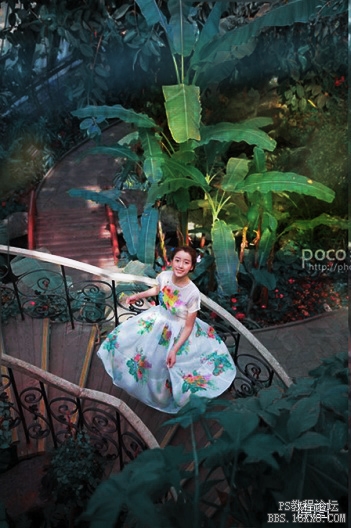
第七步:选择【可选颜色】,对照片进行再一次的调色。  将照片整体颜色调整的偏红些许,并再次调整一下绿色部分,让照片颜色对比更强烈一些,具体色值参照图片。
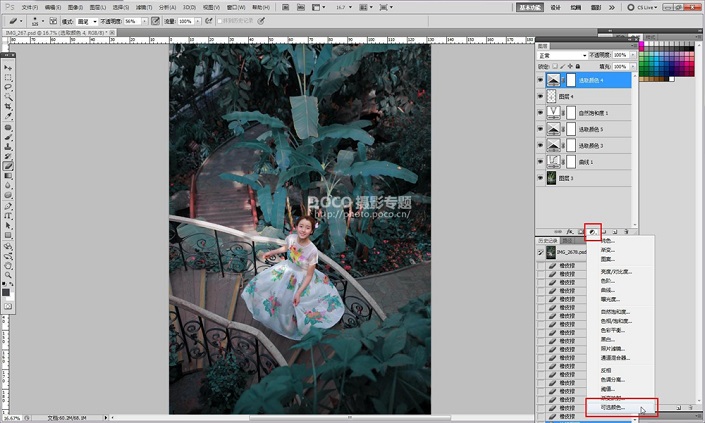
写真后期,利用柔边笔刷做出梦幻写真照片_www.16xx8.com

学习 · 提示

  • 一定要打开PS,跟着教程做一遍,做完的图到这交作业:提交作业
  • 建议练习时,大家自己找素材,尽量不要用教程提供的素材。
  • 教程有看不懂的地方,可以到论坛发帖提问:新手求助
  • 加官方微信,随时随地,想学就能学:ps_bbs,或扫右侧二维码!
  • 关注我们学更多,每天都有新教程:新浪微博 抖音视频 微信小程序
- 发评论 | 交作业 -
最新评论
哈哈网友139801152019-02-04 11:57
不错的教程。
不是每个人都叫Wkj2018-04-08 12:10
教程Q群
ZYP萍2杨2016-07-31 07:36
ZYP萍2杨2016-07-31 07:07
整洁、干净2016-04-23 12:04
这个是业界良心教程,顶起
整洁、干净2016-04-23 12:46
这个是业界良心教程,顶起
月照松林2015-11-05 12:11
�>之前精采好看,调色,弄巧成拙!
月照松林2015-11-05 12:23
�>之前精采好看,调色,弄巧成拙!
俄素桑桑2015-07-30 08:21
不错的教程
因为我赶时间2015-07-30 08:21
不错的教程
我是一只逗比2015-07-30 08:21
不错的教程
黎斯妍2015-07-30 08:21
不错的教程
黑骏马2015-07-30 04:33
赶紧来学习的来了
柒小嘫2015-07-30 04:20
教程不错
公子褚苏2015-07-30 04:20
教程不错

关注大神微博加入>>

网友求助,请回答!