ps置换滤镜应用实例(6)
来源:一起ps
作者:一起ps吧
学习:46664人次
本教程我们通过photoshop的置换滤镜打造一个砖墙窗帘,并且带有窗帘的扭曲重叠效果,先看效果图。

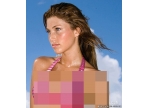
新建文档619x348像素,导入美女拉窗帘图片,用钢笔工具选出空白区域,之后反选。
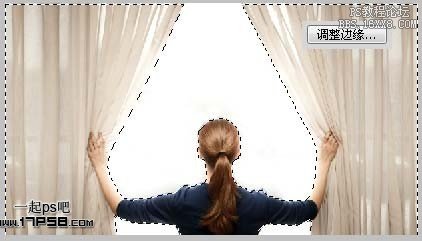
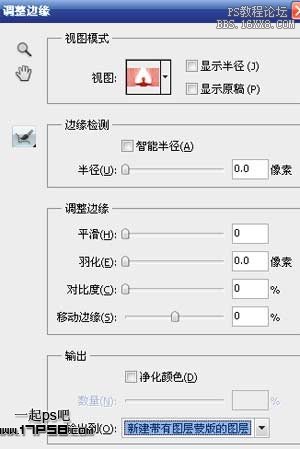
点击属性里的调整边缘按钮,设置如下。
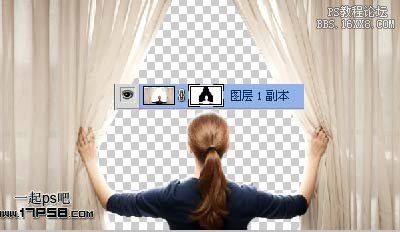
之后我们会得到一个带有蒙版的图层,画面中的白色区域去除了。
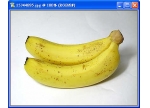
将砖墙图片拖入,放于底层,用钢笔做如下选区,添加蒙版。
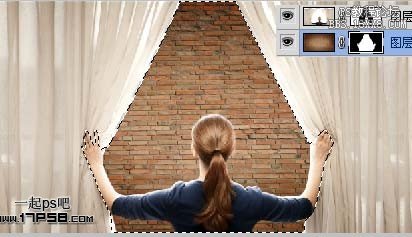
Ctrl+D去掉选区,将砖墙层挪到窗帘层顶部,选择蒙版,ctrl+I反相,效果如下。
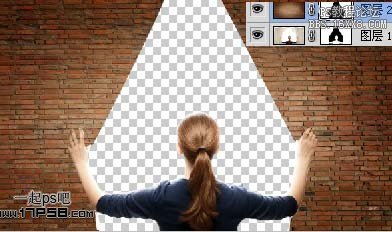
Ctrl+J复制窗帘层,挪到顶部,ctrl+shift+U去色,添加色阶调整层。
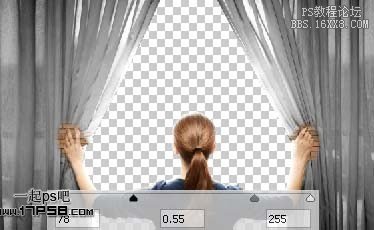
图层模式叠加,并形成剪贴层组。
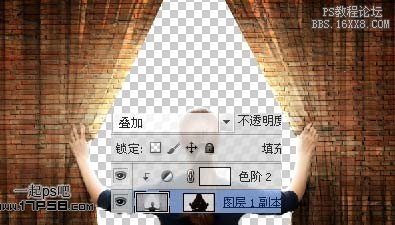
重复刚才的步骤(复制窗帘层,色阶调整层),效果如下。
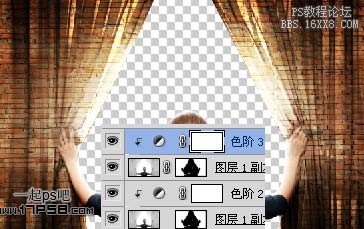
打开窗帘图片,确保和你建立的画布尺寸一样大,去色,ctrl+L色阶调整,效果如下,保存为PSD格式文件,这是置换图,下一步用到。
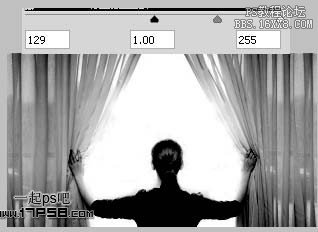
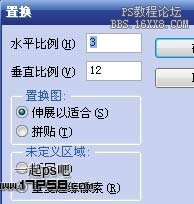
选择砖墙层,滤镜>扭曲>置换,会让你选择一个PSD置换文件,选择刚才保存的那个PSD文件即可,之后我们会发现砖墙扭曲了。
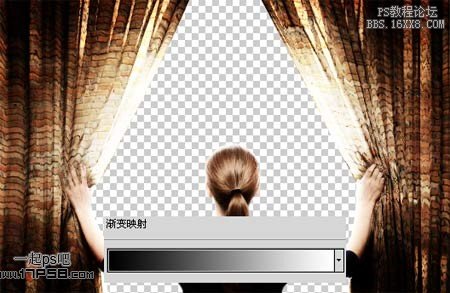
添加渐变映射调整层,图层模式柔光。
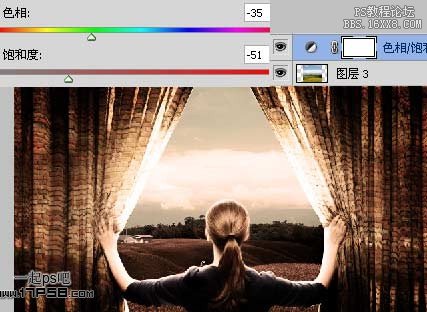
添加色相/饱和度调整层,降低饱和度。

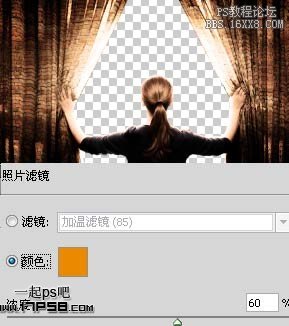
添加照片滤镜调整层,调节颜色。
将风景素材拖入,放于图层底部,添加色相/饱和度调节颜色。
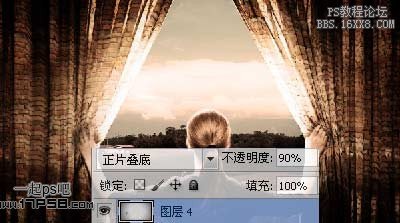
顶部建新层,填充黑色,用白色大口径柔角笔刷涂抹,图层模式正片叠底,不透明度90%。
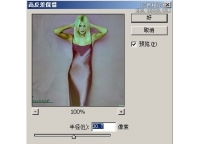
盖印层,滤镜>模糊>高斯模糊5像素。
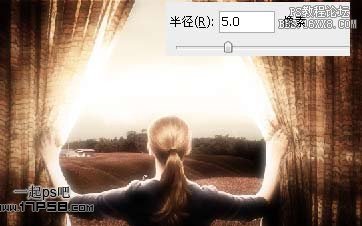
图层模式滤色,不透明度70%。之后处理一些不和谐的细节,最终效果如下。
学习 · 提示
- 发评论 | 交作业 -
最新评论

狐狐网友2018-03-08 10:18
素材在哪里?、
回复
沙河烧星2017-05-27 06:19
小时侯家里穷,我和哥哥一起上学。后来一同考上了名牌大学,哥哥为了我毅然放弃上大学的机会。我暗暗发誓,一定要好好学习,将来毕业前程似锦,然后报答哥哥报答家人。十年之后,我发现我想多了!我成了一名屌丝!哥哥在家养猪成了土豪!
相关教程
关注大神微博加入>>



网友求助,请回答!