去水印,快速去除不需要的水印(4)
今天我们学习的是图片中烦人水印的去除方法。根据不同类型的水印图,自然有不同的针对方法,我们简单将其区分为:字体为主的图片和风景人物为主的图片,其中我们也将水印简单区分为半透明水印和实体水印。 话不多说,就让我们展开对于今天课程的学习吧。
操作步骤:
1
字体图水印
第一种情况便是最简单的字体图:
首先,在ps中打开想要去除水印的字体图片
 学习PS请到www.16xx8.com
将输入法调至英语模式,按快捷键http://www.16xx8.com/photoshop/jiaocheng/110097.htmlCTRL+L调出色阶模板
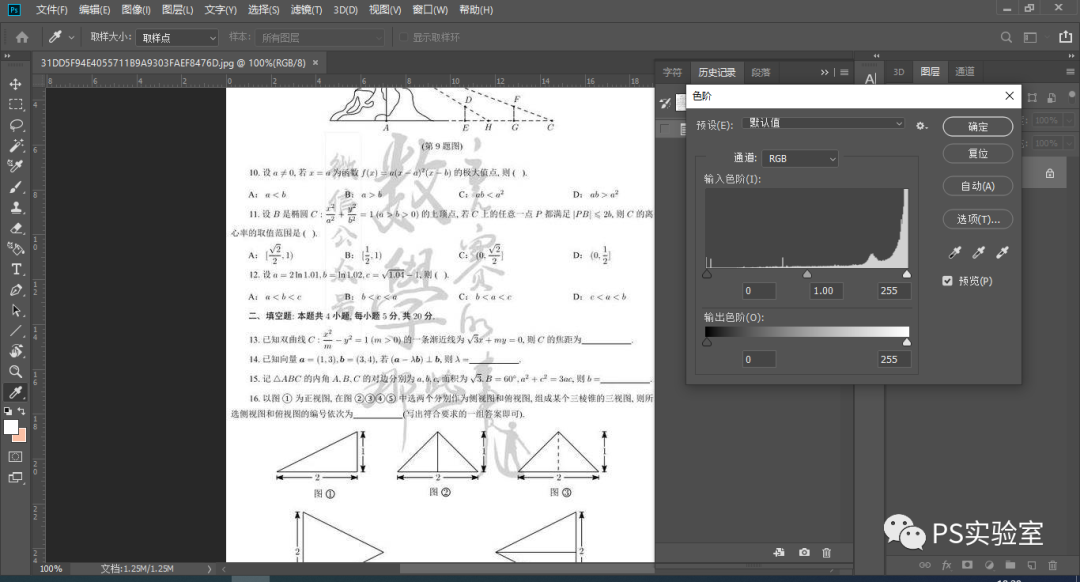
点一下色阶中第三个白吸管,再点击一下图片中的水印,就可以吸取水印的颜色,水印就消失不见啦!
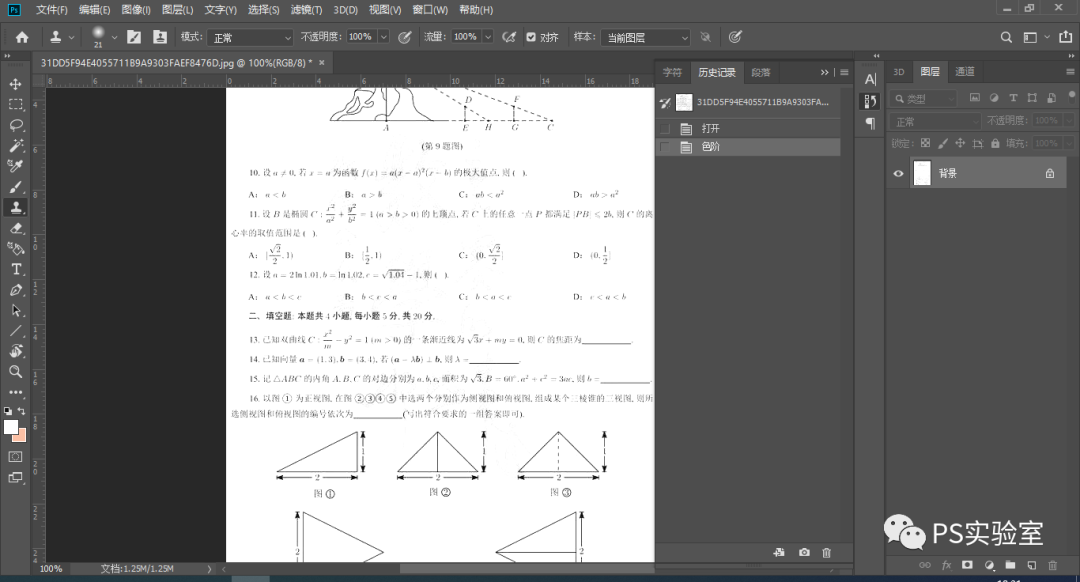
当然字体图中的有色水印也可以用同样的方法去掉哦,只需要在打开图片后多一个去色的步骤:按下CTRL+shift+U。
2
半透明水印
第二种情况便是风景人物图中的半透明水印。
首先同样是在ps中打开想要去除水印的图片。
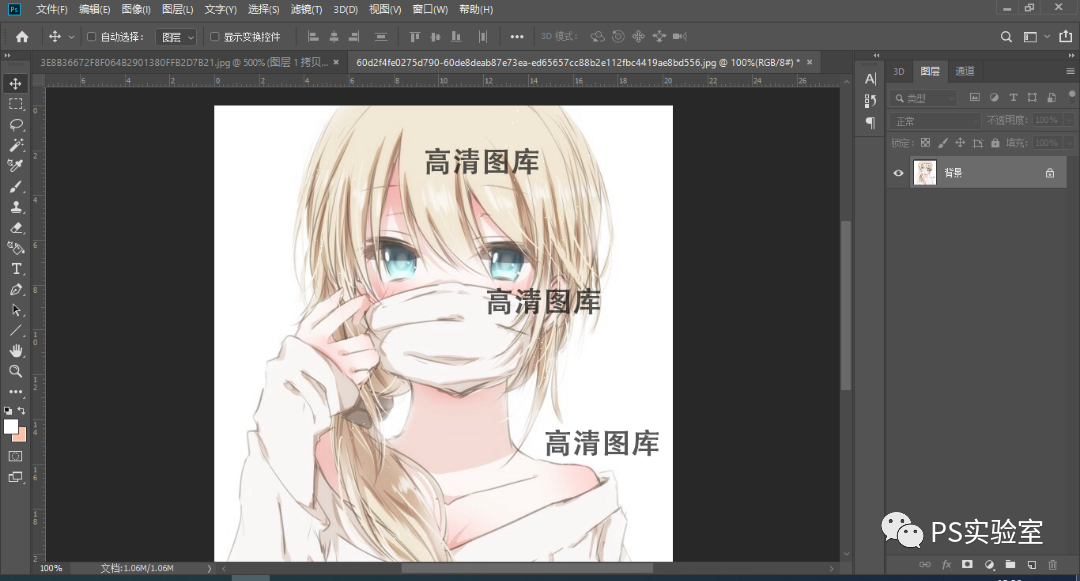
在左边工具栏中找到套索工具,点击鼠标左键按住不放,在空白处的完整水印周围画一个圈,就可以框选出水印范围。

其次运用快捷键CTRL+J复制图层,然后CTRL+L进行反向操作,就会是下图这样的情况。进行到这步就已经到了成功的一半啦!
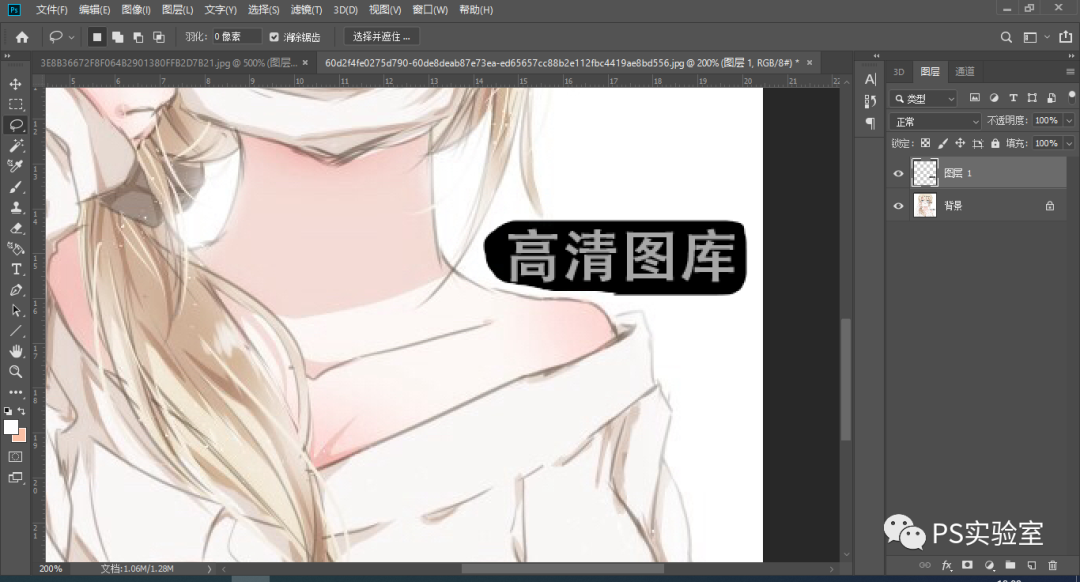
再将图层上方的混合模式改为颜色减淡,这时,这个水印就已经消失不见了。
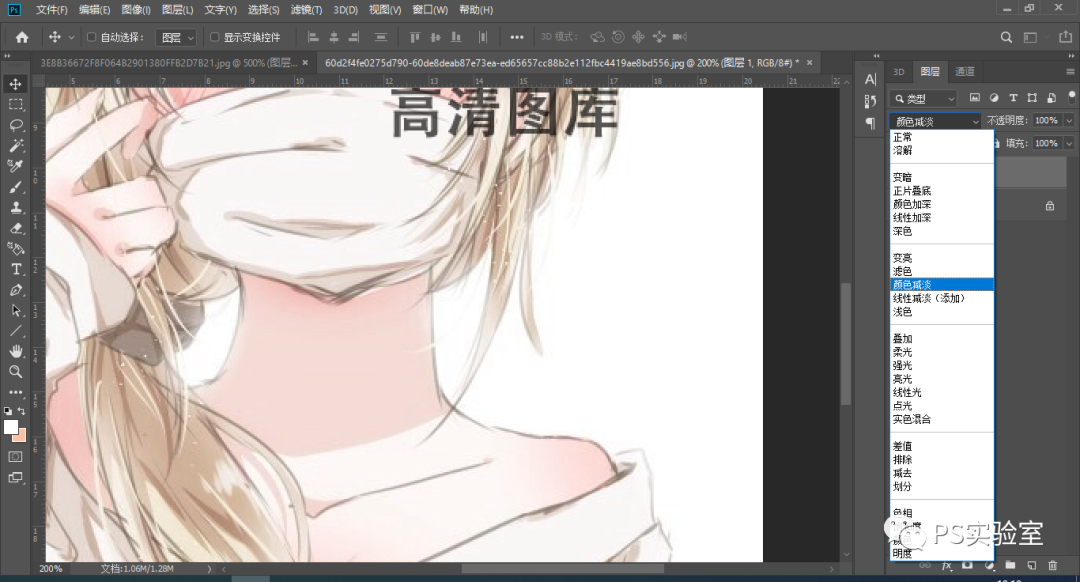
但是如果有多个相同水印分布在图片的不同区域,只需要将此图层再次复制然后移动到其他水印所在的位置就可以啦!
3
实体文字水印
最后一种情况就是:如果是实体的文字水印怎么办呢?
不要着急,依旧是万年不变的第一步,将此图片在ps中打开。
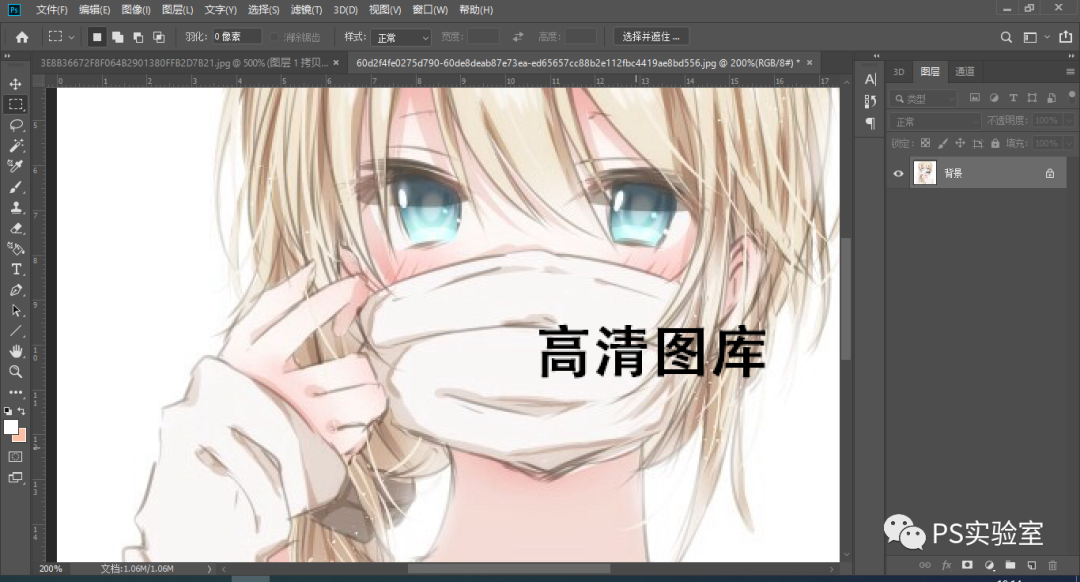
在左边的工具栏中找到选框工具,框选出文字水印的区域。
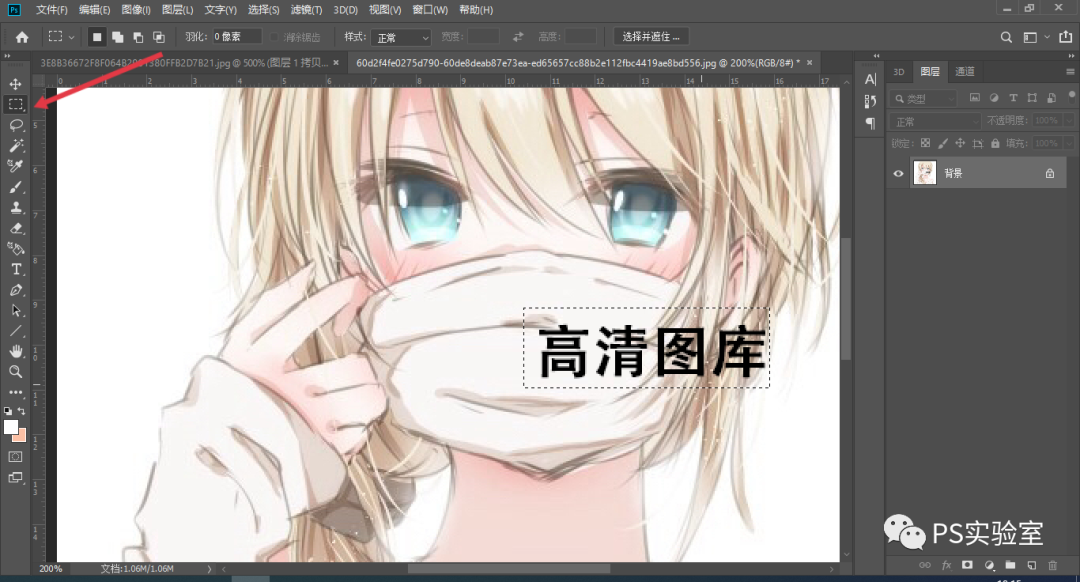
在上方工作栏中找到选择中的色彩范围,然后点击一下文字水印的部分,调整容差至文字为白色,背景为黑色,点击确定。

在上方工具栏的选择中找到修改,在修改中点击扩展,调整扩展量为2。
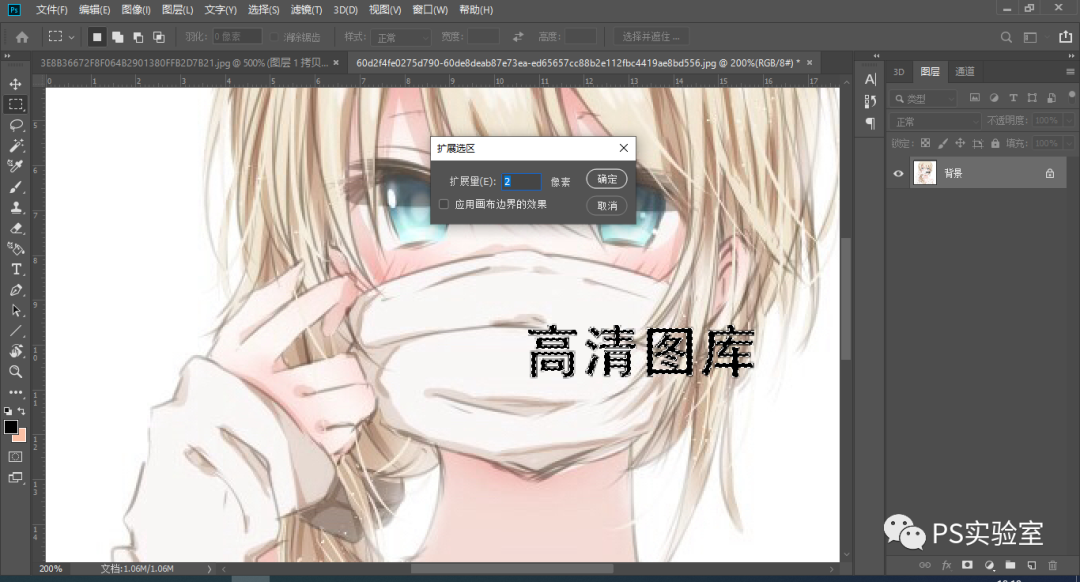
最后在上方工具栏中的编辑中找到填充,选择内容识别,点击确定就可以去掉水印啦。
当然如果是背景简单干净的图片,可以直接运用最后一步也可以轻松去掉水印哦。
学习 · 提示
相关教程