photoshop海报制作教程:庆元旦迎新春海报(12)
来源:未知
作者:学photoshop
学习:5092人次
图47 40、执行菜单:“文件”/“置入”素材2,并调整大小与移动位置,放在适当的位置,如图48所示。

图48 41、在图层控制面板中选中图层9,按住键盘的Alt键不放,按鼠标左键拖出一个图层9副本,移动与调整大小、放到适当位置,如图49所示。

图49 42、执行菜单:“文件”/“置入”素材3,并调整大小与移动位置,放在适当的位置,如图50所示。
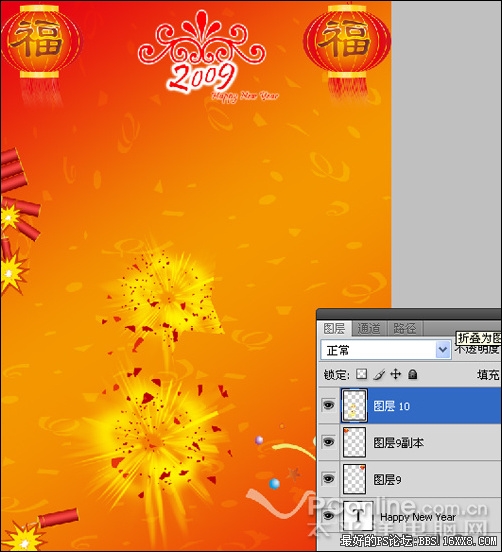
图50 43、在图层控制面板中选中图层10,按住键盘的Alt键不放,按鼠标左键拖出一个图层10副本,并移动与调整大小、放到适当位置,如图51所示。
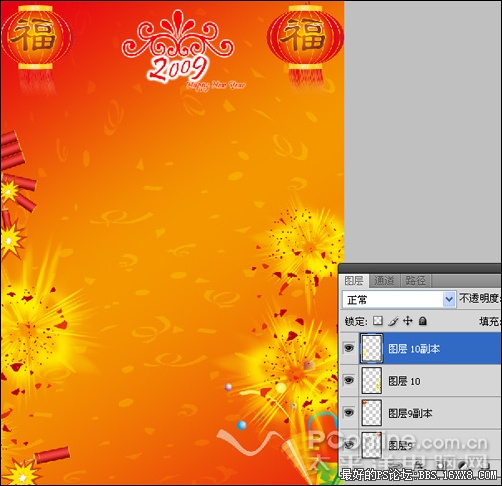
图51
44、在工具箱中选择直排文字工具,在工作区中用鼠标单击后,输入“庆元旦迎新春”,在工具选项栏中设置字体为“黑体 ”,设置字体大小为92点,设置消除锯齿为“浑厚”设置字体颜色为白色,如图52所示。
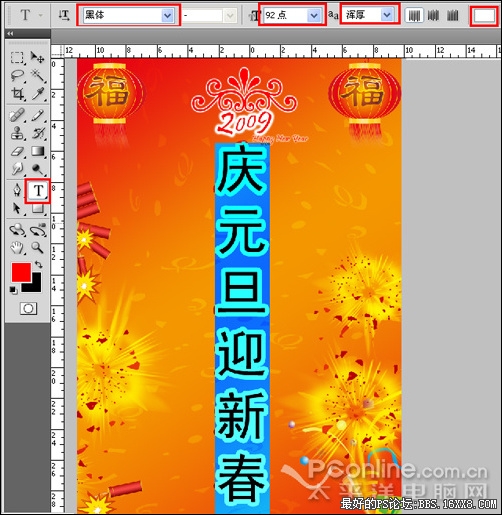
图52 45、图层控制面板中,选中庆元旦迎新春文字图层,点击添加图层样式,弹出图层样式对话框,设置样式为描边,填充类型为渐变,如图53所示。如图54所示。
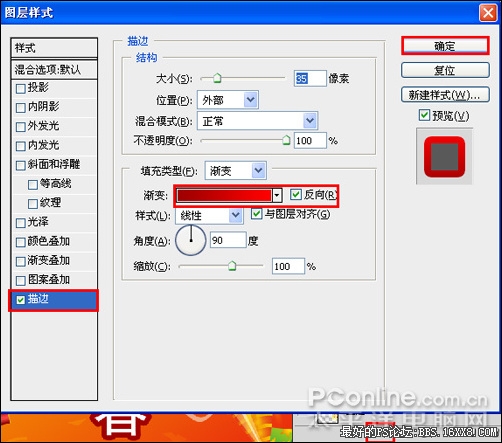
图53
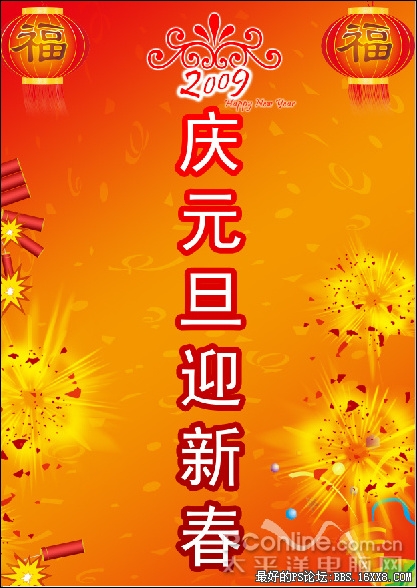
图54 46、最后调整后的效果,如图55所示。
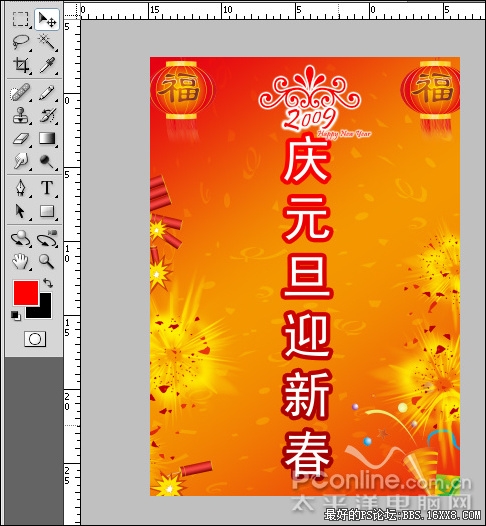
图55
学习 · 提示
- 发评论 | 交作业 -
最新评论

ngowl2013-02-04 07:33
楼主你太好了
回复
高禹龚柄2011-01-15 06:55
beccero.atsp.infobonven.atsp.infocaptale.atsp.infoenaier.atsp.infofedefe.atsp.info
相关教程
关注大神微博加入>>






网友求助,请回答!