PS透明浮雕水印制作方法(2)
来源:
作者:
学习:9288人次
02.将文字载入选区,按住ctrl键不放,点击文字图层的缩略图,如下图所示。
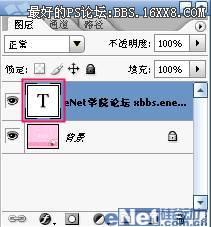
03.执行【选择-存储为选区】命令,将选区存储为新的通道,并将其命名为【水印】,如下图所示。

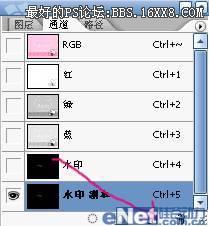
04.执行【选择--取消选择】命令,然后删掉文字图层。进入通道调板, 添加水印副本(把水印拖到图示位置即可添加副本)对水印副本用键盘方向键进行调整,按住ctrl+方向键↓ 两次,→ 两次。
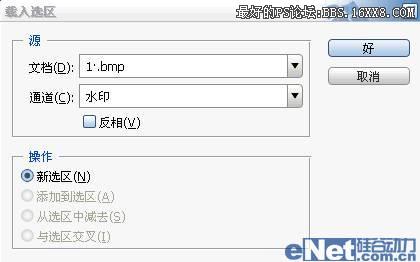
05.回到图层调板,新建一个图层。执行【选择--载入选区】命令,通道选择“水印”。
学习 · 提示
相关教程
关注大神微博加入>>







网友求助,请回答!