PS创意合成杯中世界(4)
来源:
作者:
学习:1633人次
第八步:创建“水”元素。
素材—水
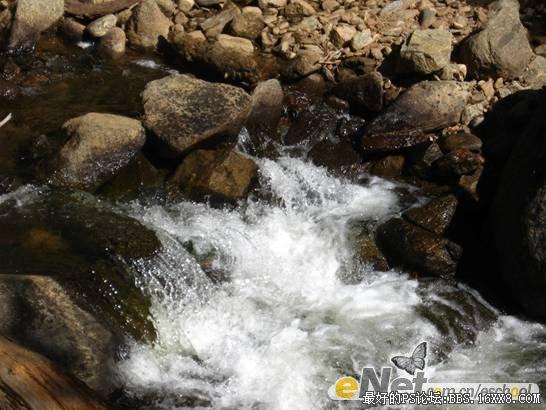
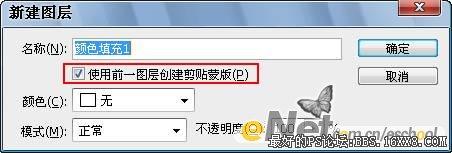
这一步是最复杂也是我最喜欢的一步。重复上面的操作,这次图层的混合模式为【叠加】,不透明度为【100%】。激活图层【水】,然后按住【ALT】键不放,点击图层调板下方的【创建新的填充或调整图层】按钮,选择【纯色】填充层。由于我们按住了【ALT】键,这时会弹出一个【新建图层】的对话框,勾选【使用前一图层创建剪切蒙版】选项,如下图所示。然后点击【确定】按钮。
这时又会弹出一个【拾取实色】对话框,请选择一种蓝色,我用的是#213b8f。将调整层的混合模式改为【颜色】,降低它的不透明度度,我用的是59%。选择一个柔性笔刷,不透明度为40%,确认前景色为黑色,在图层【颜色填充1】的图层蒙版上涂抹,消除玻璃杯外侧的颜色,以确保我们只改变了“水”的颜色而不是“酒杯”的颜色。效果如下图所示。 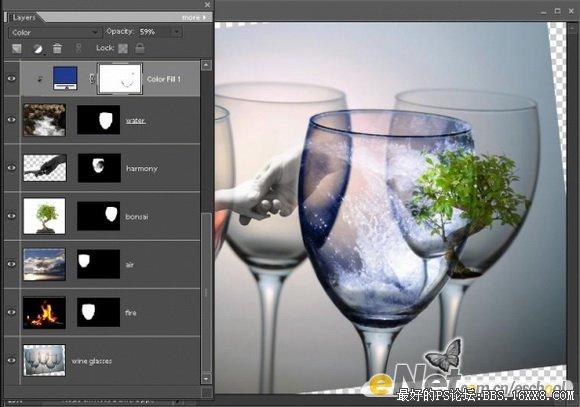
第九步:下面我们需要做一些小的调整,使“装”水元素的酒杯和“装”植物元素的酒杯融合的更好一些。选择图层【水】,并按【CTRL+J】键复制图层,得到【水副本】图层。将新的图层【水副本】移动到所有图层的顶端。激活【水副本】的图层蒙版,使用黑色填充整个图层蒙版。将图层的混合模式改为【滤色】,不透明度为【100%】。因为整个图层蒙版是黑色的,所以这些调整看起来没有起到一点的作用。选择一个柔性笔刷,大小为50像素,不透明度为25%,将前景色调整为白色,激活图层蒙版,在水元素酒杯能看到后面“树”的部位涂抹。创造出一种仿佛真的是透过“水”看到后面“树”的情景,效果见下图。 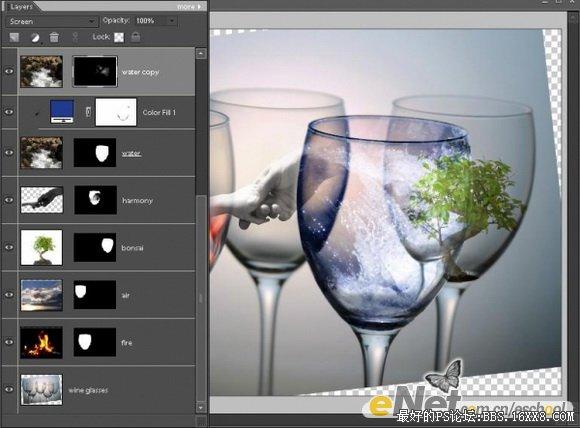
学习 · 提示
相关教程
关注大神微博加入>>



网友求助,请回答!