用Photoshop做啤酒海报实例(2)
来源:
作者:
学习:5714人次
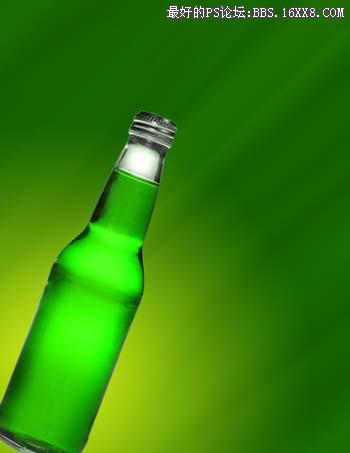
3、现在背景的制作就算完成了。把啤酒瓶素材打开拖进来,并Ctrl+T调整其大小。
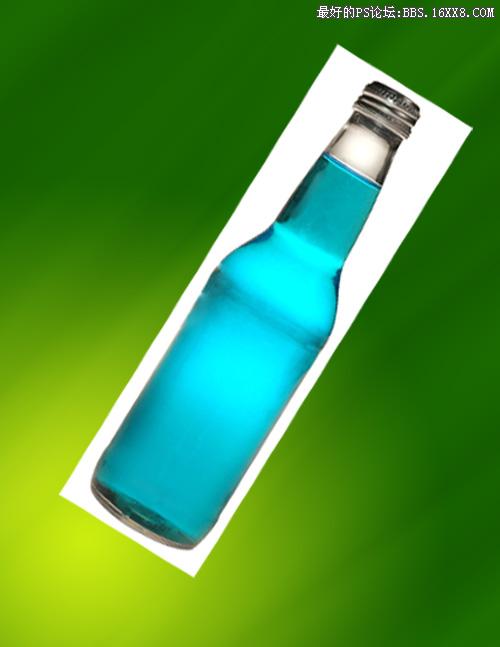
用魔术棒选中白色部分,按Delete将其删去。
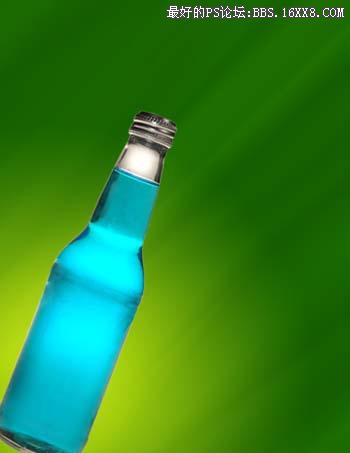
4、瓶子现在还是蓝色的显得和不协调,我们需要将它变成绿色。新建一个图层,按CTRL点击瓶子层载入其选区后,点到新建的图层上来用绿色填充新图层,再将其图层混合模式设置为色相。得到如下效果:
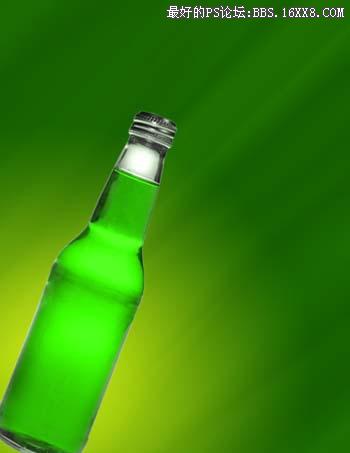
保持选区,继续新建一个图层,选择画笔工具,用一个较软的画笔,设置画笔的颜色为黑色,在瓶子的边缘部分进行加深处理。
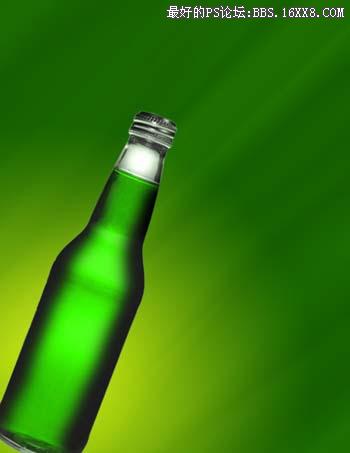
然后设置该层的图层混合模式为柔光。得到如下:
学习 · 提示
相关教程
关注大神微博加入>>


网友求助,请回答!