ps制作教程:制作一块晶莹通透的绿宝玉(3)
来源:
作者:
学习:626人次
第七步:按【Ctrl+D】键取消选区,按住【Ctrl】键不放,单击【图层面板】中图层【宝玉】的缩略图,载入选区。执行【选择】 【修改】 【收缩】命令,收缩量为1像素。按【Ctrl+Shift+I】键将选区反选,效果如【图08】所示。 
第八步:按【Delete】键将【高光】图层中多余的部分删除,然后按【Ctrl+D】键取消选区。按住【Ctrl】键不放,单击【图层面板】中图层【高光】的缩略图,载入选区。确认前景色为#7eff00,背景色为白色,使用【渐变工具】,渐变模式选择【从前景色到背景色】,由下至上,在选区中做一个渐变,效果如【图09】所示。 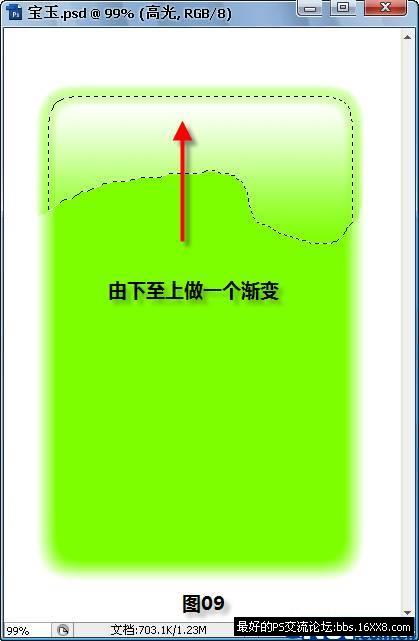
第九步:按【Ctrl+D】键取消选区,执行【滤镜】 【模糊】 【高斯模糊】,模糊半径仍然取15像素(读者也可根据实际情况自己选择),效果如【图10】所示。 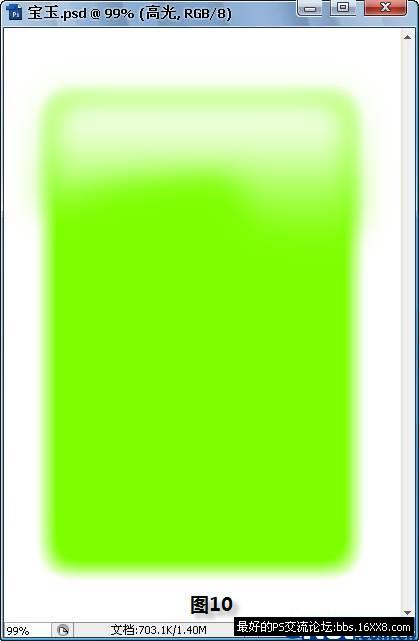
第十步:新建一层并命名为【暗部】,使用【套索工具】制作如【图11】所示选区,然后仿照【第六步】到【第九步】制作图像的暗部。所不同是在做渐变时,方向是【从上至下】,而背景色由原来的白色改成一种较深的绿色,如#67d004,而前景色保持不变,效果如【图12】所示。 
学习 · 提示

相关教程
关注大神微博加入>>







网友求助,请回答!