ps合成水下人像玻璃破碎裂纹特效
来源:今日人像
作者:韩硕
学习:1623人次
本教程主要使用Photoshop合成水下人像玻璃碎裂效果,对于专业的图像后期来说,合成需要以下几个条件等,其一素材的选择是非常主要的,首先要符合想要的主题,还有造型的匹配,一个元素合成到画面、色相、大小、位置的摆放、光线的来源,以及各种元素与素材之间的呼应等等,都要匹配得当。其二调整图像先调亮度,然后是颜色。因为亮度只有一个值,而颜色有三个以上。其三注意色彩的匹配、光线的匹配、元素质感的匹配。
原图:

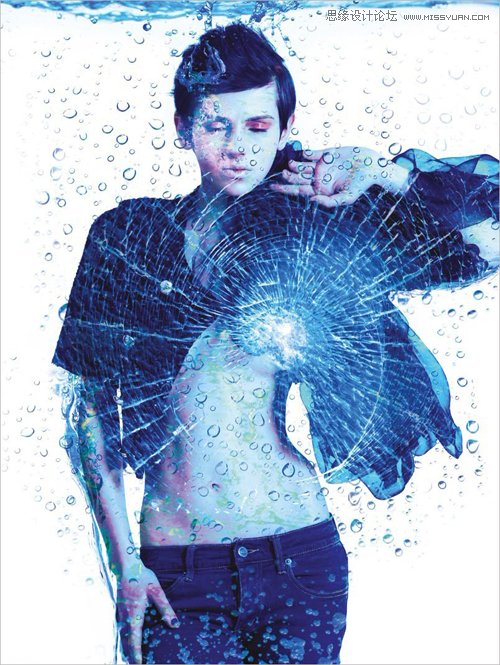
效果图:
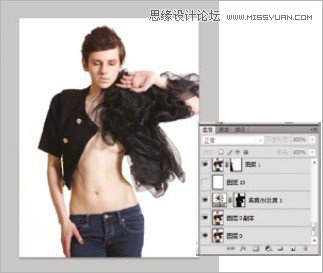
1、首先用修复、修补等工具处理人物皮肤。添加亮度/对比度图层,运用钢笔工具勾勒出人物,选区蒙版,提亮背景,亮度+150。
Ctrl+Shift+Alt+E盖印可见图层,运用液化滤镜,修整人物形体。
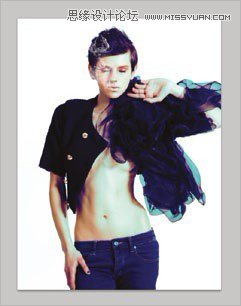
2、添加亮度/对比度图层,对比度+6。添加选取颜色图层;白色中青色+100%,洋红-78%,黄色-74%,黑色+8%;黑色中青色+27%,洋红+45%,黄色-48%,黑色+100%。添加色相/饱和度,饱和度+8。

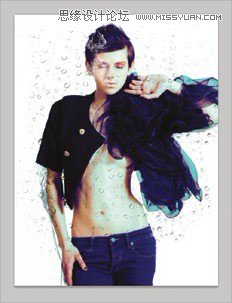
3、添加水泡素材,移入图层,用蒙版擦出需要部分, 不透明度调节为76%。
4、蒸气水泡素材移入图层,混合模式变暗,不透明度调节为76%。按Alt拖动蒸气水泡素材复制,自由变换摆放,添加蒙版擦出需要部分,同理拖动变换复制多个摆放。

5、拖入水流轨迹素材, 变化摆放,混合模式正片叠底,添加蒙版擦出所要部分。
学习 · 提示
相关教程
关注大神微博加入>>




网友求助,请回答!