Photoshop打造精致玉坠(2)
来源:不详
作者:佚名
学习:377人次
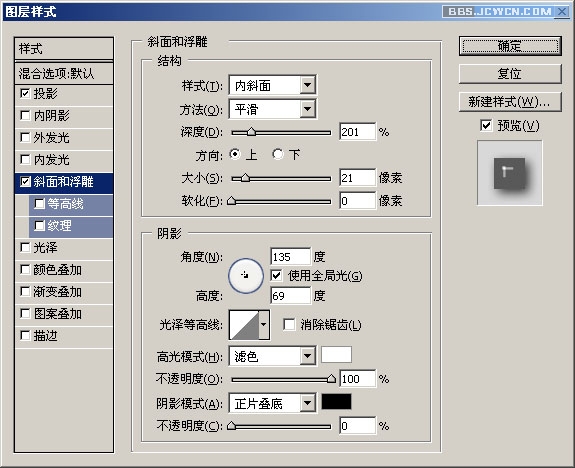
本新闻共8
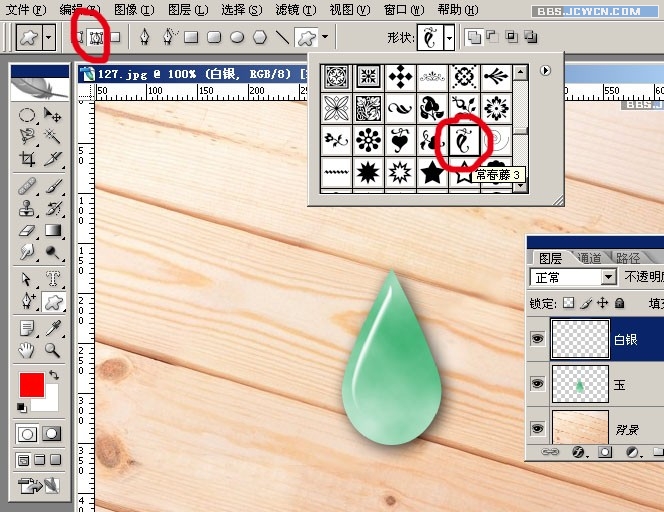
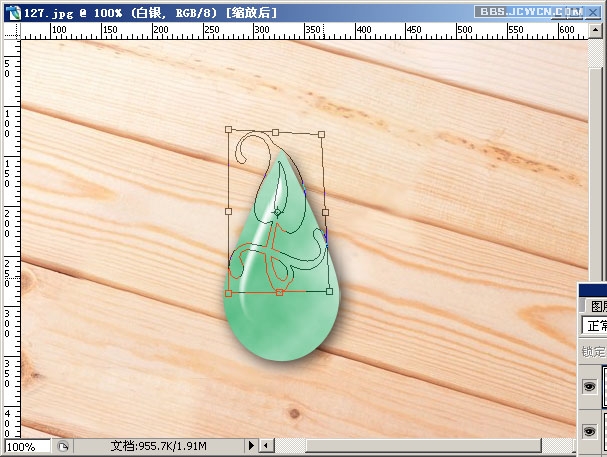
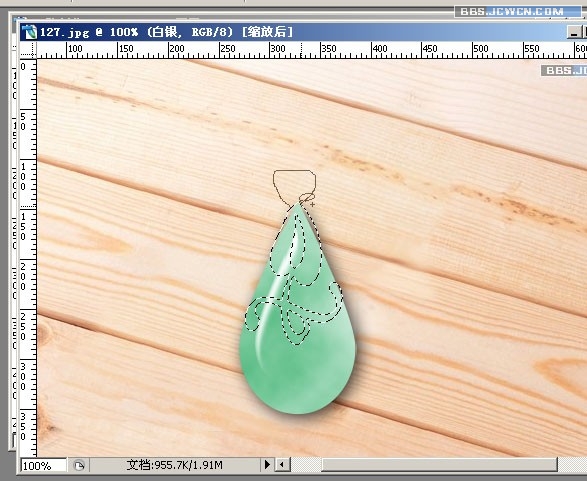
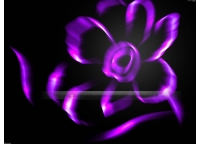
5、新建图层,名改为“白银”。击工具箱的“自定形状工具”,选“常春藤3”形状,在画布上拖出形状来,按Ctrl+T调整旋转位置、大小、扭曲,确定。
本新闻共8
6、按Ctrl Enter回车,转变为选区,用套索工具减去多余的选区。
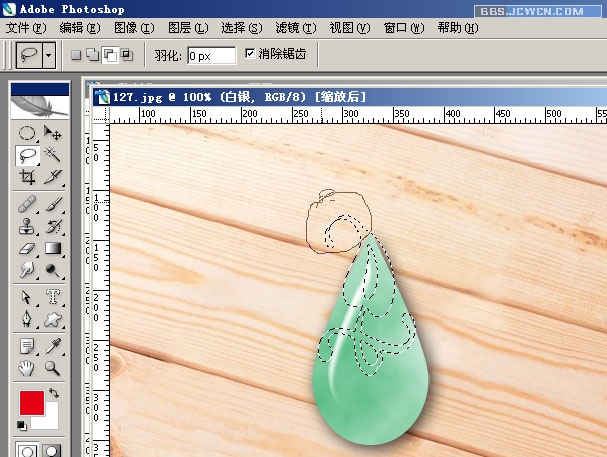
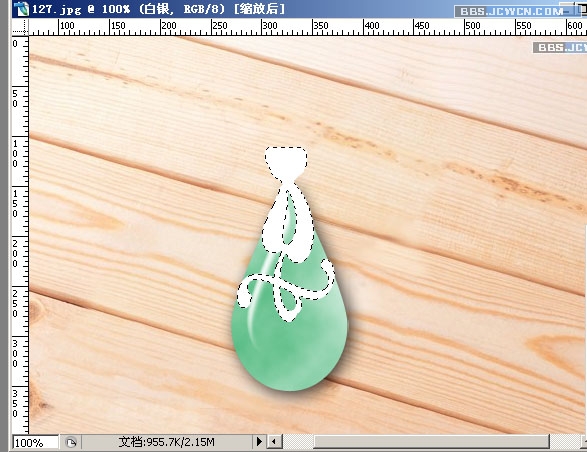
7、再次用套索工具添加到选区(锁扣的形状),(^_^,套索、钢笔我用得不顺,画不好),填充白色。
本新闻共8
8、保持选区,切换至通道面板,点下面的“将选区存储为通道”。执行高斯模糊三次,第一次半径3,第二次半径2,第三次半径1。
学习 · 提示

相关教程
关注大神微博加入>>



网友求助,请回答!