ps魔棒工具的使用
Photoshop工具箱中的魔棒工具可以通过简单的操作来创建选区,对背景简单且颜色比较单一的图像进行快速选取。
关于容差:根据特定的数值(0--255之间)对色彩区域选择容差值,数值越大,则选取的范围越大。如容差60和容差10相比,容差60选取的范围要大。
羽化参数:设置合适的羽化参数,可使选区边缘看起来更自然。
为了使选区边缘光滑自然,可在选择前设置一个小一点的羽化值。抠图的具体步骤如下:
1.文件--打开图像; 2.选择“魔棒工具”(容差30、新选区)单击图像背景,形成背景选区,再单击参数相加后用魔棒工具点击人物胳膊形成的小背景区; 3.设羽化值(选择--修改--羽化)2或4个像素; 4.为了使人物抠出后边缘不带背景的颜色可把背景删除,但删除前先把背景解锁(双击图层面板的背景锁头); 5.点击DELETE(也可再点击一次)删除了背景,直到人物边缘带的背景色基本没有了; 6.形成人物选区(“选择”--反向) 7.打开草地图片; 8.“窗口”--排列--浮动; 9.“移动工具”--将人物移动到草地; 10.还可用“橡皮擦工具”处理人物的边缘,使其更逼真。
(以上内容是10月16日博文“学习数码照片后期处理笔记——使用魔棒工具为人物换背景”的补充。)
再将我个人学习魔棒工具的例子写一下:
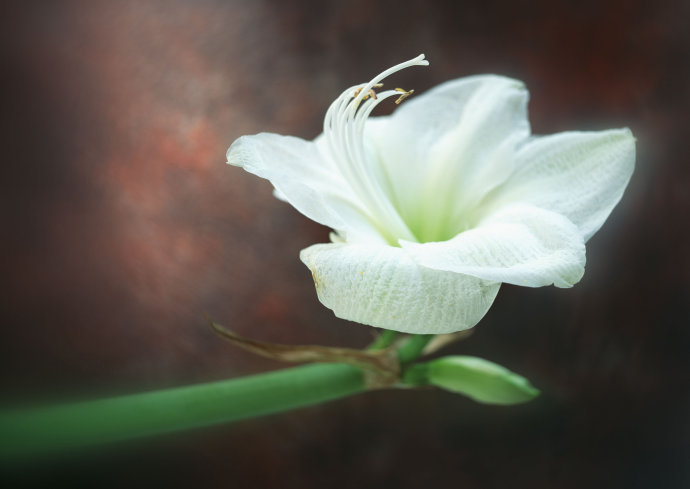
一.改变花心的颜色。下面是原图:
经过魔棒工具处理后改变为:
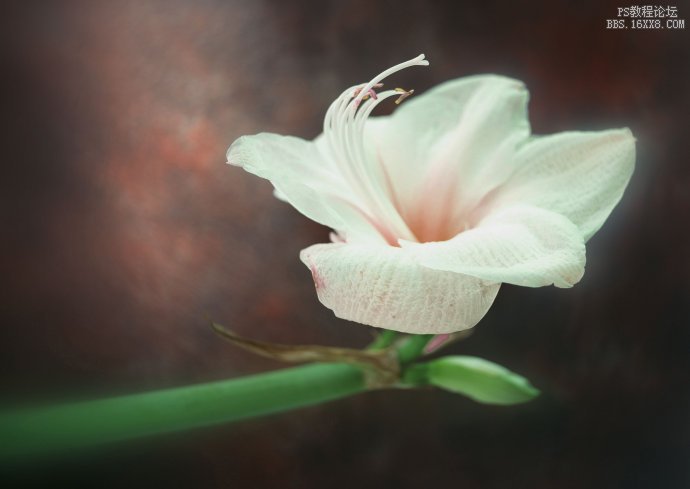
具体步骤是:1.打开图片; 2.选择“魔棒工具”,在属性栏设置容差值为60,设置后在花朵位置单击--页面上载入白色花朵部分图像的选区; 3.单击属性栏中的“添加到选区”按钮,继续在花朵的中心位置进行单击,通过使用“魔棒工具”在花朵内部多次单击后,即可将整个白色花朵轮廓选取; 4.执行“图像”--调整--色相、饱和度菜单命令,调整颜色参数后确定即可。
二.改变墙壁的颜色。原图是:
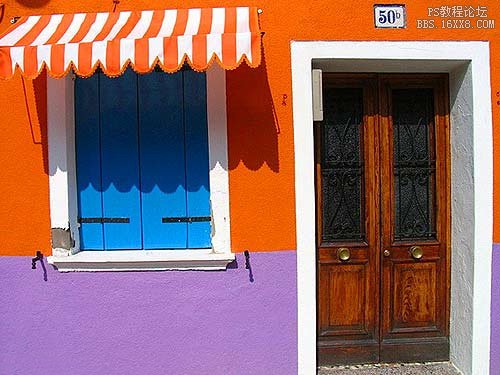
经过魔棒工具处理后,房子下面的紫色墙面变成了绿色:
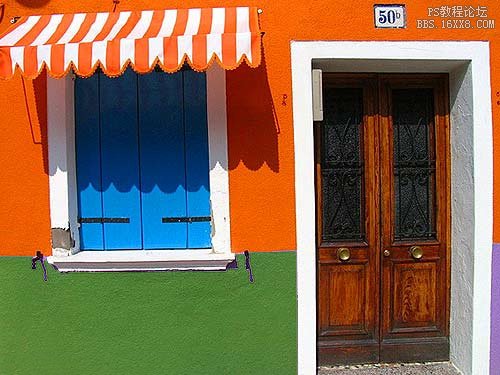
具体操作步骤是: 1.打开素材,单击魔棒工具,设容差30,勾选“消除据齿”; 2.在窗户下面的紫色墙壁上单击创建选区; 3.执行“图像”--调整--反相菜单命令,窗户下面的紫色系墙面表现为绿色系。
学习 · 提示

相关教程