PS制作主角出场的舞台灯光烟火特效教程(3)
来源:POCO
作者:remi2003
学习:2629人次
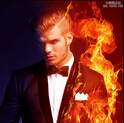
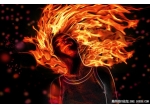
选择曲线工具,调整画面明暗对比,使主体产生受强光照射后的阴影,新建图层,选择属性“变亮”,用毛笔工具,在需要发亮的眼部和胸部加上绿光。
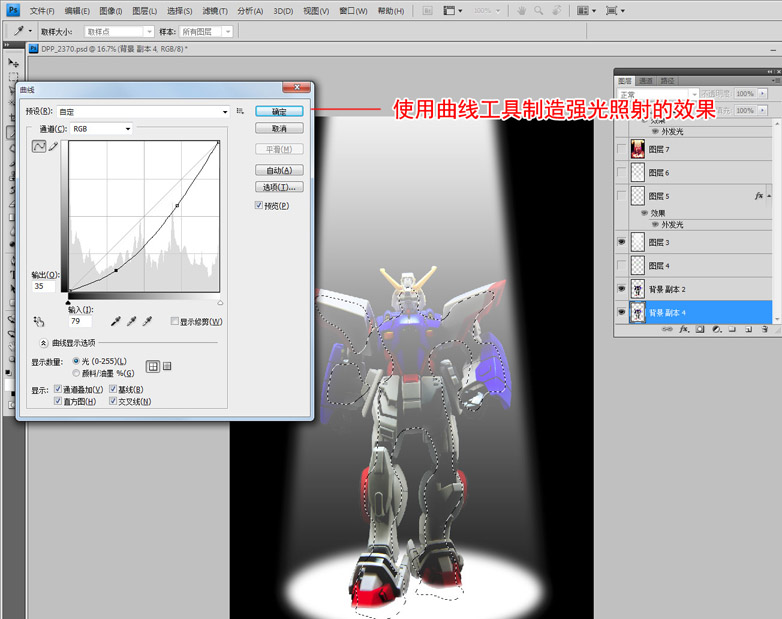
步骤四:
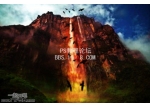
新建一层,选择“喷射”类型笔刷,使用白色,通过调整笔刷的大小、角度和圆度,为画面加上焰火效果,右键点击焰火图层,选择混合选项,选择外发光,
使用默认的设置就可以为焰火加上光晕。使用同样的方法,用“烟雾”类型笔刷,在主体的脚部附近加上烟雾效果。
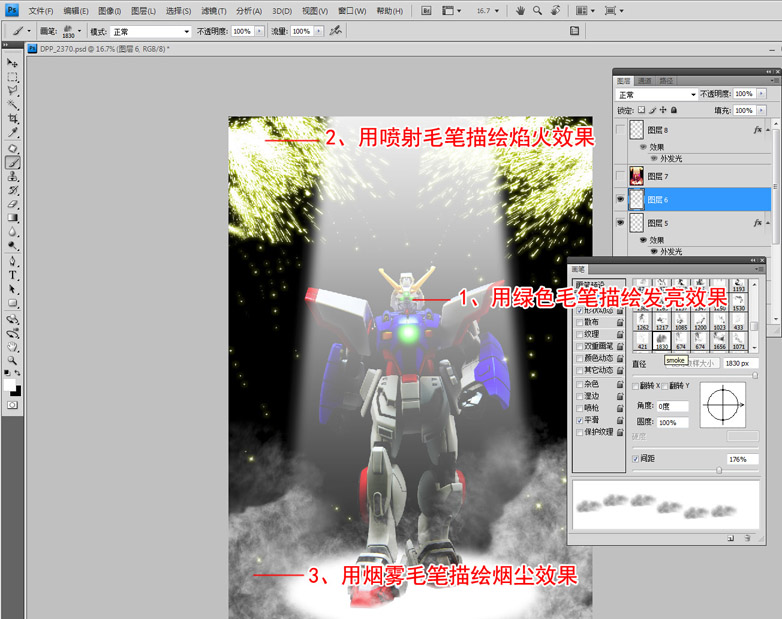
选择全部画布,使用合并拷贝,在所有图层上黏贴出新的一层用来做最后的色彩调整。点击“编辑-调整-变化”,为图像调整出合适统一的明暗和色调。
学习 · 提示

相关教程
关注大神微博加入>>
网友求助,请回答!