ps详细解析卡通画的设计与绘制流程(12)
来源:腾龙设计
作者:佚名
学习:6510人次
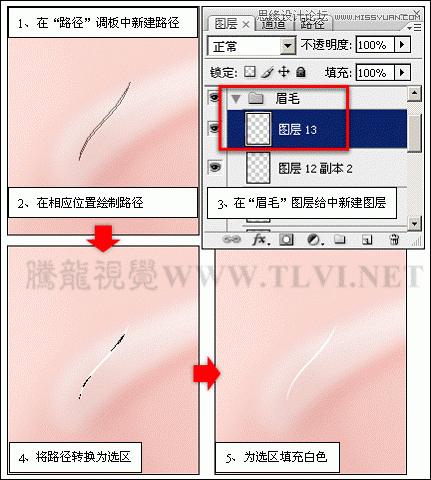
(18)新建“路径 5”,使用“钢笔”工具绘制细小眉毛路径,并将路径转换为选区,新建图层后然后在“眉毛”为选区填充白色,最后再取消选区。
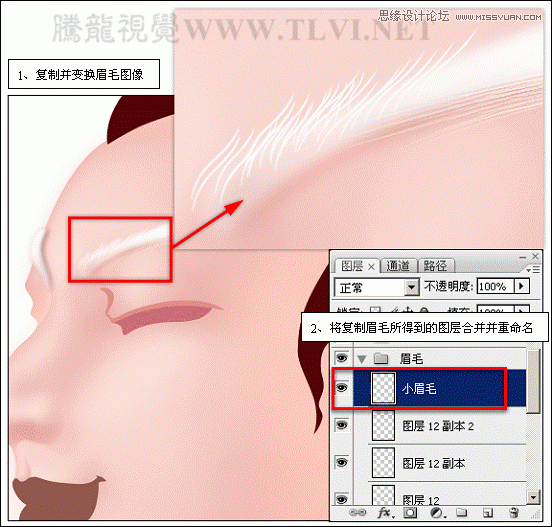
(19)将细小眉毛图像复制多个,并分别调整副本图像的大小、位置,并将其全部选择合并为 “小眉毛”图层。
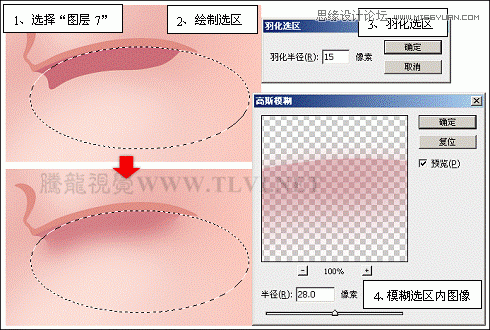
(20)选择在“眼睛”图层组内的“图层 7”,使用 “椭圆选框”工具,在视图中绘制选区,然后依次将选区羽化,并模糊眼底图像。
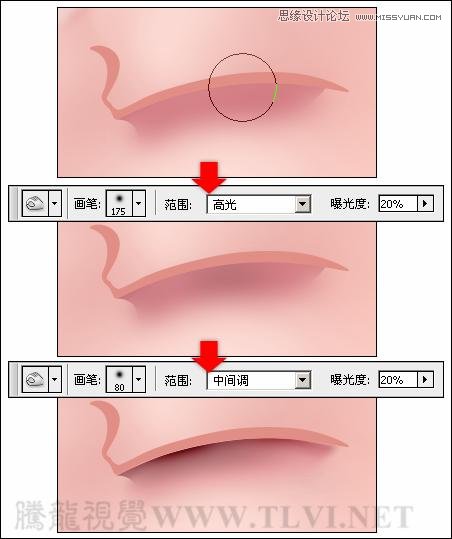
(21)取消选区,使用 “加深”工具,对眼底图像做加深处理。
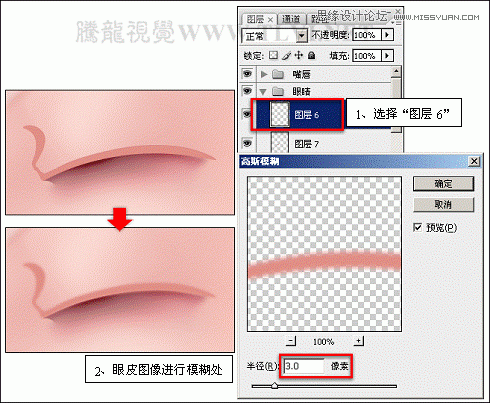
(22)选择“图层 6”,执行“滤镜”→“模糊”→“高斯模糊”命令,为图像添加模糊效果。
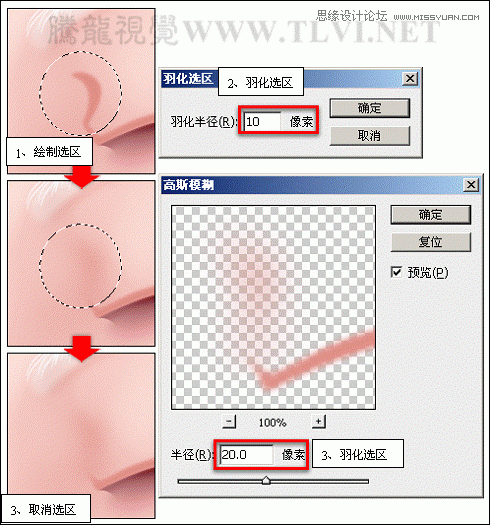
(23)使用“椭圆选框”工具在眼角部位绘制选区,依次将选区羽化,并模糊图像。
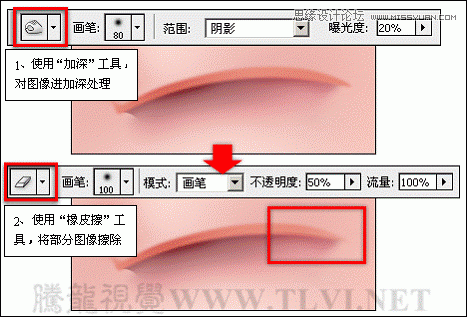
(24)使用“加深”对眼皮图像进行加深处理,并使用“橡皮擦”工具对眼皮尾部进行擦除。
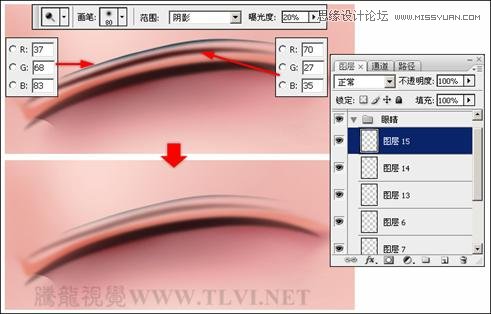
(25)在“图层”调板中分别新建图层,然后参照以上绘制并模糊图像的方法,在眼皮上方制作眼线图像,并使用“减淡”工具对图像进行处理,使眼睛看起来更真实。
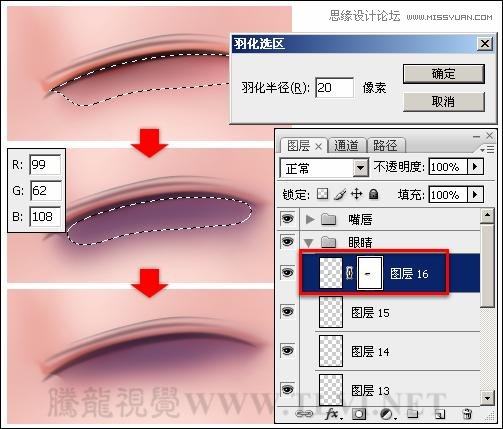
(26)载入“图层 7”中图像的选区,并将选区羽化。在“眼睛”图层组的顶层新建图层,为选区填充颜色,并取消选区。参照前面添加图层蒙版并编辑蒙版的方法,制作出眼晕效果。
学习 · 提示
相关教程
关注大神微博加入>>

网友求助,请回答!