Photoshop狂风闪电效果处理(2)
来源:未知
作者:bbs.16xx8.com
学习:2939人次
然后,执行【编辑—变换—透视】命令,进行如下图所示的变形,这可以让图像看起来更自然。
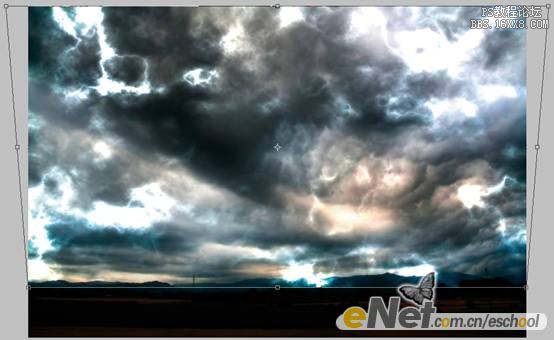
6、下面,我们将移除那些特别亮的部分。首先进入【通道调板】,按住【Ctrl】键不放,点击【红】通道的缩略图,载入选区,如下图所示。
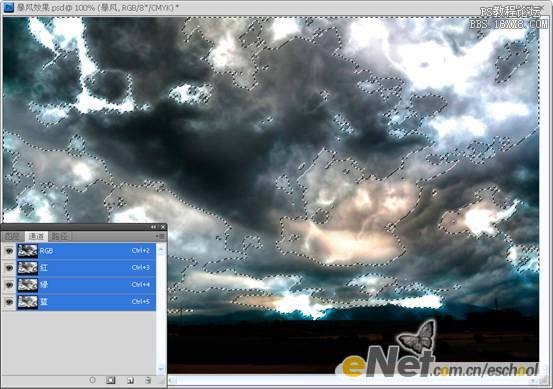
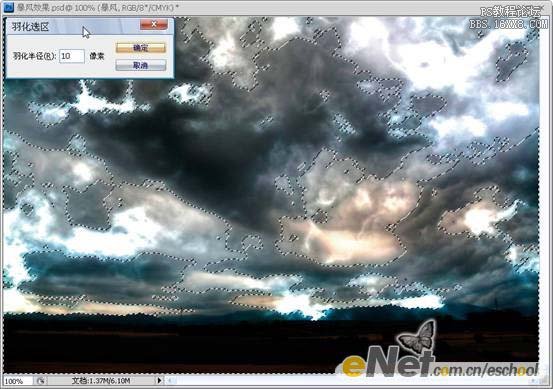
按【Ctrl+Shift+I】键将选区反转,然后执行【选择—修改—羽化】命令,羽化半径为10像素,效果如下图所示。
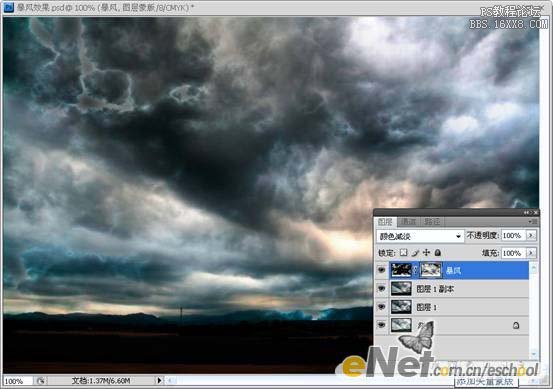
回到图层调板,点击图层调板下方的【添加矢量蒙版】按钮,将图像中比较亮的部分隐藏,效果如下图所示。
7、对【暴风】图层的蒙版执行【图像—调整—色阶】命令,参数设置及效果如下图所示。
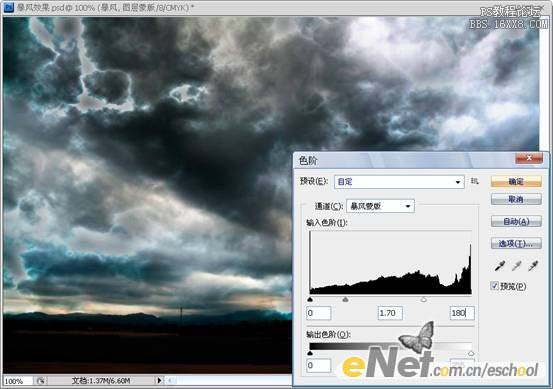
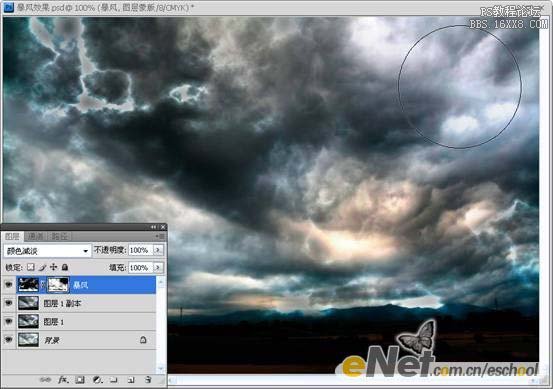
对于图像中仍然比较亮的部分,我们可以选用大直径的黑色柔性笔刷在,图层蒙版中涂抹,将其隐藏,效果如下图所示。
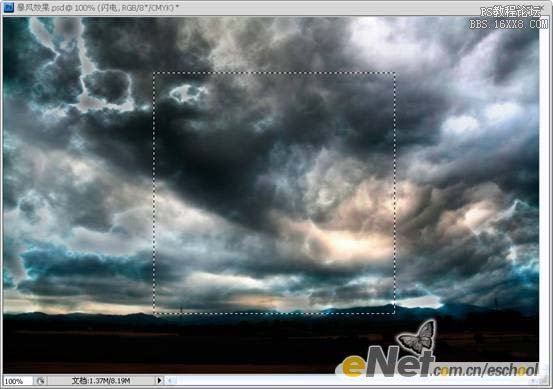
8、现在我们的“暴风雨”效果基本制作好了,下面我们再为其添加一些闪电。首先创建一个新层,并命名为【闪电】。在工具箱中选择【矩形选框工具】,按住【Shift】键不放,拖动鼠标制作一个如下图所示的正方形选区。
6、下面,我们将移除那些特别亮的部分。首先进入【通道调板】,按住【Ctrl】键不放,点击【红】通道的缩略图,载入选区,如下图所示。
按【Ctrl+Shift+I】键将选区反转,然后执行【选择—修改—羽化】命令,羽化半径为10像素,效果如下图所示。
回到图层调板,点击图层调板下方的【添加矢量蒙版】按钮,将图像中比较亮的部分隐藏,效果如下图所示。
7、对【暴风】图层的蒙版执行【图像—调整—色阶】命令,参数设置及效果如下图所示。
对于图像中仍然比较亮的部分,我们可以选用大直径的黑色柔性笔刷在,图层蒙版中涂抹,将其隐藏,效果如下图所示。
8、现在我们的“暴风雨”效果基本制作好了,下面我们再为其添加一些闪电。首先创建一个新层,并命名为【闪电】。在工具箱中选择【矩形选框工具】,按住【Shift】键不放,拖动鼠标制作一个如下图所示的正方形选区。
学习 · 提示

相关教程
关注大神微博加入>>



网友求助,请回答!