PS为风景图片添加逼真的云雾特效的教程(2)
来源:未知
作者:教程网 一把火
学习:2329人次
4、为了方便后期操作,先做出两个选区并储存选区

5、在图层蒙板上操作,选用“粗边圆形钢笔”画笔,前景色为白色,根据情况适当调整画笔的不透明度、大小、硬度,
在需要有云彩的地方涂抹。对一些云雾较浓的地方,可以再新建一层,使用白色画笔直接在图层上涂抹。
在需要区分远景和近景的地方,调用刚刚做的选区进行精细涂抹,以突出云彩的层次感

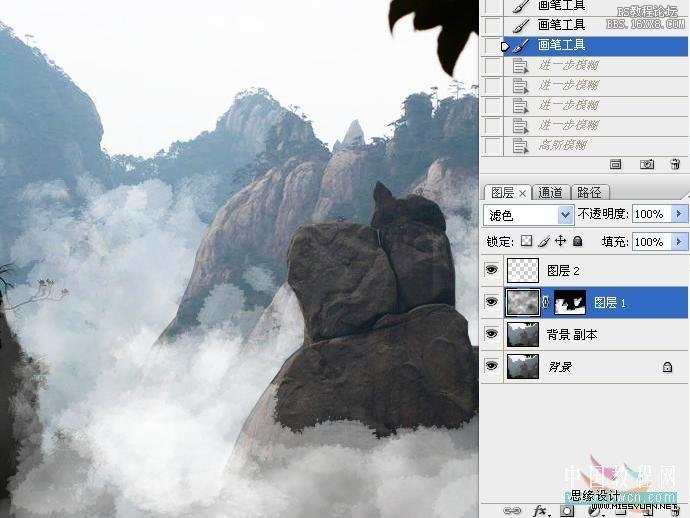
6、对两个云彩图层使用滤镜高斯模糊,模糊半径根据实际而定

最终效果!

学习 · 提示
相关教程
关注大神微博加入>>

网友求助,请回答!