当前位置:首页>ps实例教程>ps制作实例>海报设计>教程内容

海报制作,快速制作镂空文字海报(2)

来源:公众号 作者:狂人设计之路 学习:3092人次

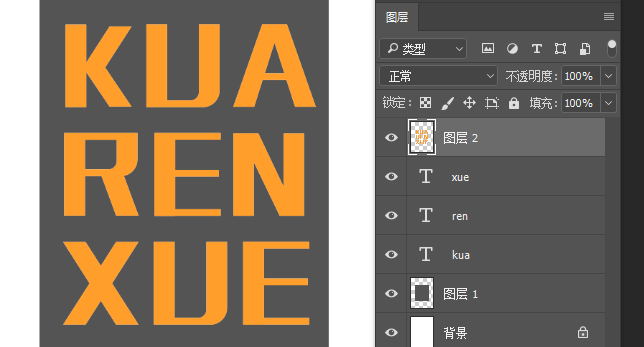
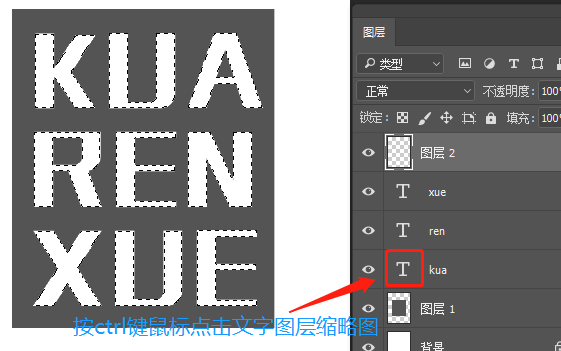
4、前景色改为橙色,按ctrl键点击文字图层缩略图,出现选区,按shift键加选。出现选区后,选中图层2,alt+delete填充,就会出现橙色文字
海报制作,快速制作镂空文字海报_www.16xx8.com

海报制作,快速制作镂空文字海报_www.16xx8.com

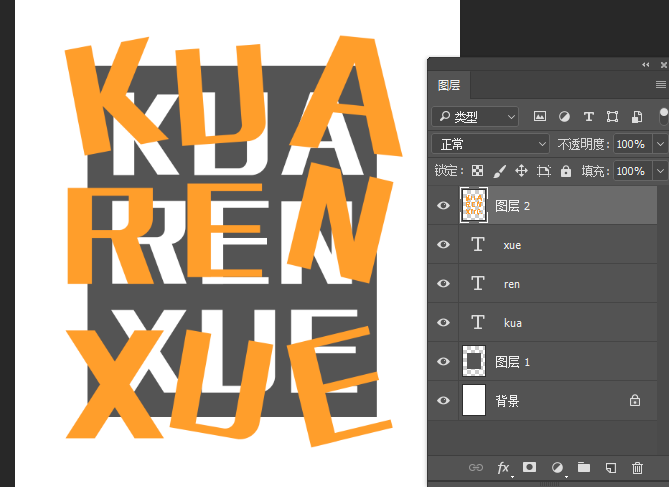
5、用选框工具,把文字一个一个框选出来,按ctrl+t可以改变位置和大小,如图所示:
海报制作,快速制作镂空文字海报_www.16xx8.com

6、(ctrl+j)复制图层1,按ctrl键点击文字图层缩略图,出现选区后,选中图层1拷贝按delete键删除,ctrl+d取消选区。
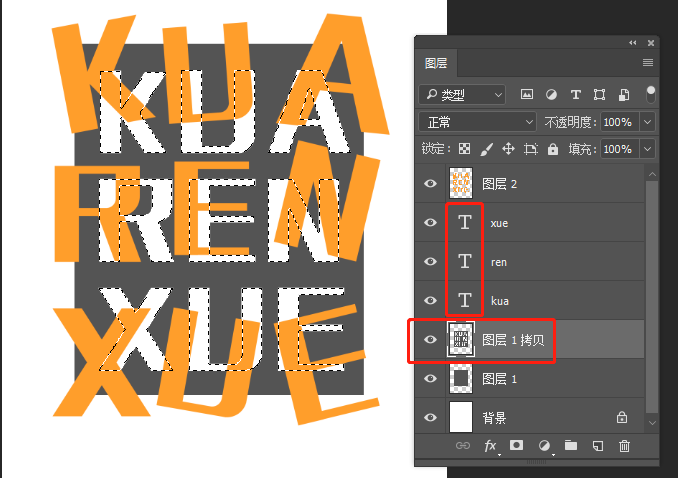
海报制作,快速制作镂空文字海报_www.16xx8.com

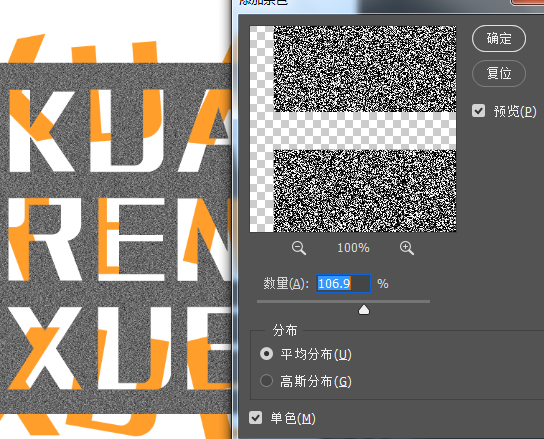
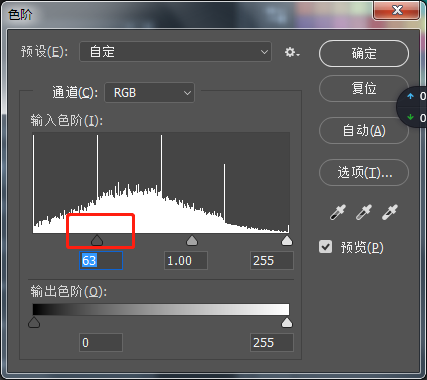
7、把图层1拷贝放到图层最上面,复制一层命名纹理,执行:滤镜--杂色--添加杂色,数值如下图,点击确定。ctrl+L调整色阶
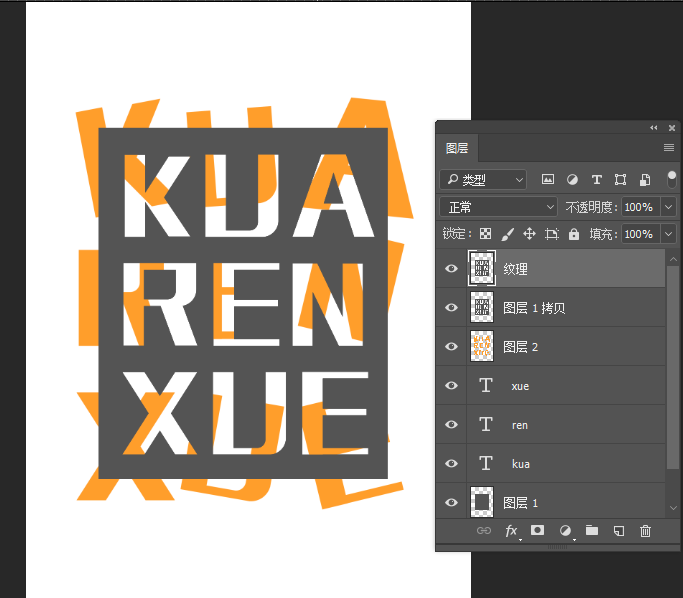
海报制作,快速制作镂空文字海报_www.16xx8.com

海报制作,快速制作镂空文字海报_www.16xx8.com

海报制作,快速制作镂空文字海报_www.16xx8.com

8、把纹理的图层混合模式改为滤色,不透明度36%

学习 · 提示

  • 一定要打开PS,跟着教程做一遍,做完的图到这交作业:提交作业
  • 建议练习时,大家自己找素材,尽量不要用教程提供的素材。
  • 教程有看不懂的地方,可以到论坛发帖提问:新手求助
  • 加官方微信,随时随地,想学就能学:ps_bbs,或扫右侧二维码!
  • 关注我们学更多,每天都有新教程:新浪微博 抖音视频 微信小程序
- 发评论 | 交作业 -
最新评论
暂无评论,交个作业支持一下吧~

关注大神微博加入>>

网友求助,请回答!