当前位置:首页>ps入门教程>ps文字教程>普通字效>教程内容

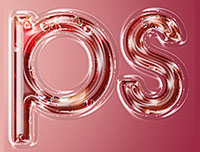
字体制作,制作晶莹剔透的玻璃字体效果海报

来源:公众号 作者:优设AIGC 学习:3885人次

今天就带大家来做一张晶莹剔透的玻璃效果海报!赶紧上手学起来吧~

效果图:

字体制作,制作晶莹剔透的玻璃字体效果海报_www.16xx8.com新手学PS请到:www.16xx8.com

操作步骤:

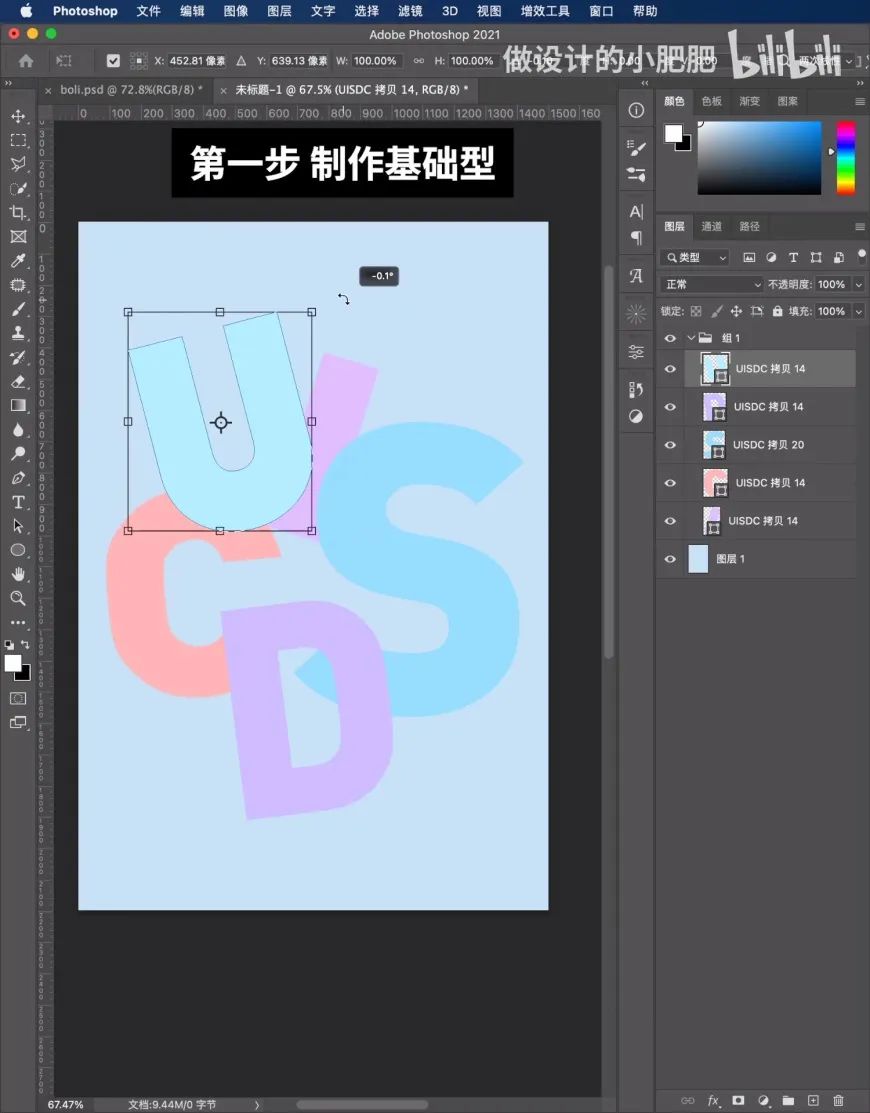
Step 01 字母造型 

输入文字并转为形状,选择合适的颜色并调整大小、角度,完成对文字基础型的排版设计。
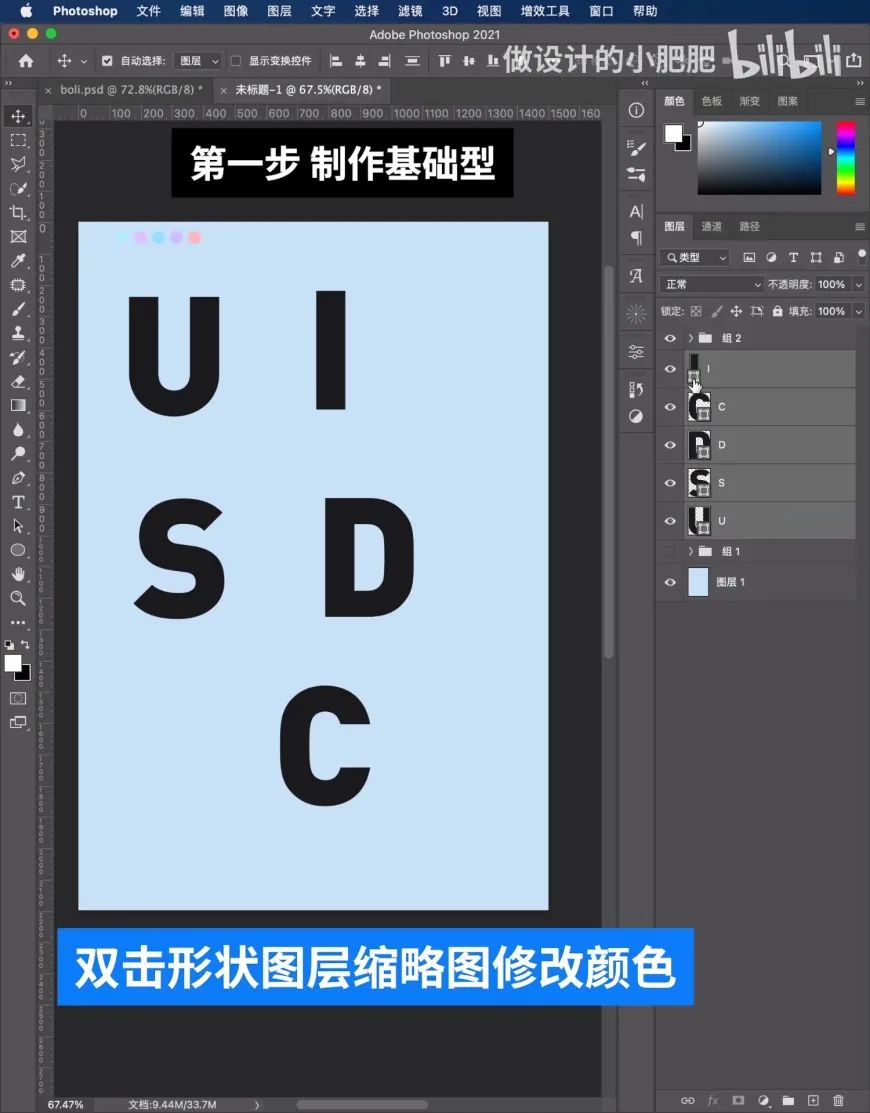
字体制作,制作晶莹剔透的玻璃字体效果海报_www.16xx8.com 字体制作,制作晶莹剔透的玻璃字体效果海报_www.16xx8.com

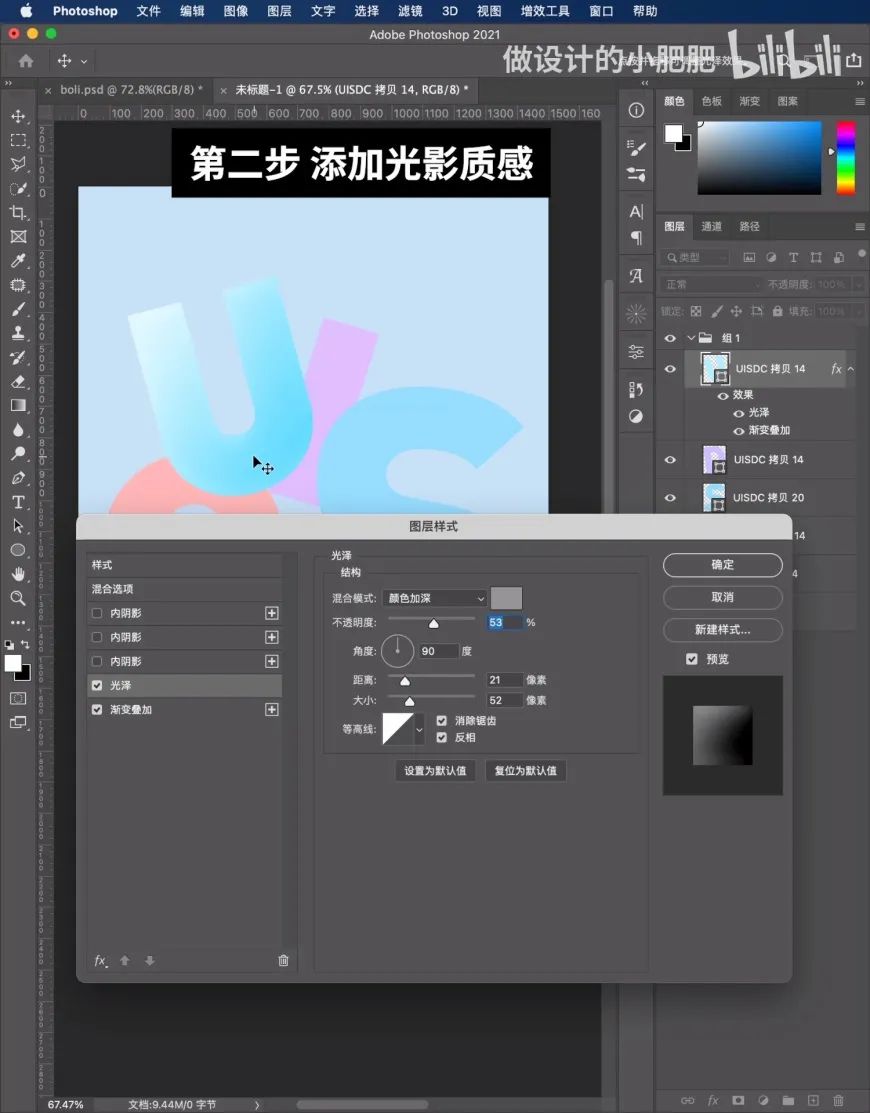
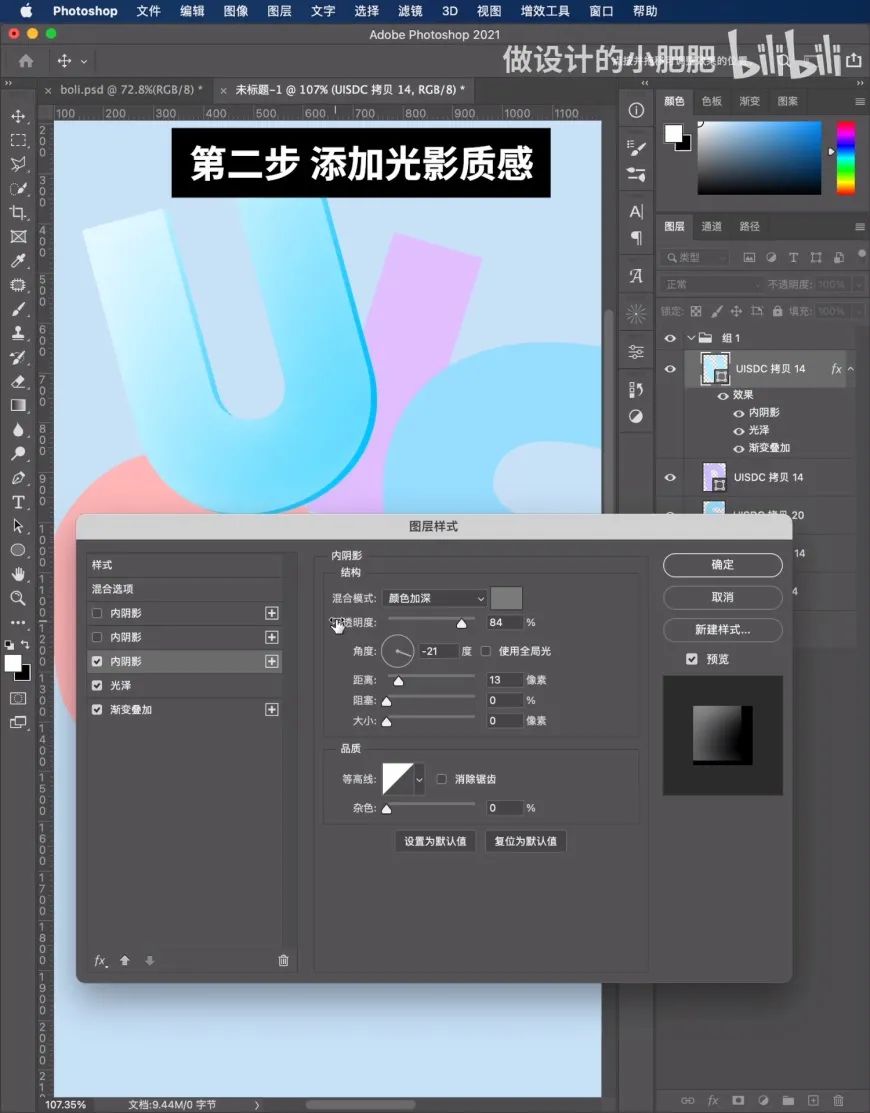
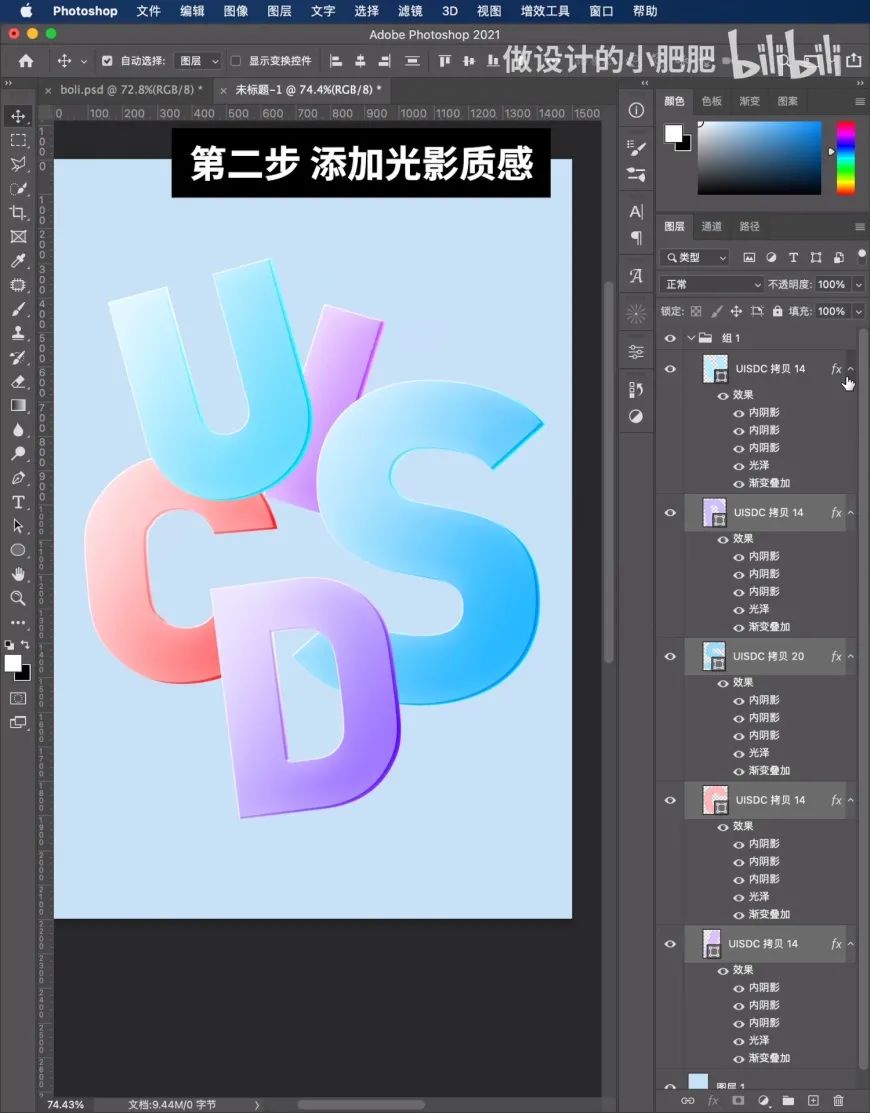
Step 02 图层样式 

通过图层样式,给文字依次添加渐变叠加、光泽和三层内阴影的效果,模拟玻璃的光影质感及厚度。(具体参数见下图,可根据文字大小做调整)

字体制作,制作晶莹剔透的玻璃字体效果海报_www.16xx8.com 字体制作,制作晶莹剔透的玻璃字体效果海报_www.16xx8.com 字体制作,制作晶莹剔透的玻璃字体效果海报_www.16xx8.com 字体制作,制作晶莹剔透的玻璃字体效果海报_www.16xx8.com 字体制作,制作晶莹剔透的玻璃字体效果海报_www.16xx8.com 字体制作,制作晶莹剔透的玻璃字体效果海报_www.16xx8.com

Step 03 玻璃质感 

将被遮挡住的文字复制一层,以剪贴蒙版http://www.16xx8.com/tags/38847/的形式添加到目标图层上方,降低透明度来模拟玻璃半透明材质,还可以添加羽化效果模拟毛玻璃质感。
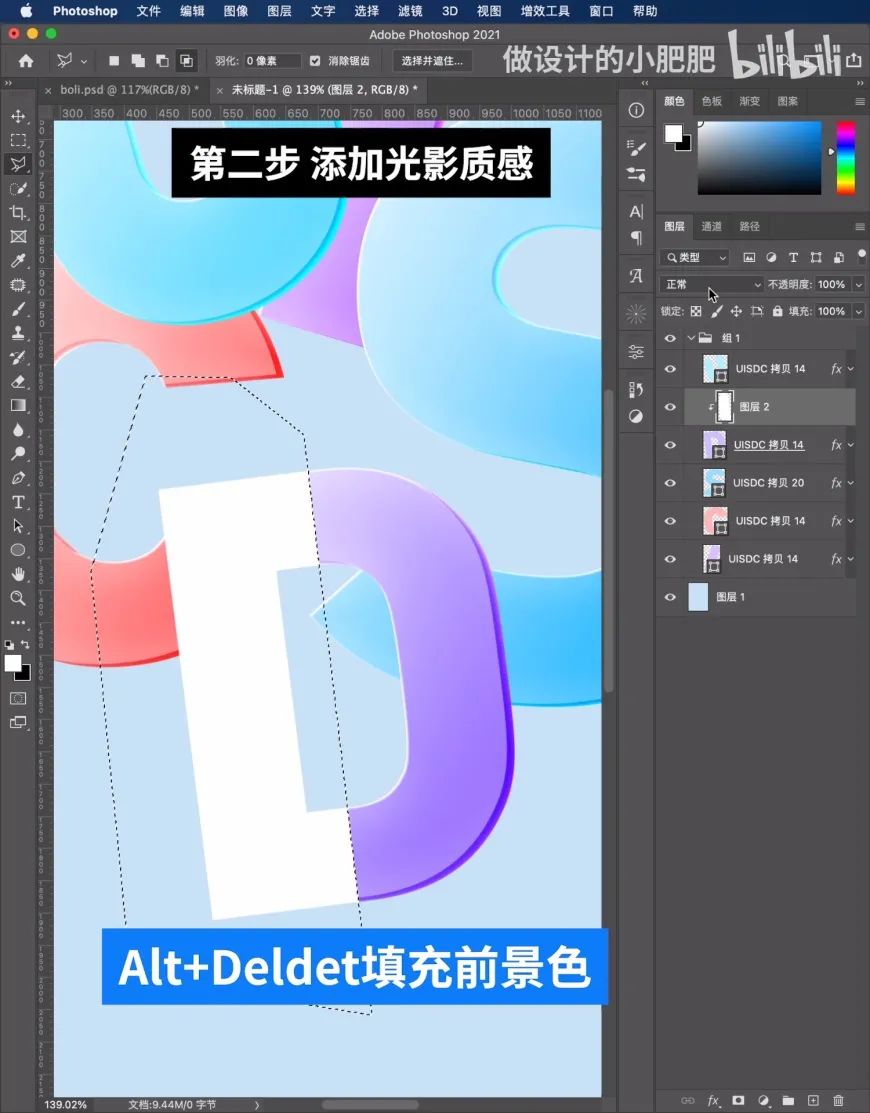
字体制作,制作晶莹剔透的玻璃字体效果海报_www.16xx8.com 字体制作,制作晶莹剔透的玻璃字体效果海报_www.16xx8.com 字体制作,制作晶莹剔透的玻璃字体效果海报_www.16xx8.com

Step 04 光影细节 

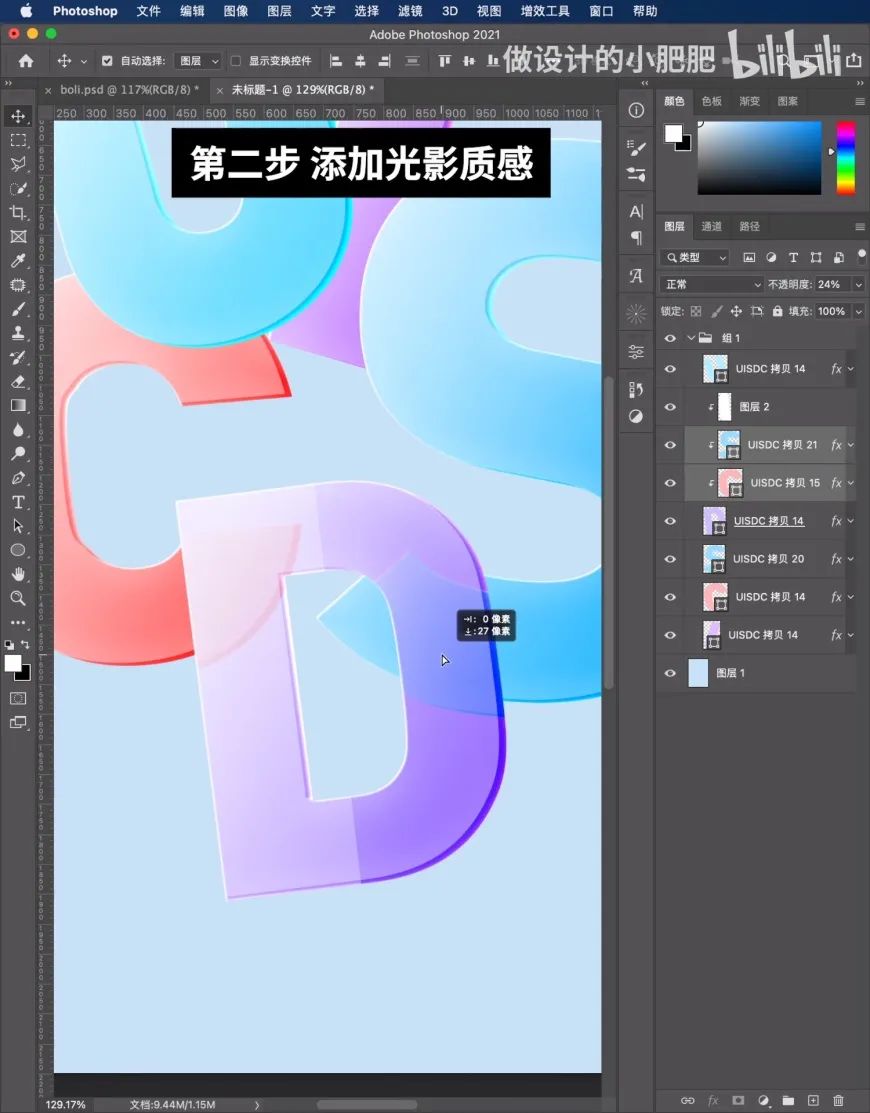
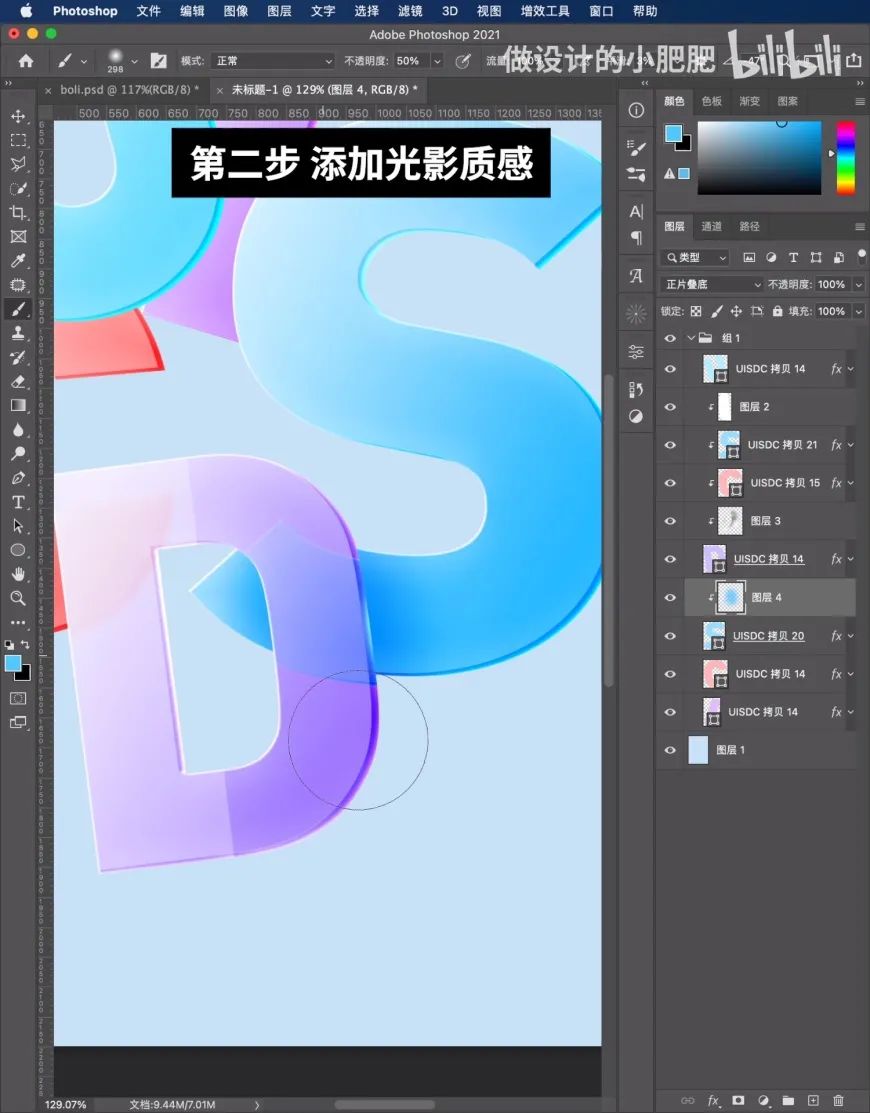
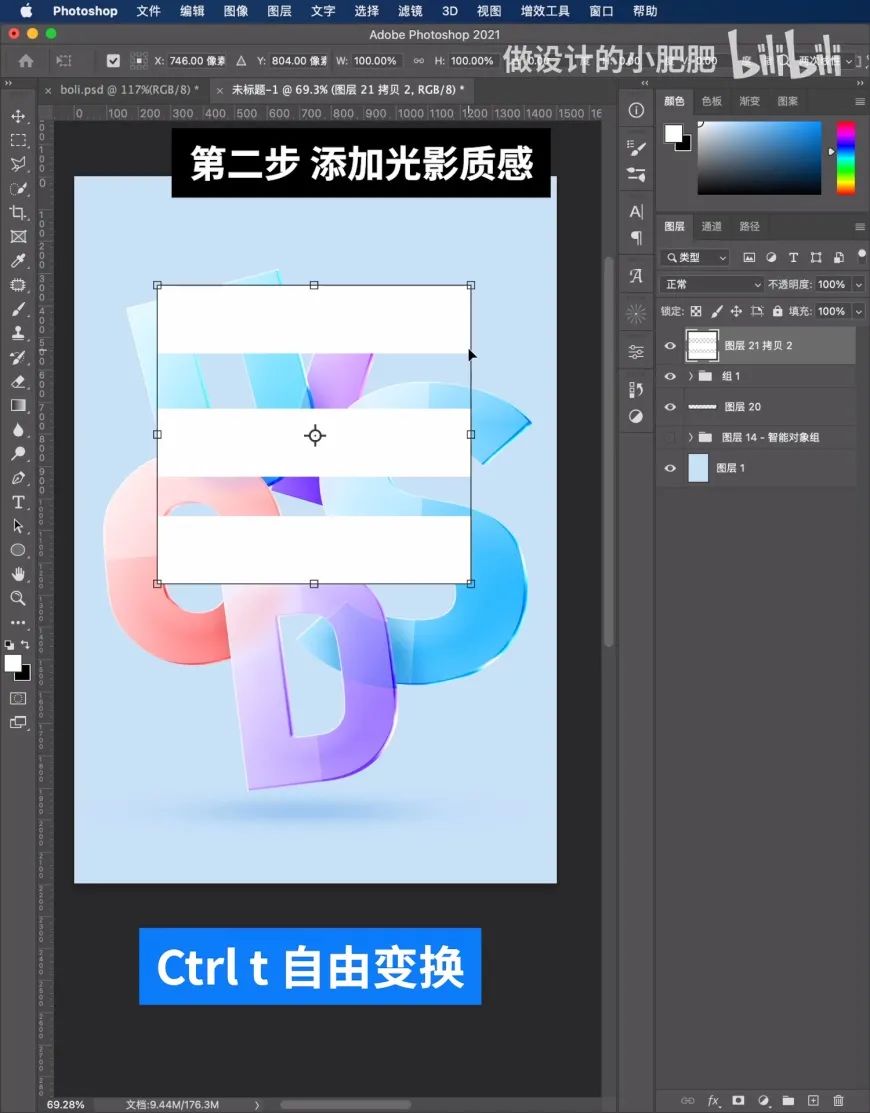
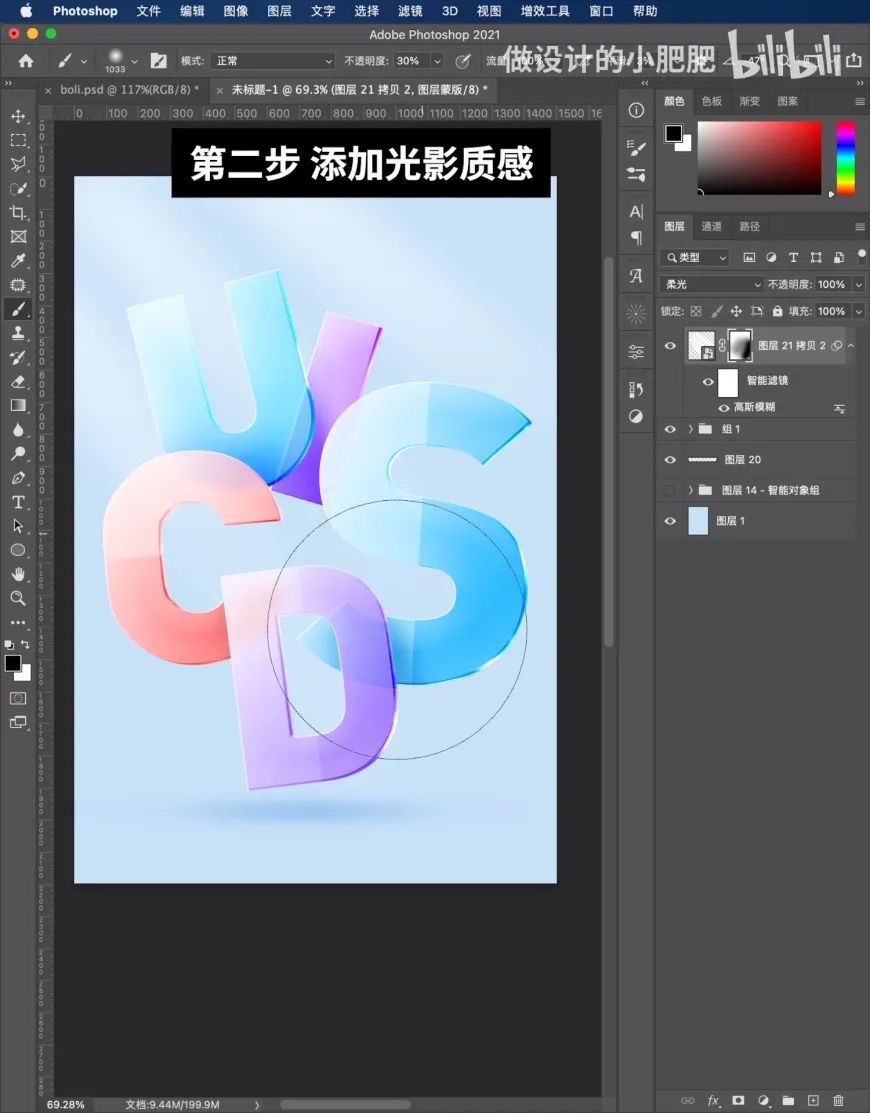
用柔边圆画笔绘制出玻璃表面的光影变化,然后为海报整体添加白色光芒照射的效果,让空间感更显著。
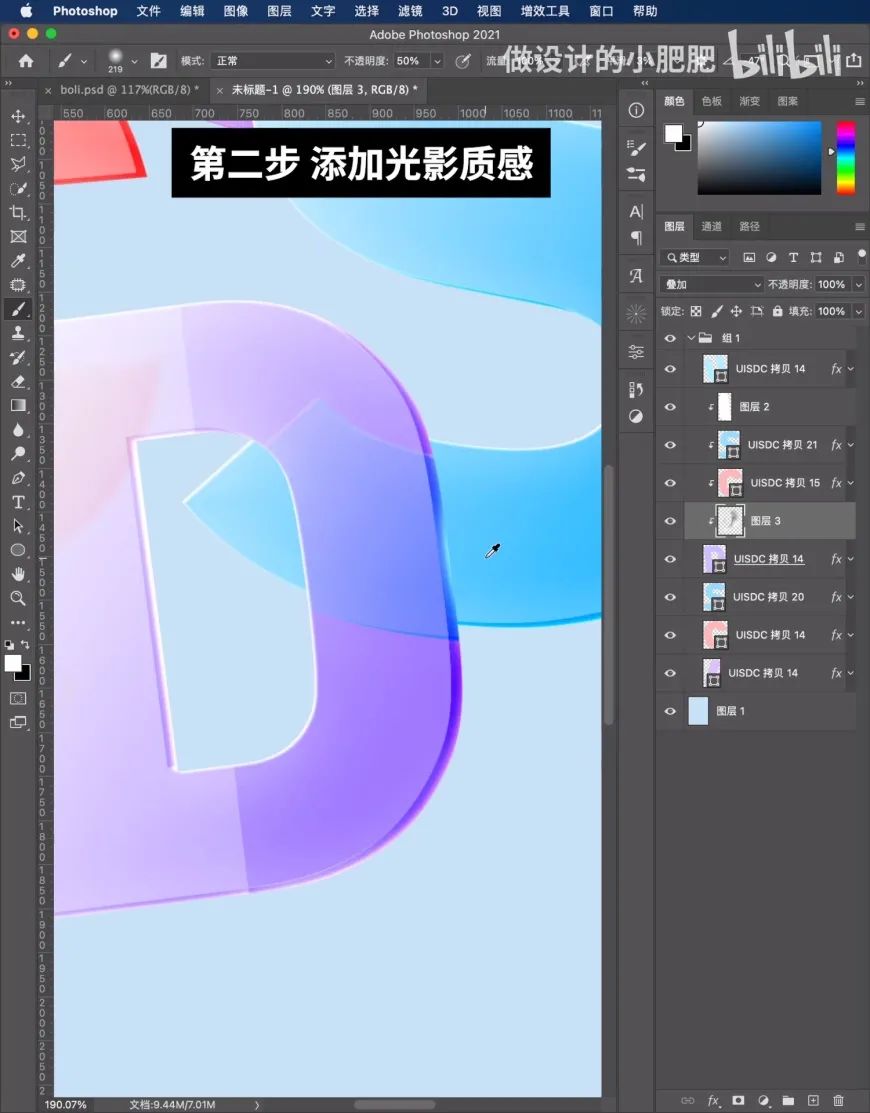
字体制作,制作晶莹剔透的玻璃字体效果海报_www.16xx8.com 字体制作,制作晶莹剔透的玻璃字体效果海报_www.16xx8.com 字体制作,制作晶莹剔透的玻璃字体效果海报_www.16xx8.com 字体制作,制作晶莹剔透的玻璃字体效果海报_www.16xx8.com 字体制作,制作晶莹剔透的玻璃字体效果海报_www.16xx8.com

Step 05 文字排版 

添加更多的文字组,丰富海报的版面和信息。然后复制一层,以剪贴蒙版http://www.16xx8.com/tags/38848/的形式添加到字母上方,降低透明度并做出错位效果。
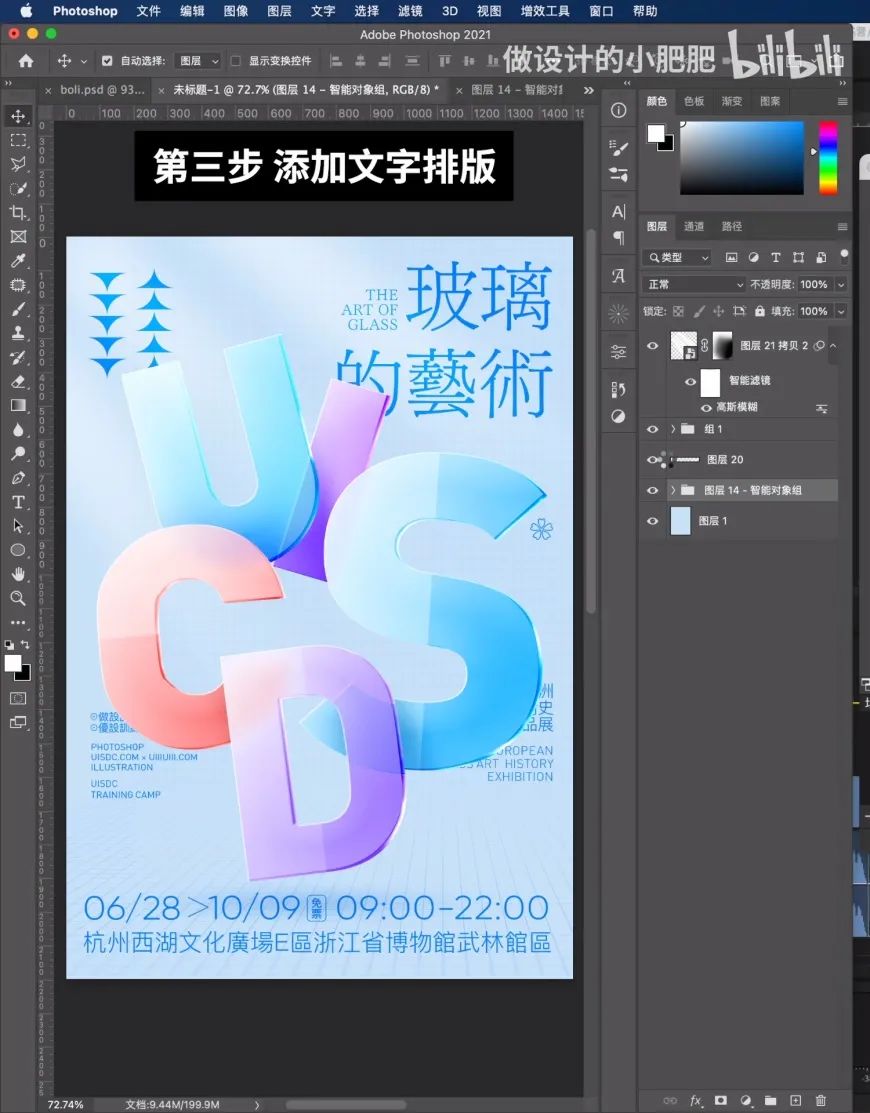
字体制作,制作晶莹剔透的玻璃字体效果海报_www.16xx8.com 字体制作,制作晶莹剔透的玻璃字体效果海报_www.16xx8.com

完成:

字体制作,制作晶莹剔透的玻璃字体效果海报_www.16xx8.com新手学PS请到:www.16xx8.com

学习 · 提示

  • 一定要打开PS,跟着教程做一遍,做完的图到这交作业:提交作业
  • 建议练习时,大家自己找素材,尽量不要用教程提供的素材。
  • 教程有看不懂的地方,可以到论坛发帖提问:新手求助
  • 加官方微信,随时随地,想学就能学:ps_bbs,或扫右侧二维码!
  • 关注我们学更多,每天都有新教程:新浪微博 抖音视频 微信小程序
- 发评论 | 交作业 -
最新评论
暂无评论,交个作业支持一下吧~

关注大神微博加入>>

网友求助,请回答!