胶片效果,制作电影胶片效果照片(2)
来源:公众号
作者:PS自习吧
学习:9165人次
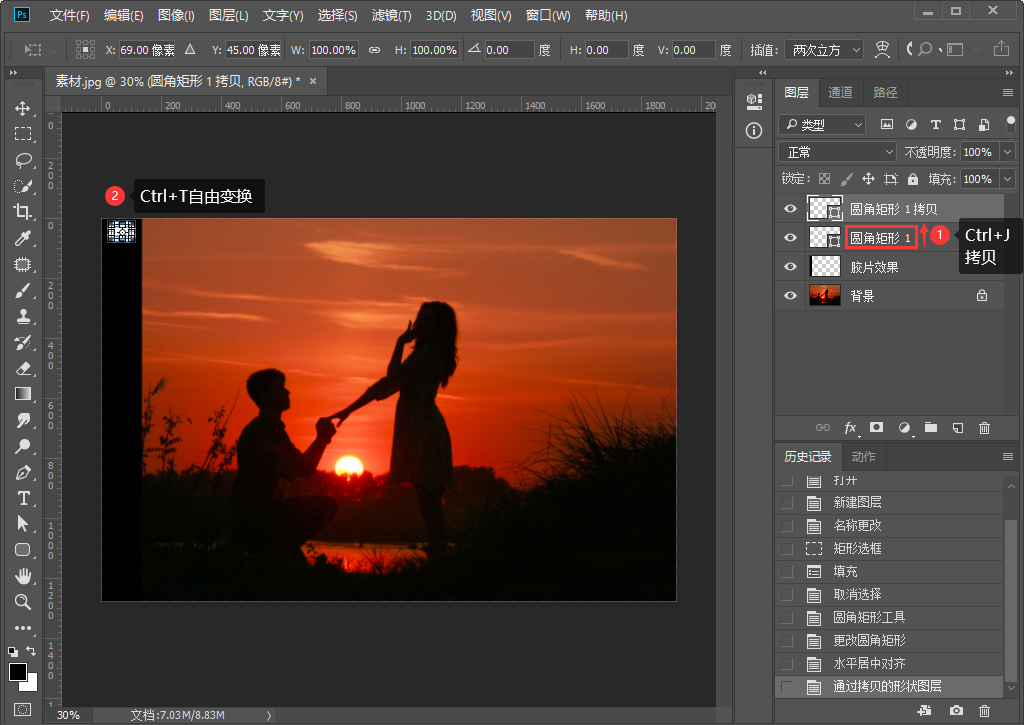
接着按住【Shift+↓】向下轻微移动合适位置,点击【Enter】确认变换。
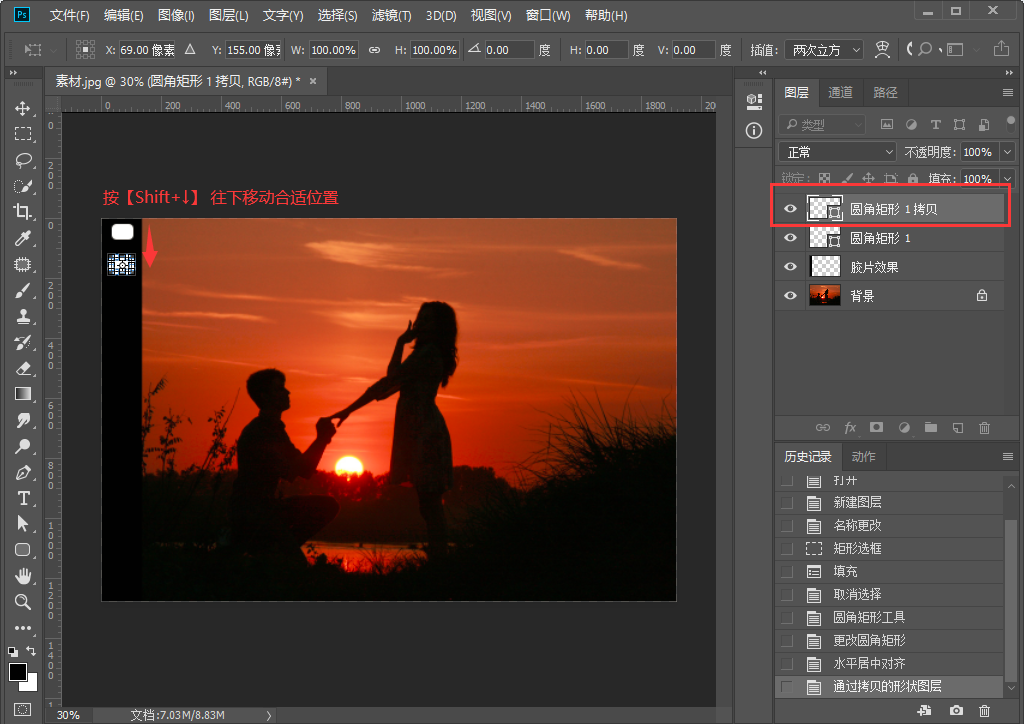
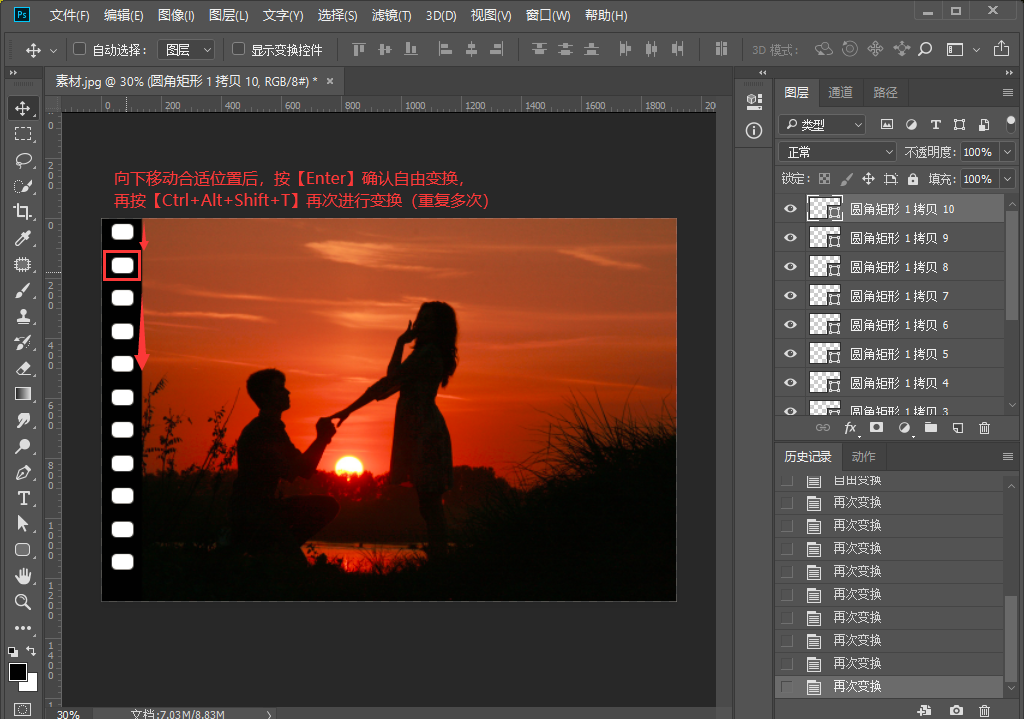
再按快捷键【Ctrl+Alt+Shift+T】再次进行变换,多次重复次操作,效果如下:
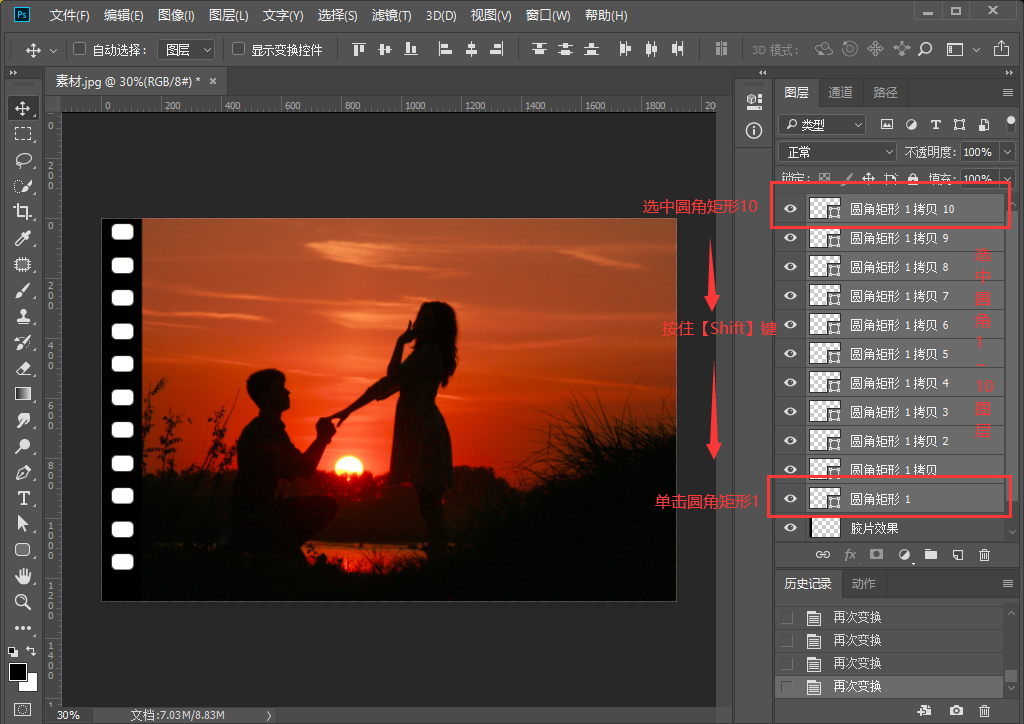
5、由于图层较多,比较占地方,为了方便操作,我们可以合并起来。先选择“圆角矩形1拷贝10”图层,按住【Shift】键,用鼠标单击“圆角矩形1”图层,都选中后,按快捷键【Ctrl+E】进行合并。合并图层之后,隐藏合并后的圆角矩形图层,按住【Ctrl】键并单击圆角矩形缩览图,调出选区
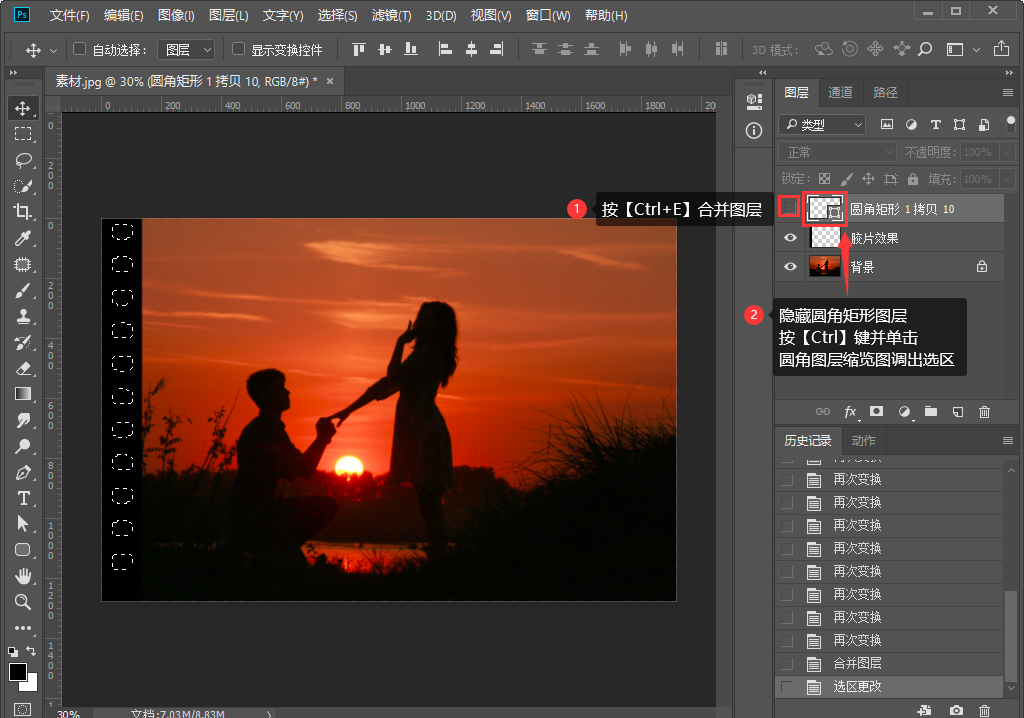
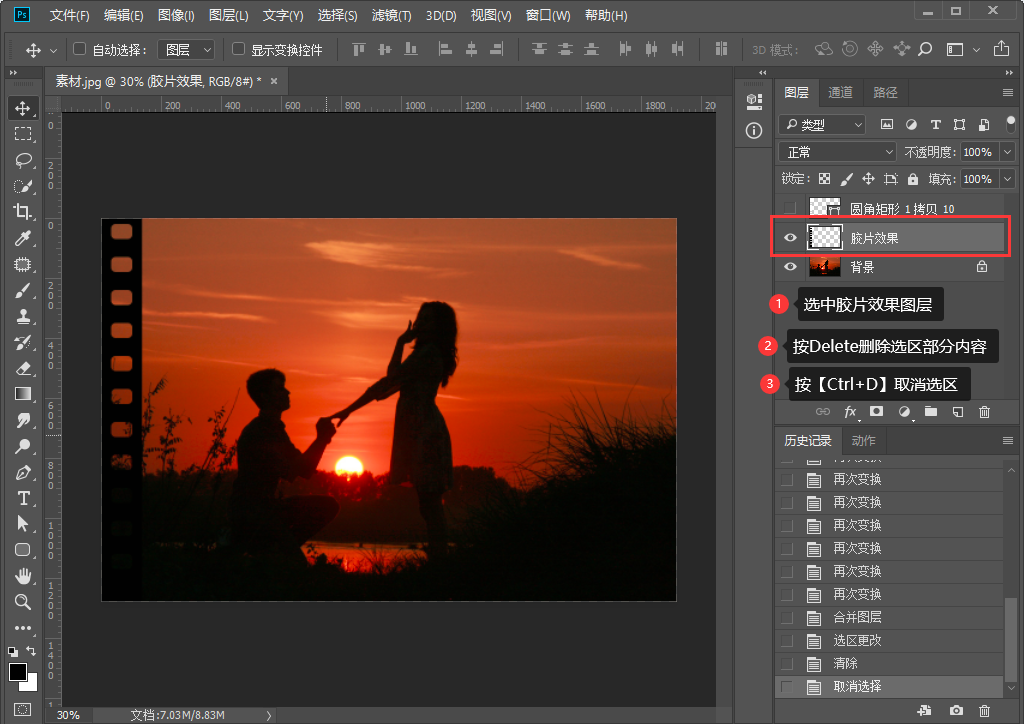
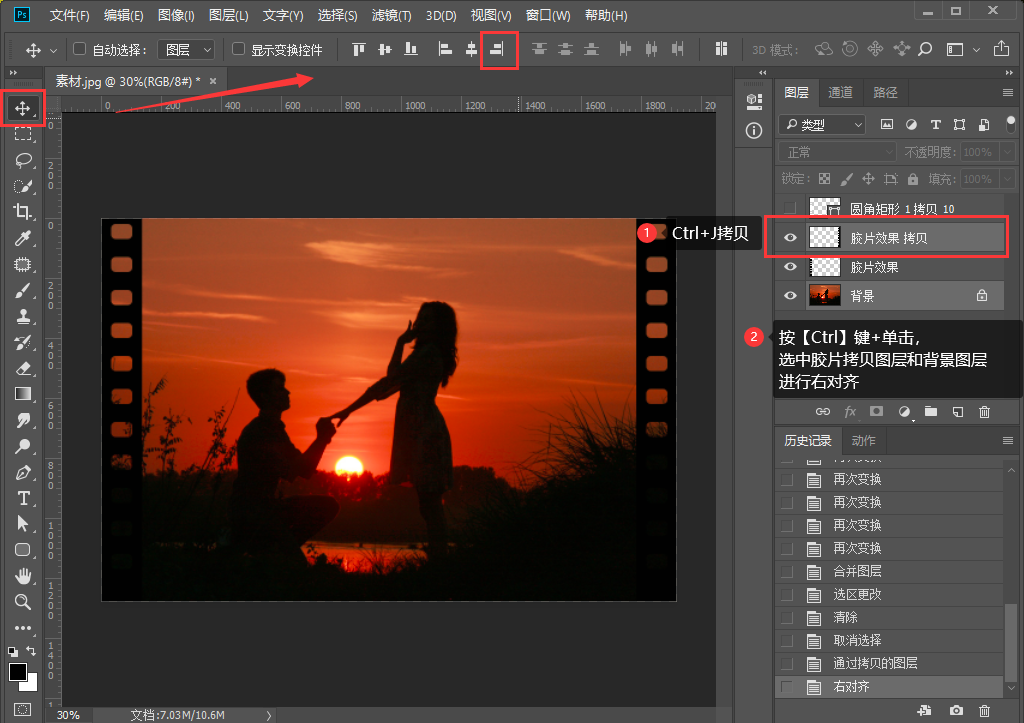
6、选中“胶片效果”图层,按【Delete】键删除选区部分内容,然后再按【Ctrl+D】键取消选区,胶片效果就有了,接着就是把左边的复制到右边。我们先拷贝“胶片效果”图层,再按住【Ctrl】单击同时选中“胶片效果”和“背景”图层,选择【移动工具】,在选项栏设置向右对齐。
7、最后再添加一些线条颗粒效果就差不多了。在通道面板中,单击通面板下方的【创建新通道】按钮,创建一个Alpha1通道。
学习 · 提示


相关教程
关注大神微博加入>>





网友求助,请回答!