当前位置:首页>ps培训教程>ps照片处理>效果教程>教程内容

素描效果,把人物照片制作成素描效果(2)

来源:公众号 作者:PS自习吧 学习:13805人次
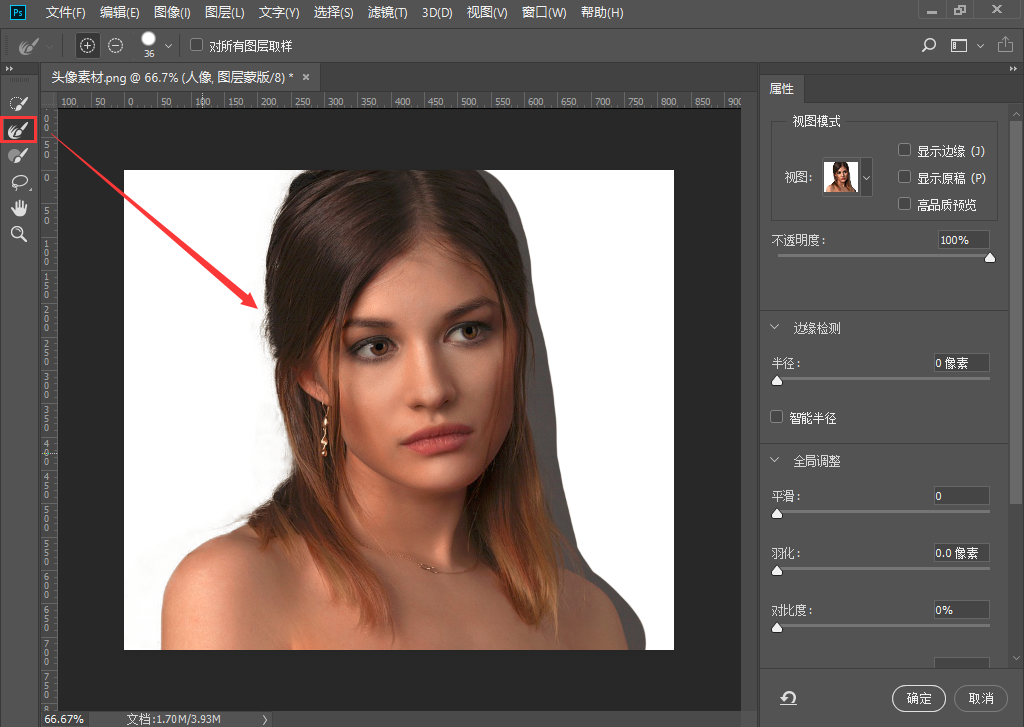
素描效果,把人物照片制作成素描效果_www.16xx8.com

素描效果,把人物照片制作成素描效果_www.16xx8.com

素描效果,把人物照片制作成素描效果_www.16xx8.com

素描效果,把人物照片制作成素描效果_www.16xx8.com


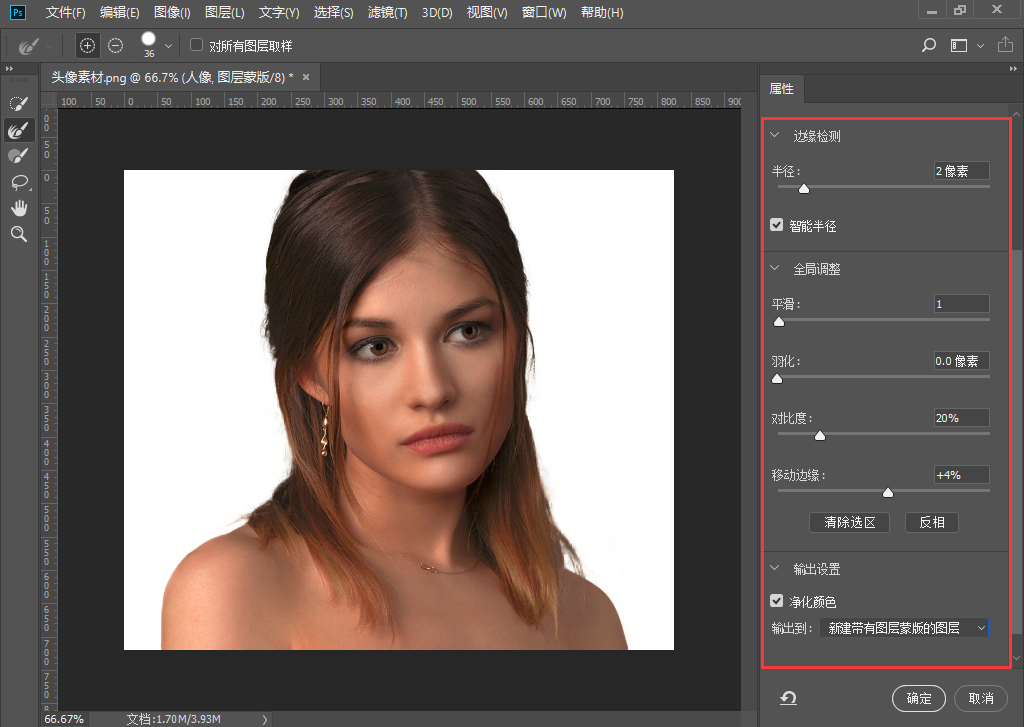
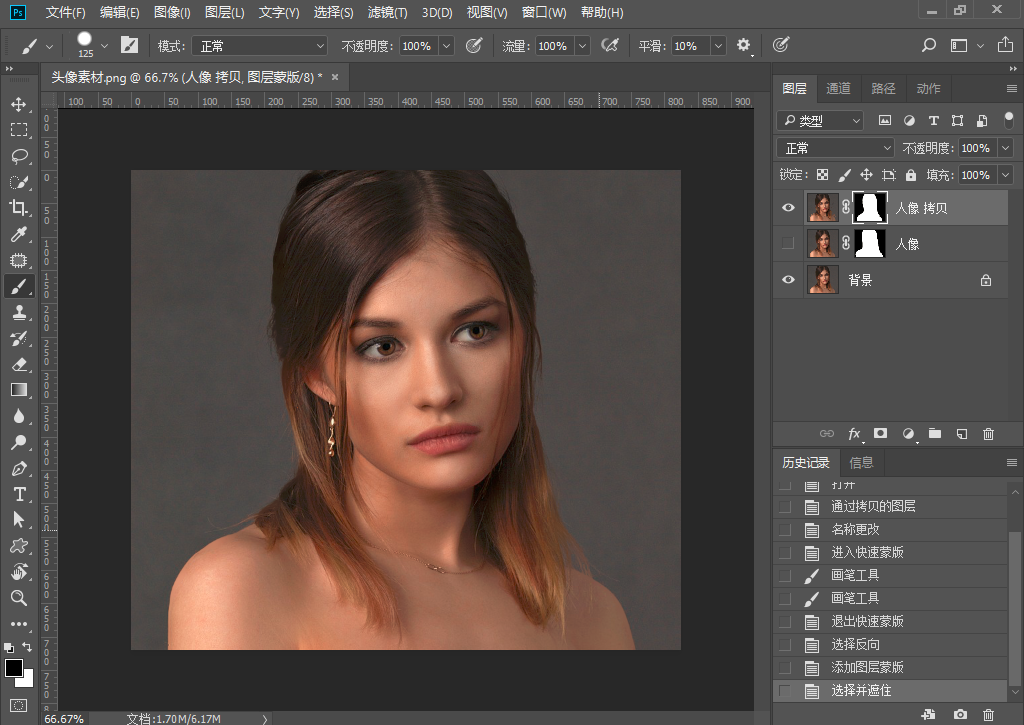
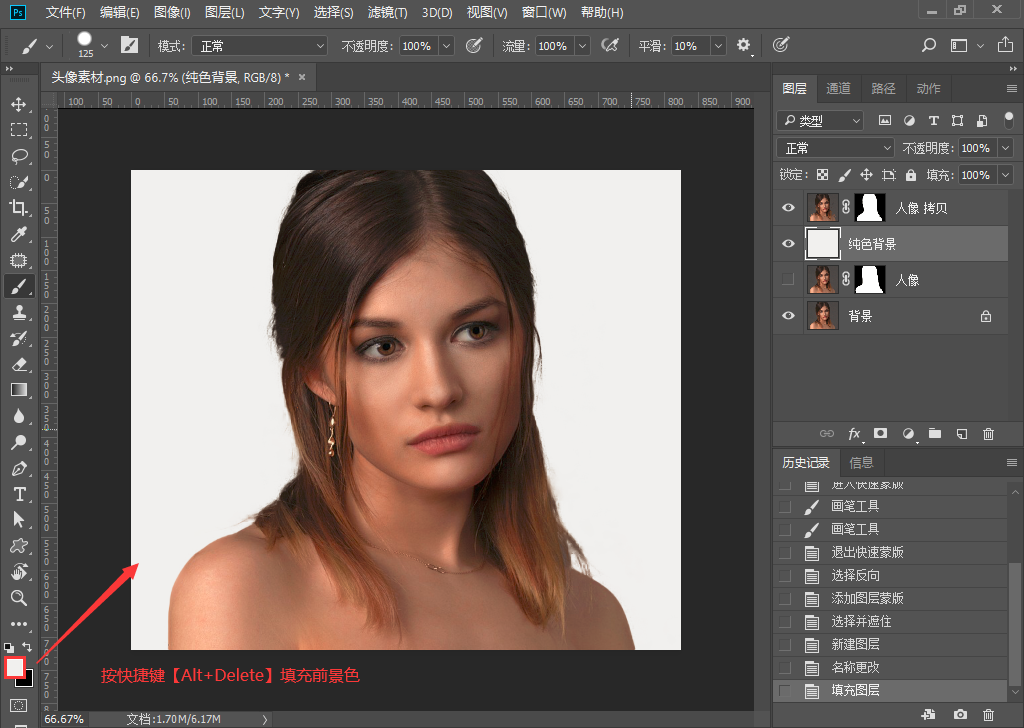
4、抠图完成之后填充背景色。按住【Ctrl】键,鼠标单击图层下方【创建新图层】按钮,并命名为纯色背景,设置前景色为白色(R=G=B=240),按快捷键【Alt+Delete】填充前景色
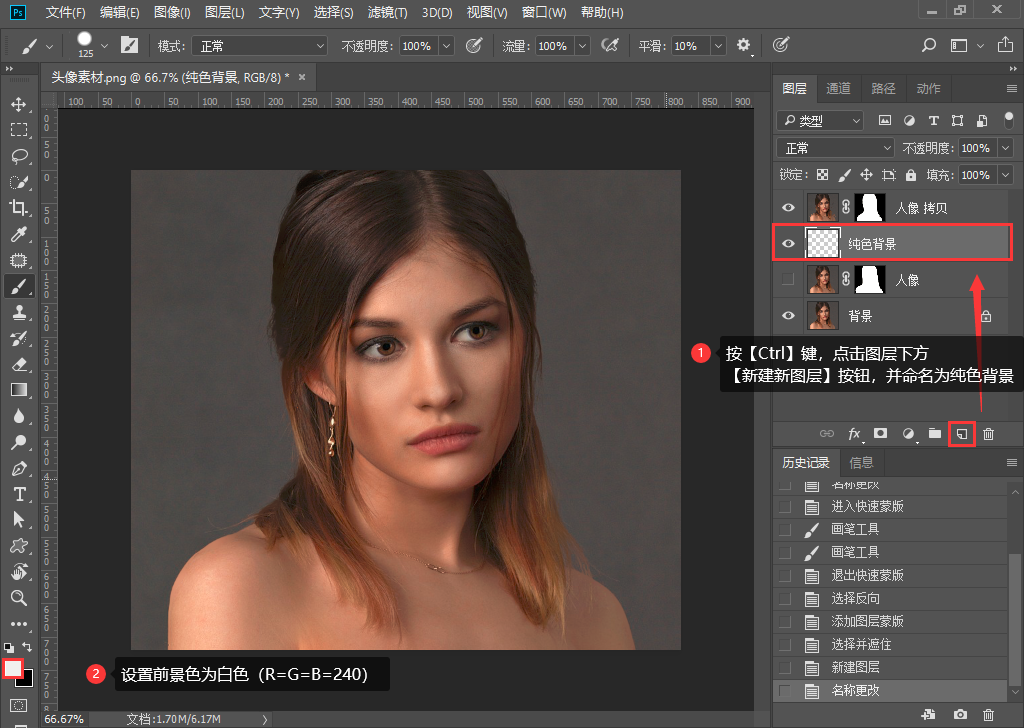

素描效果,把人物照片制作成素描效果_www.16xx8.com

素描效果,把人物照片制作成素描效果_www.16xx8.com


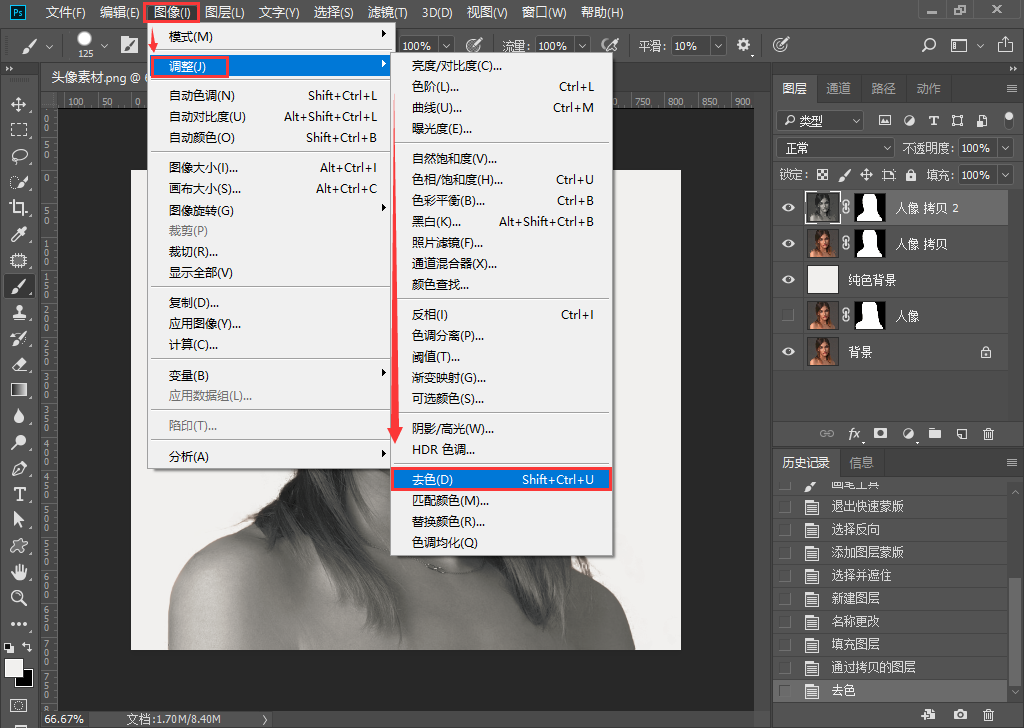
5、现在开始将图片转素描效果。选择【人像 拷贝】图层,按快捷键【Ctrl+J】拷贝图层,得到【人像 拷贝2】图层,然后按快捷键【Ctrl+Shift+U】去色


素描效果,把人物照片制作成素描效果_www.16xx8.com

素描效果,把人物照片制作成素描效果_www.16xx8.com


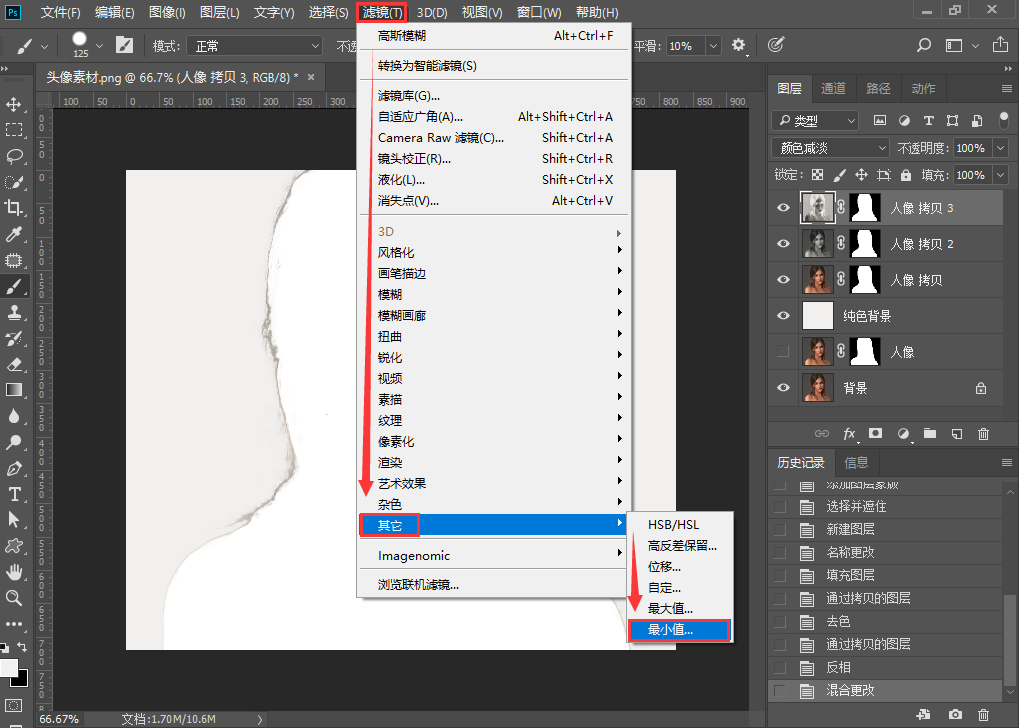
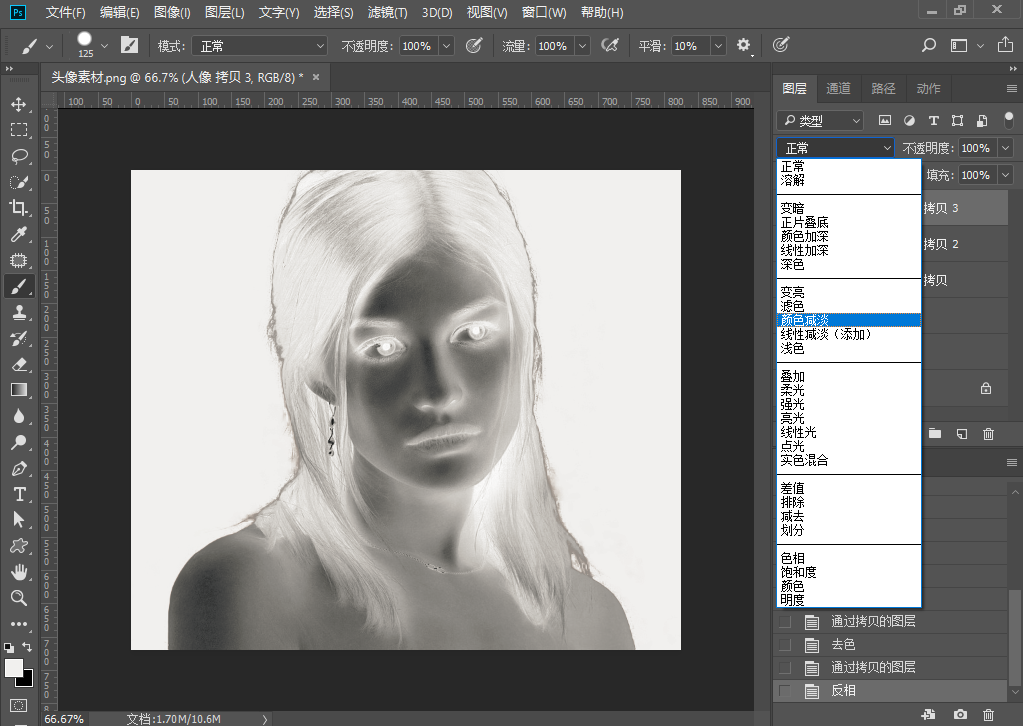
6、接着按快捷键【Ctrl+J】拷贝图层,得到【人像 拷贝3】图层,按快捷键【Ctrl+I】进行反相,设置图层混合模式为【颜色减淡】。再执行滤镜→其它→最小值,设置最小值半径为“2”,点击确定


素描效果,把人物照片制作成素描效果_www.16xx8.com

素描效果,把人物照片制作成素描效果_www.16xx8.com

素描效果,把人物照片制作成素描效果_www.16xx8.com

素描效果,把人物照片制作成素描效果_www.16xx8.com

素描效果,把人物照片制作成素描效果_www.16xx8.com


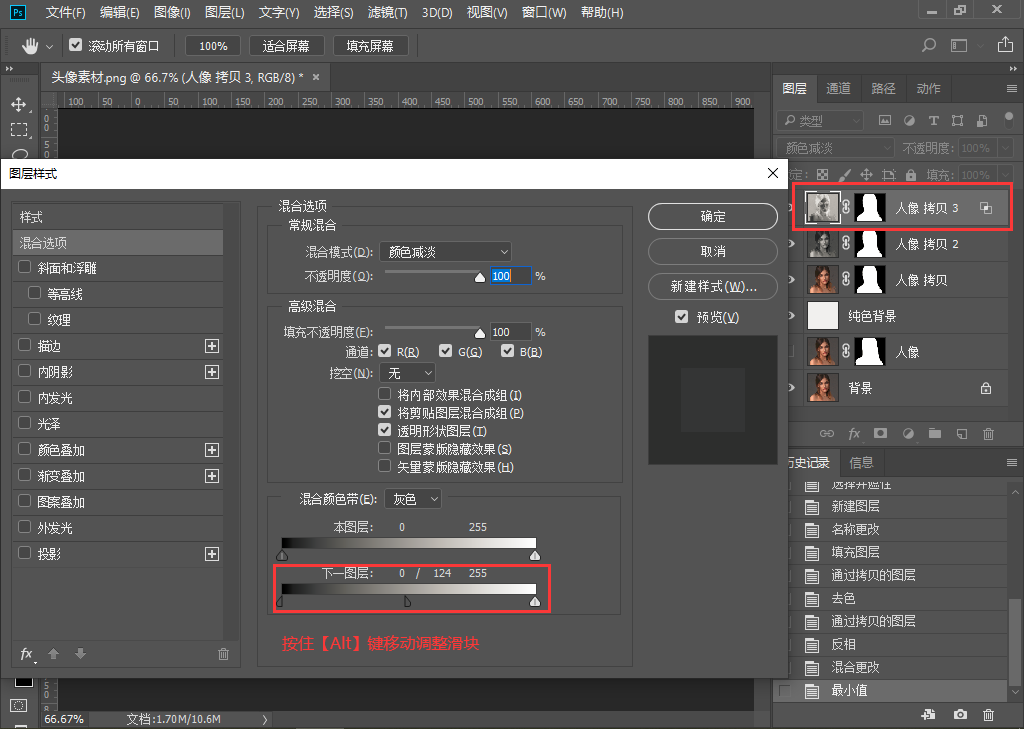
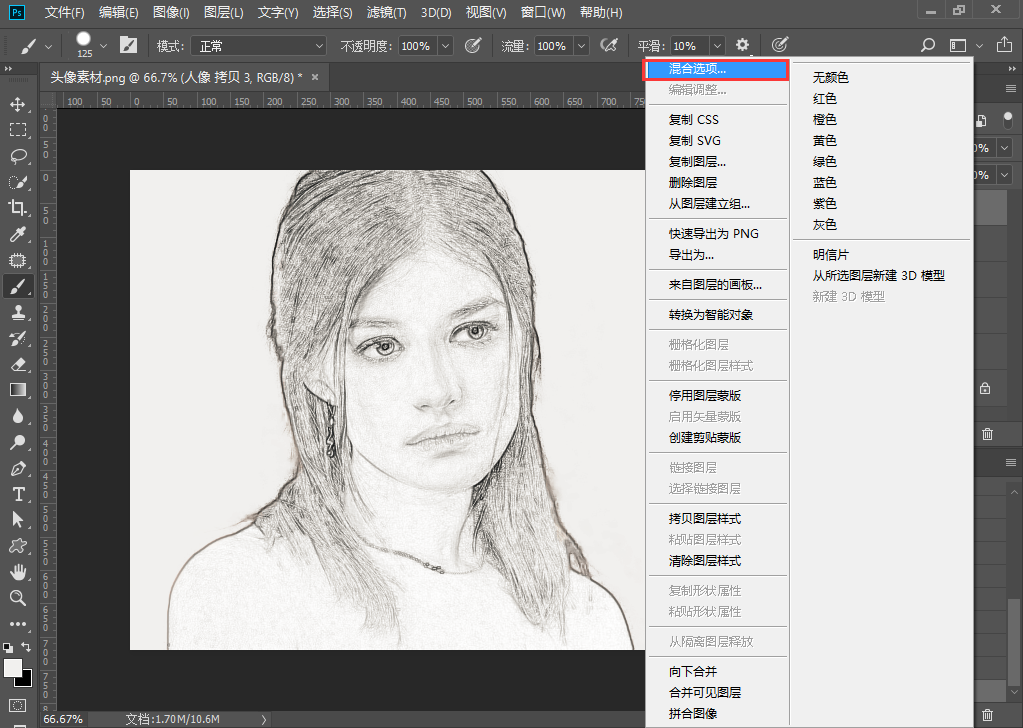
7、鼠标双击【人像 拷贝3】图层(或鼠标右键弹出窗口后选择【混合选项】),打开图层样式,设置颜色混合带,按住【Alt】键拖动下一图层黑色滑块数值为124左右

素描效果,把人物照片制作成素描效果_www.16xx8.com

素描效果,把人物照片制作成素描效果_www.16xx8.com

素描效果,把人物照片制作成素描效果_www.16xx8.com


学习 · 提示

  • 一定要打开PS,跟着教程做一遍,做完的图到这交作业:提交作业
  • 建议练习时,大家自己找素材,尽量不要用教程提供的素材。
  • 教程有看不懂的地方,可以到论坛发帖提问:新手求助
  • 加官方微信,随时随地,想学就能学:ps_bbs,或扫右侧二维码!
  • 关注我们学更多,每天都有新教程:新浪微博 抖音视频 微信小程序
- 发评论 | 交作业 -
最新评论
芭芭拉2022-08-10 02:44
我的作业:

妮子822022-08-10 10:33
作业

huang2022-08-09 05:04
我的作业:

关注大神微博加入>>

网友求助,请回答!