图章制作,设计带有斑驳纹理的电子公章图片(2)
来源:未知
作者:施连志
学习:47129人次
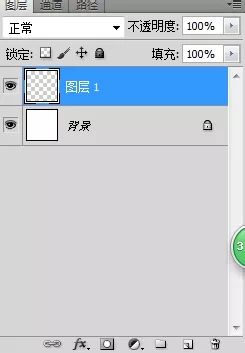
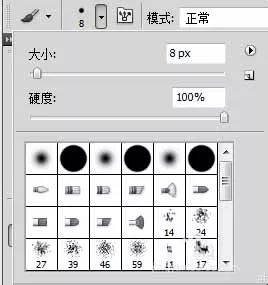
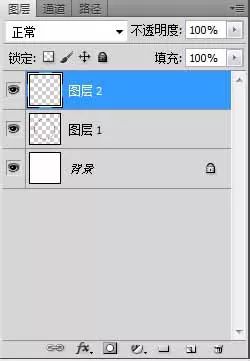
三、新建一个图层,设置画笔工具大小为8像素,硬度为100,设置前景色为红色。
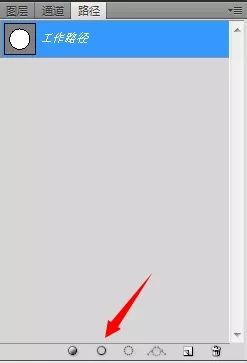
四、打开路径面板,点击路径描边,得到一个红色的正圆形,这就是公章的轮廓。

五、选中路径,按【ctrl+t键】将路径缩小到合适的大小。
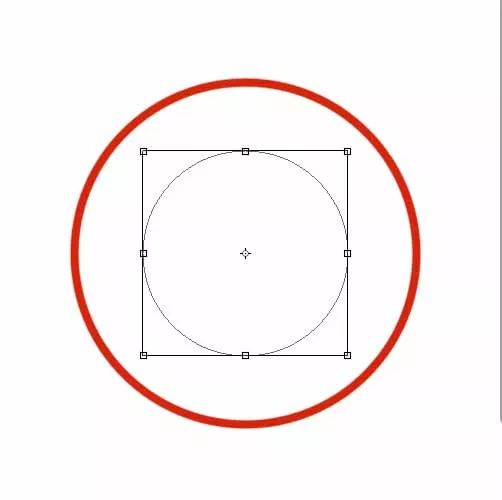
六、新建一个图层,用文字工具沿着路径写上公章的名称。

学习 · 提示
关注大神微博加入>>
网友求助,请回答!
三、新建一个图层,设置画笔工具大小为8像素,硬度为100,设置前景色为红色。
四、打开路径面板,点击路径描边,得到一个红色的正圆形,这就是公章的轮廓。
五、选中路径,按【ctrl+t键】将路径缩小到合适的大小。
六、新建一个图层,用文字工具沿着路径写上公章的名称。