当前位置:首页>ps入门教程>ps文字教程>普通字效>教程内容

文字制作,在PS中制作一款水晶文字字效(2)

来源:公众号 作者:SoulEC 学习:7595人次

5

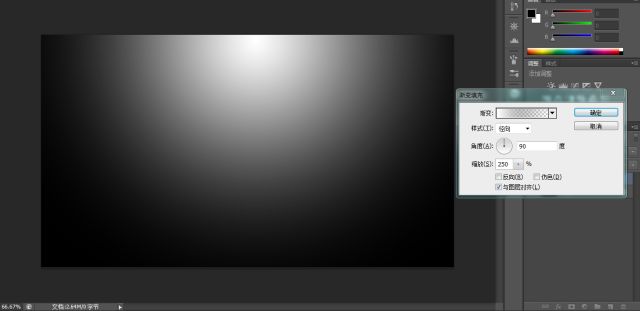
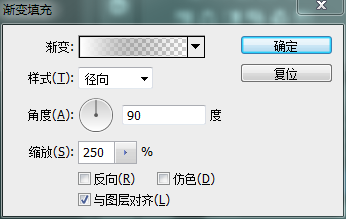
返回渐变填充,选择样式为径向,缩放调整为250%,然后把光圈拖到上方。
文字制作,在PS中制作一款水晶文字字效_www.16xx8.com


文字制作,在PS中制作一款水晶文字字效_www.16xx8.com

6

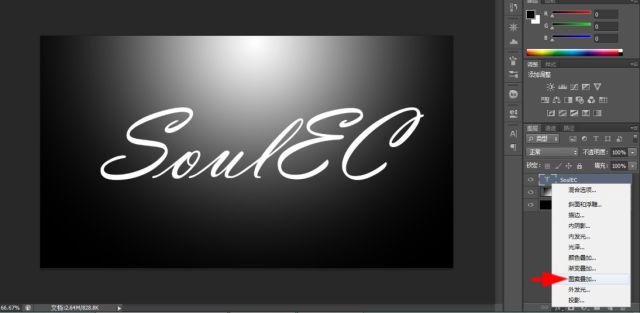
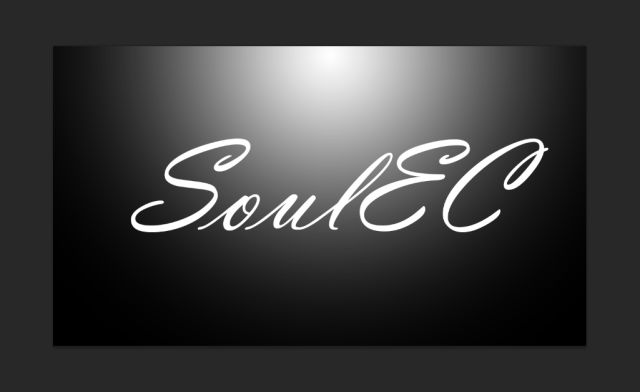
选择文字工具,输入文字,这里我输入SoulEC。字体可以选择一个好看的字体,字体大小设置适当的大小。
文字制作,在PS中制作一款水晶文字字效_www.16xx8.com

7

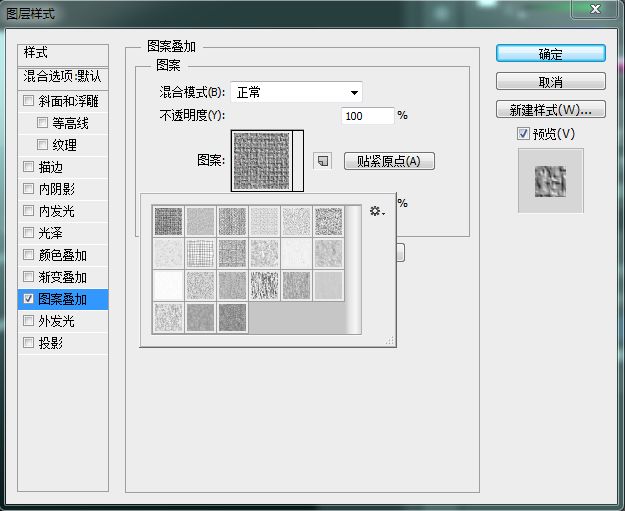
添加图层样式,选择图案叠加。

文字制作,在PS中制作一款水晶文字字效_www.16xx8.com

8

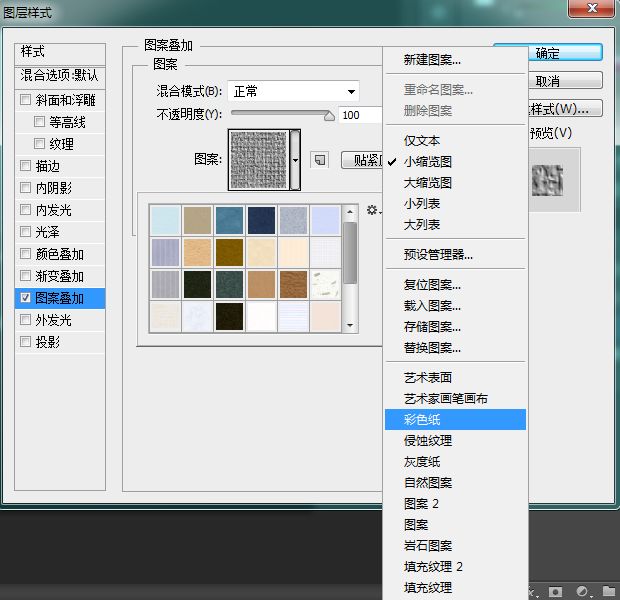
点击小齿轮,选择彩色纸,选择“绿色纤维纸”。

文字制作,在PS中制作一款水晶文字字效_www.16xx8.com

9

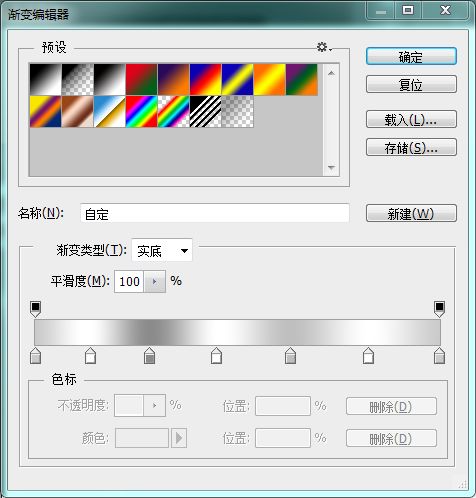
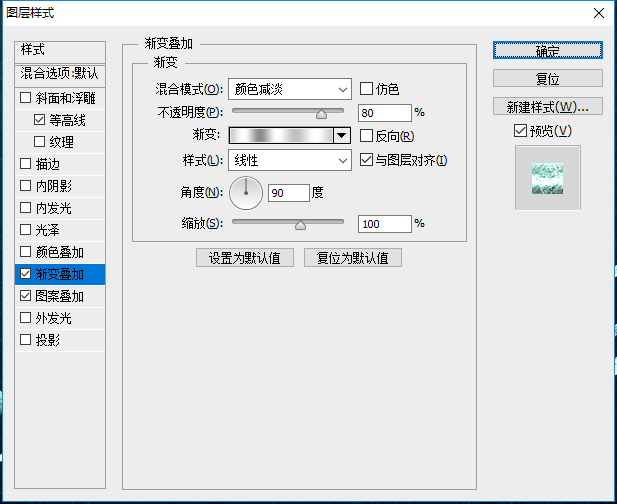
点击渐变叠加,修改渐变颜色,添加5个光标,第一个光标的颜色为cacaca,第三个颜色为8b8b8b,第五个颜色bfbfbf,第七个颜色为cacaca,其它都为白色。点击确定后,修改混合模式为颜色减淡,不透明度为80%。
文字制作,在PS中制作一款水晶文字字效_www.16xx8.com

10

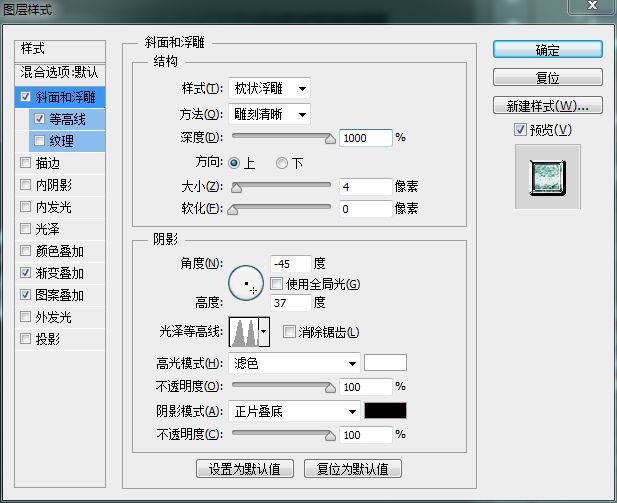
点击斜面和浮雕,修改样式为针状浮雕,修改方法为雕刻清晰,深度调至最大,方向为上,大小为4像素,软化为0像素,不选用全局光,光泽等高线选择一个双峰。
文字制作,在PS中制作一款水晶文字字效_www.16xx8.com

11

学习 · 提示

  • 一定要打开PS,跟着教程做一遍,做完的图到这交作业:提交作业
  • 建议练习时,大家自己找素材,尽量不要用教程提供的素材。
  • 教程有看不懂的地方,可以到论坛发帖提问:新手求助
  • 加官方微信,随时随地,想学就能学:ps_bbs,或扫右侧二维码!
  • 关注我们学更多,每天都有新教程:新浪微博 抖音视频 微信小程序
- 发评论 | 交作业 -
最新评论
暂无评论,交个作业支持一下吧~

关注大神微博加入>>

网友求助,请回答!