当前位置:首页>ps培训教程>ps照片处理>效果教程>教程内容

黑冰效果,通过PS制作炫酷的黑冰夜景效果(3)

来源:公众号 作者:极微设计 学习:6690人次
黑冰效果,通过PS制作炫酷的黑冰夜景效果_www.16xx8.com

黑冰效果,通过PS制作炫酷的黑冰夜景效果_www.16xx8.com

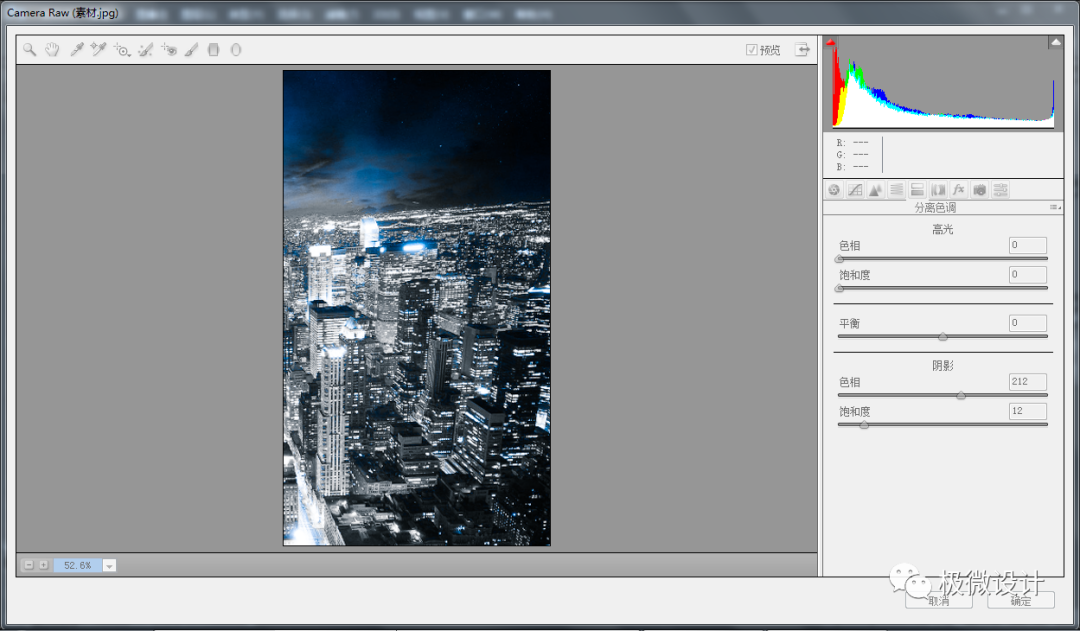
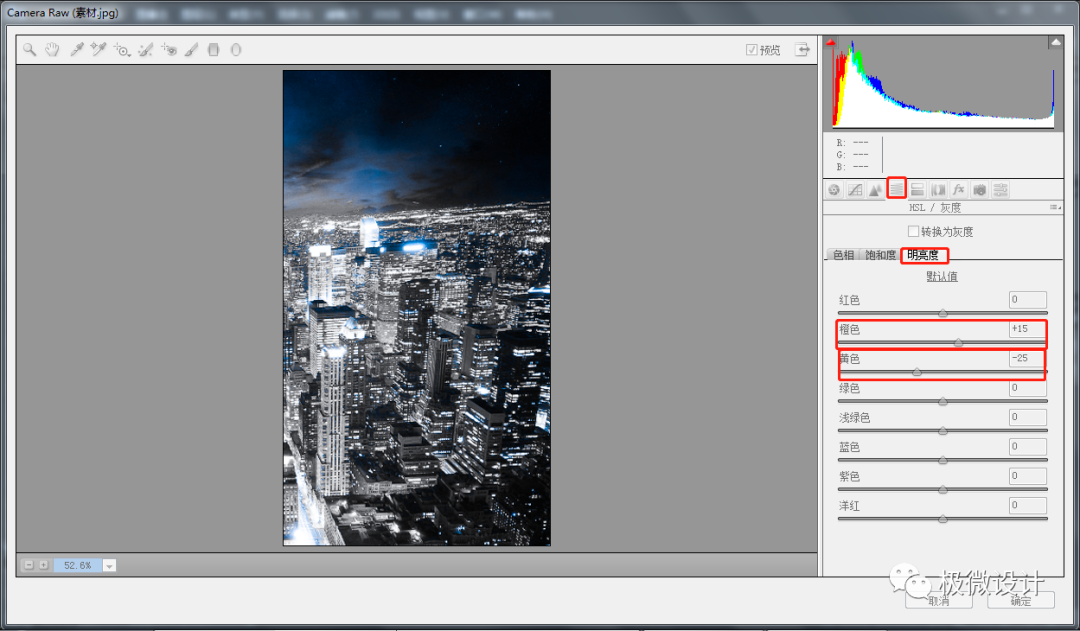
第六步:

在“Camer Raw 滤镜”面板的‘分离色调’属性,设置(色相:212、饱和度:12)

黑冰效果,通过PS制作炫酷的黑冰夜景效果_www.16xx8.com

黑冰效果,通过PS制作炫酷的黑冰夜景效果_www.16xx8.com

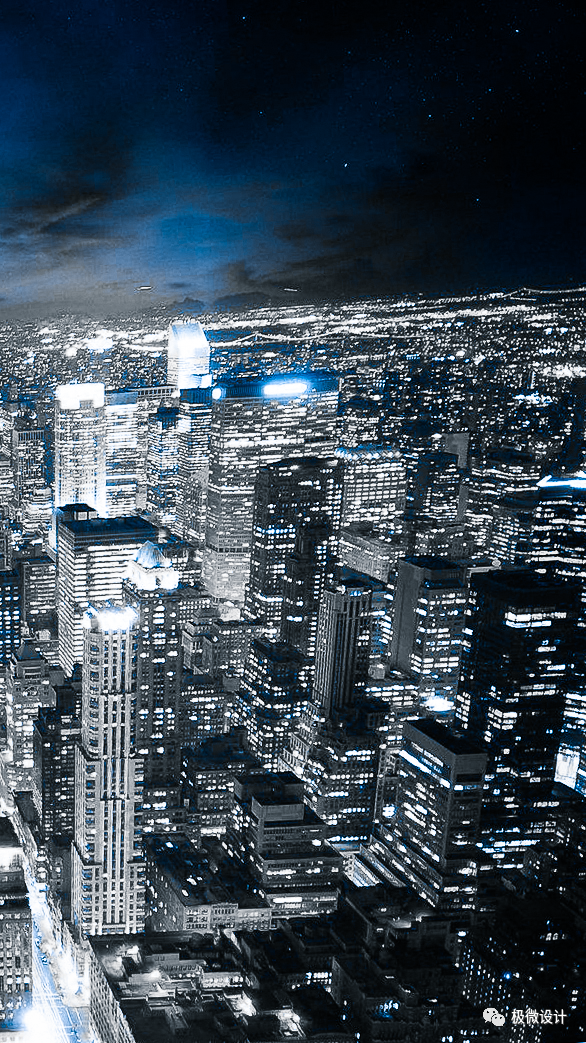
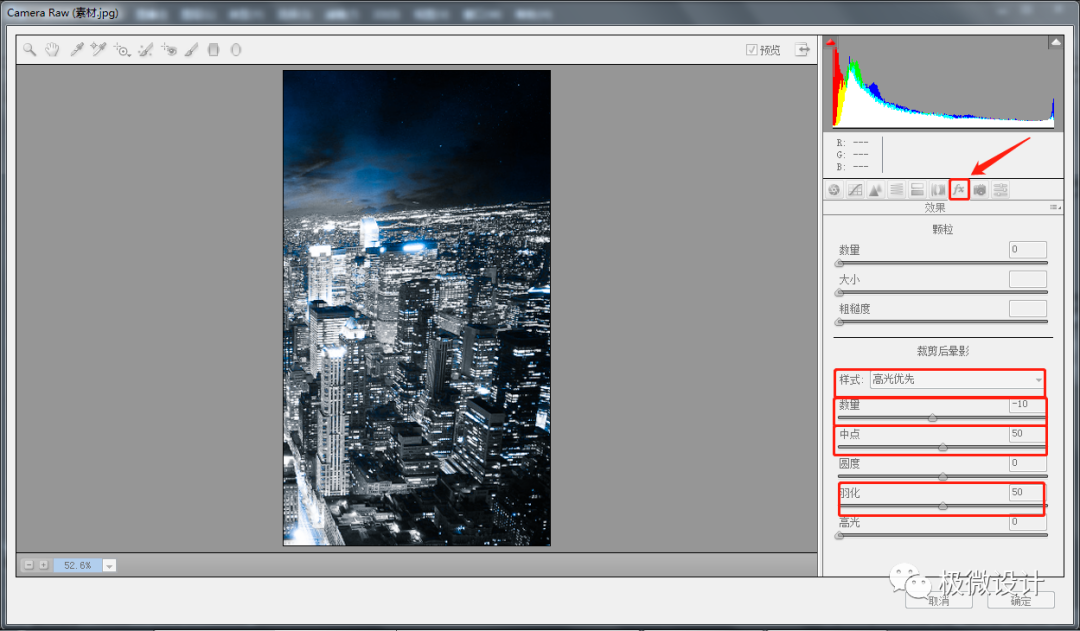
第七步:

在“Camer Raw 滤镜”面板的‘效果’属性,设置(样式:高光优选、数量:-10、中点:50、羽化:50)
黑冰效果,通过PS制作炫酷的黑冰夜景效果_www.16xx8.com

黑冰效果,通过PS制作炫酷的黑冰夜景效果_www.16xx8.com

第八步:

好了后按Enter键确定,即可完成。

黑冰效果,通过PS制作炫酷的黑冰夜景效果_www.16xx8.com

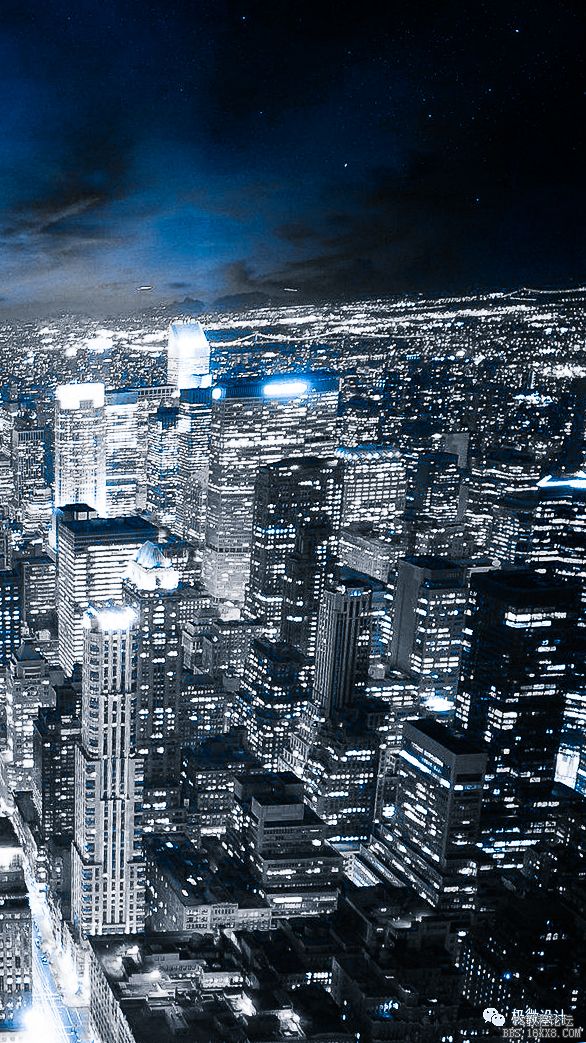
最终效果:

黑冰效果,通过PS制作炫酷的黑冰夜景效果_www.16xx8.com

是不是效果很炫酷呢?相比经常见的那些色调,这种色调有没有觉得更加有科技感呢,跟着教程来学习一下吧。

学习 · 提示

  • 一定要打开PS,跟着教程做一遍,做完的图到这交作业:提交作业
  • 建议练习时,大家自己找素材,尽量不要用教程提供的素材。
  • 教程有看不懂的地方,可以到论坛发帖提问:新手求助
  • 加官方微信,随时随地,想学就能学:ps_bbs,或扫右侧二维码!
  • 关注我们学更多,每天都有新教程:新浪微博 抖音视频 微信小程序
- 发评论 | 交作业 -
最新评论
1537965792022-07-21 10:27
谢谢老师的分享。
huang2022-07-20 02:05
我的作业:

关注大神微博加入>>

网友求助,请回答!