婚纱人像,唯美婚纱人像妆容精修(2)
来源:公众号
作者:ps修图精修后期设计
学习:4006人次
5复制【修复层 拷贝】,选择【滤镜】-【Imagenomic】-【Portraiturehttp://www.16xx8.com/tags/30765/】,对人物进行磨皮处理。
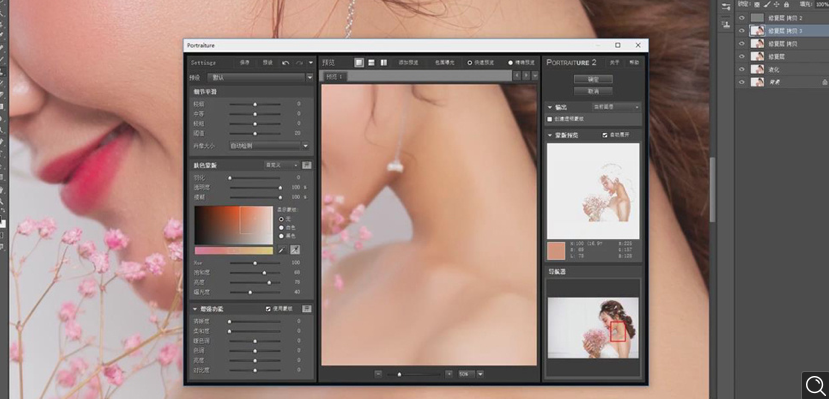
6按住【Alt】键单击【添加图层蒙版http://www.16xx8.com/tags/38847/】,使用【画笔工具】擦掉大的瑕疵,修好之后【Ctrl+E】和下面的图层合并。

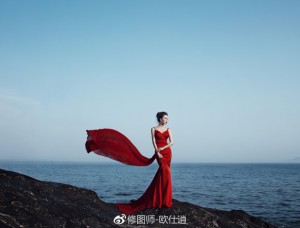
7选择【仿制图章工具】,【不透明度】20%,调整光影效果不好的部分。具体效果如图所示。
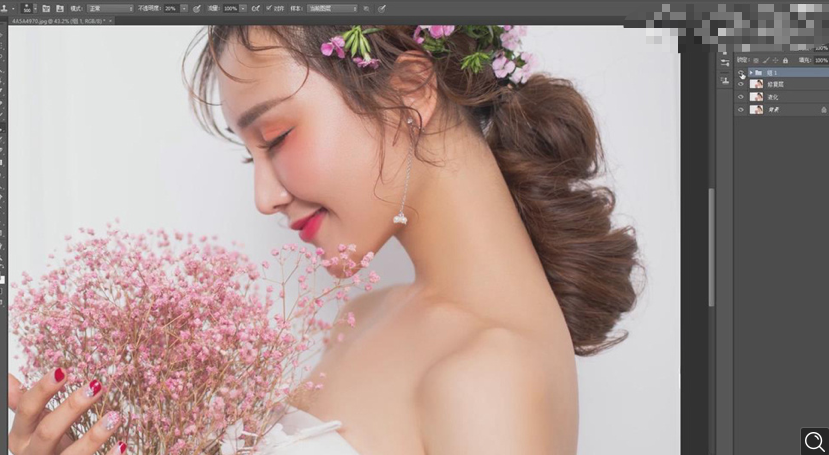
8Ctrl+Shift+Alt+E】盖印图层,选择【滤镜】-【Camera Rawhttp://www.16xx8.com/photoshop/jiaocheng/2015/136179.html 滤镜】,【HSL调整】的【饱和度】中的【橙色】-18,【黄色】-32。

9添加【可选颜色】,【黄色】中的【青色】-6.4,【洋红】31,【黄色】12,【黑色】0。
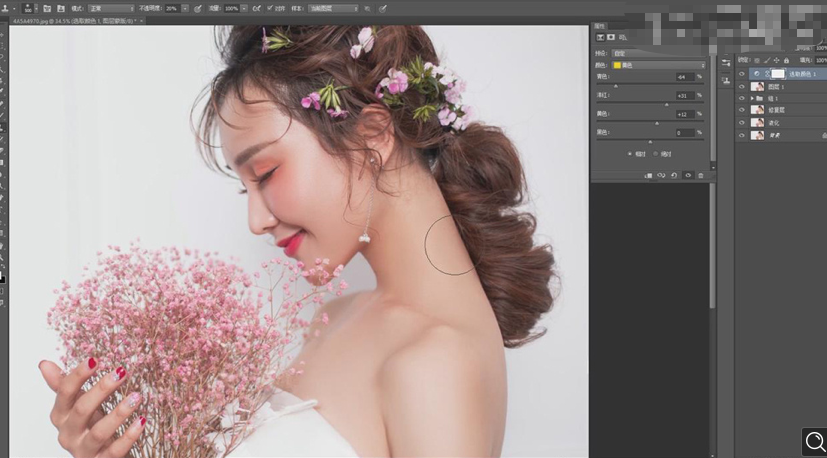
10【Ctrl+I】蒙版反向,使用白色【画笔工具】擦拭脖子部分;【Q】键快速蒙版选取脖子部分,添加【可选颜色】,【红色】中的【青色】30,【洋红】0,【黄色】0,【黑色】-15。
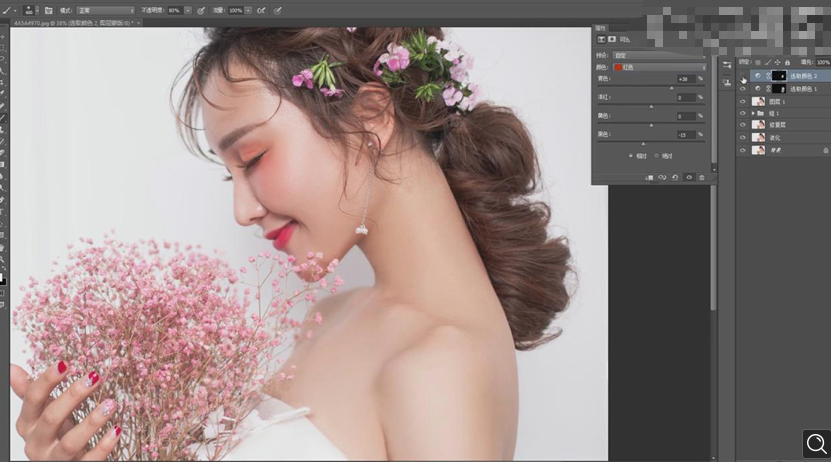
11.创建【色相/饱和度】,【红色】通道的【色相】12。
学习 · 提示
相关教程
关注大神微博加入>>


网友求助,请回答!