风景照片,给废片进行修复提升质感和锐度(2)
来源:公众号
作者:ps修图精修后期设计
学习:8968人次
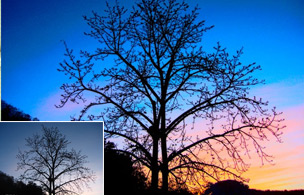
5.选择【磁性套索工具】进行选择,选择【套索工具】按住【Shift】加选,【路径】面板,将选区在载入成路径,重命名,【Ctrl+Enter】路径,【Ctrl+D】取消选区。

6.【Q】快速蒙版工具,选择【画笔工具】黑色,进行涂抹。【X】切换前背景色,【Q】退出,选择【套索工具】按住【Alt】减选,选择【图层】新建调整图层【曲线】调整。

7.选择【曲线】下压调整,蒙版【Alt+Delete】填充黑色,选择【渐变工具】勾选【透明区域】,前景色到透明渐变,线性渐变,前景色【白色】,进行调整。【不透明度】91%。
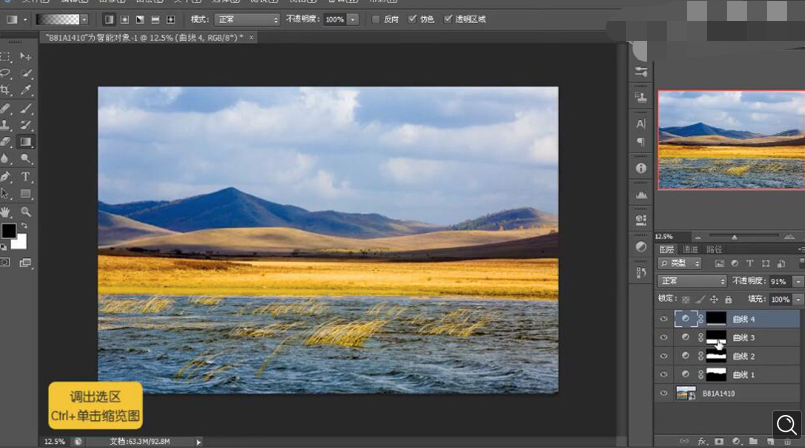
8.按住【Ctrl+单价缩略图】调出选区,选择【色相饱和度】蓝色【饱和度】+32【色相】-3,绿色【色相】-9,黄色【色相】-5,【Ctrl+Delete】填充黑色,选择【画笔工具】白色,进行涂抹。
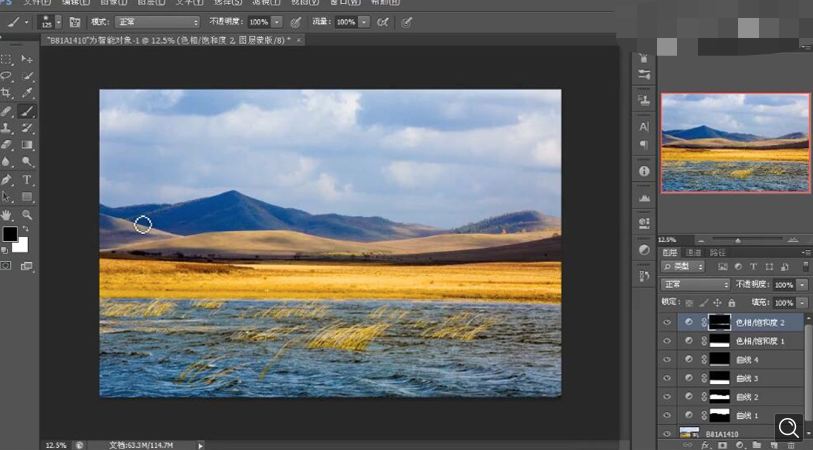
9.【Ctrl+Shift+N】新建图层,图层模式【柔光】,勾选【填充柔光中性色50%灰】,选择【画笔工具】,不透明度24%,流量32%,按住【Ctrl+单价缩略图】调出选区,【Ctrl+Shift+I】选区反向,按住【Ctrl+H】调出/隐藏辅助线,进行涂抹。【Ctrl+D】取消选区。
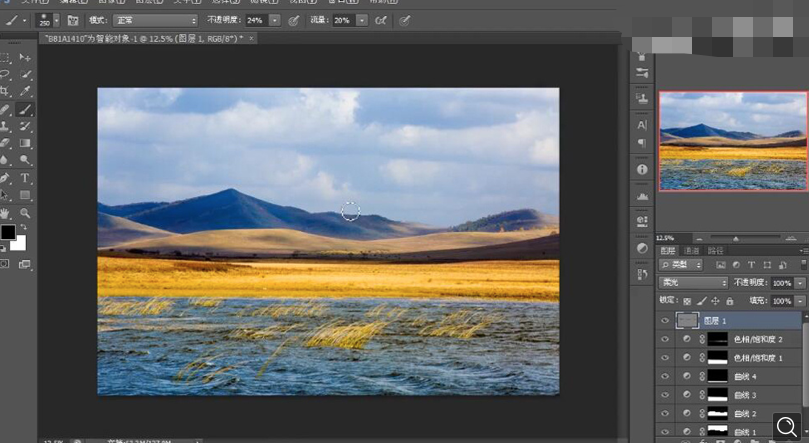
10.选择【路径】面板,选择路径,【Ctrl+H】调出/隐藏辅助线,【画笔工具】白色画笔进行涂抹,【X】切换前背景色,【Ctrl+D】取消选区。选择路径选区,【色彩平衡】阴影【黄色】-25,勾选保留明度。
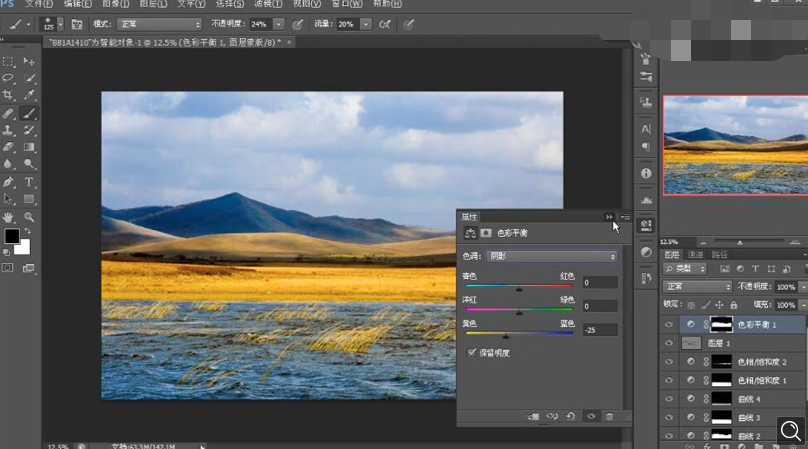
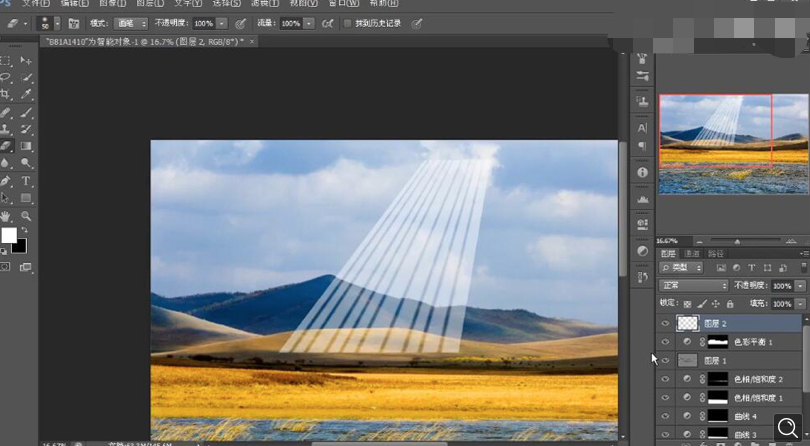
11.新建【图层】,【画笔工具】前景色白色,画笔大小1。按住【Shift】键拉出直线,【Ctrl++】放大画面,【橡皮擦工具】进行擦除,按住【Ctrl+T】变换,按住【Shift】键调整,【右键】透视调整,【斜切】进行调整,调整位置。
学习 · 提示

相关教程
关注大神微博加入>>


网友求助,请回答!