工笔画,人物古风工笔画教程详解(2)
来源:公众号
作者:ps修图精修后期设计
学习:7836人次

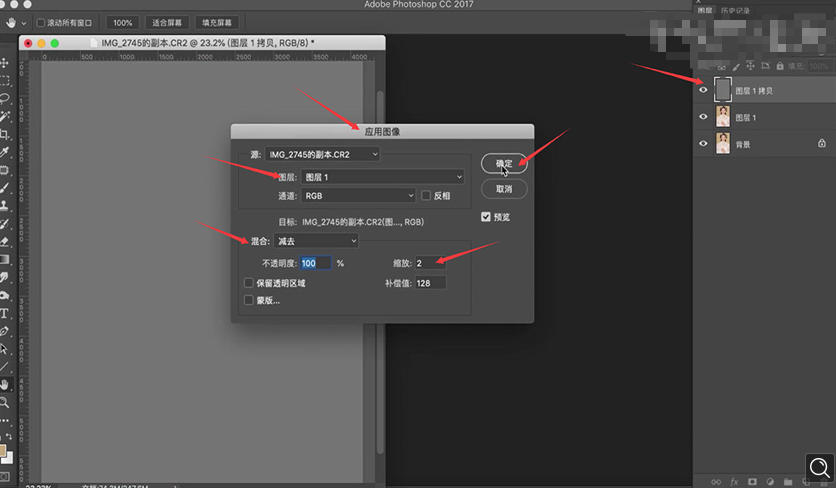
7.选择【图层1拷贝】,打开【图像】-【应用图像】-【图层1】-【减去】-【缩放】+2-【补偿光】+128,点击【确定】,如图所示。
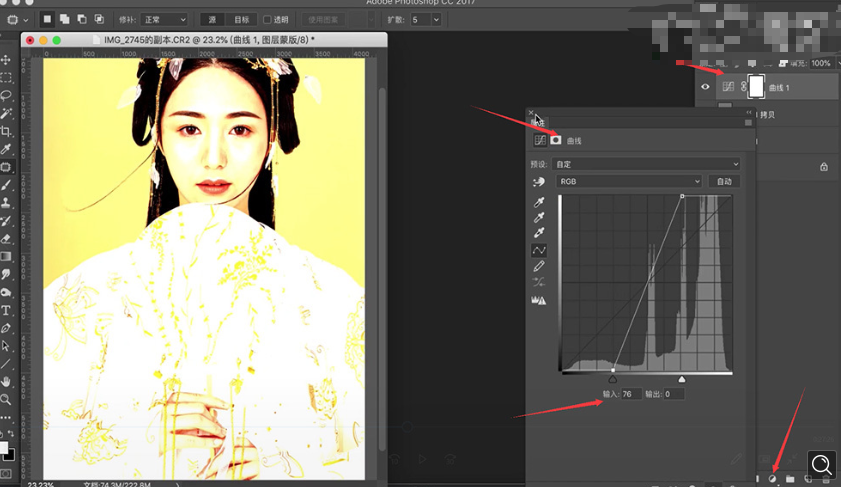
8.把模式改为【线性光】,选择【锐化层】-【曲线】-【输入】+76-【输出】0,按住【Ctrl+Alt+G】创建剪切图层,如图所示。
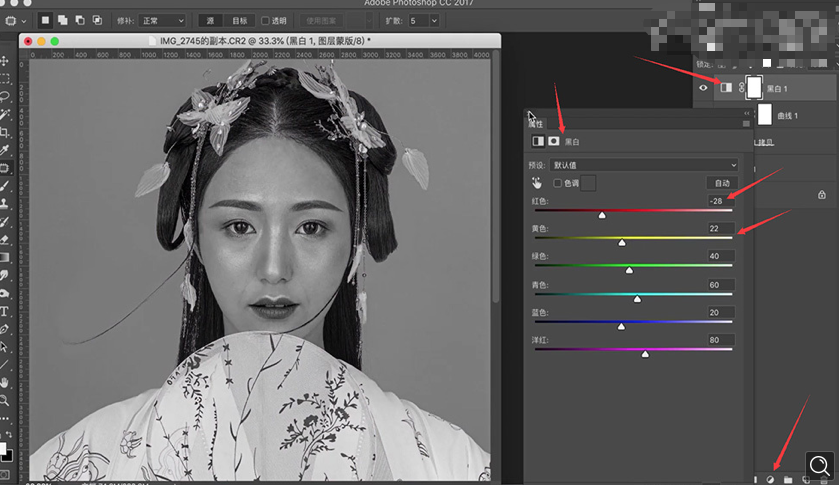
9.调整【不透明度】72%,建立一个黑白观察层,调节【红色】-28,【黄色】+22,【绿色】+40,【青色】+60,【蓝色】+20,【洋红】+80,如图所示。
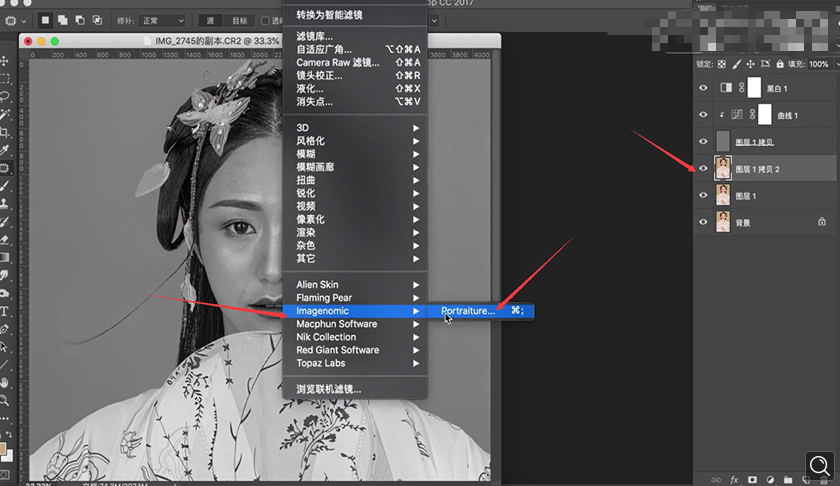
10.复制【图层1】,打开【滤镜】-【Imagenomic】-【Portraiturehttp://www.16xx8.com/tags/30765/…】,进行磨皮处理后,调节【不透明度】48%,如图所示。
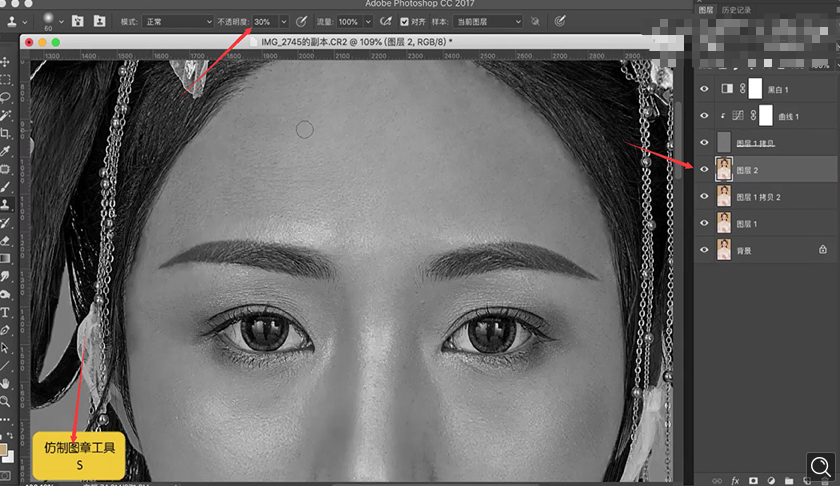
11.按住【Ctrl+Alt+Shift+E】盖印图层,按【S】使用仿制图章工具,【不透明度】30%,对脸部进行修改,如图所示。
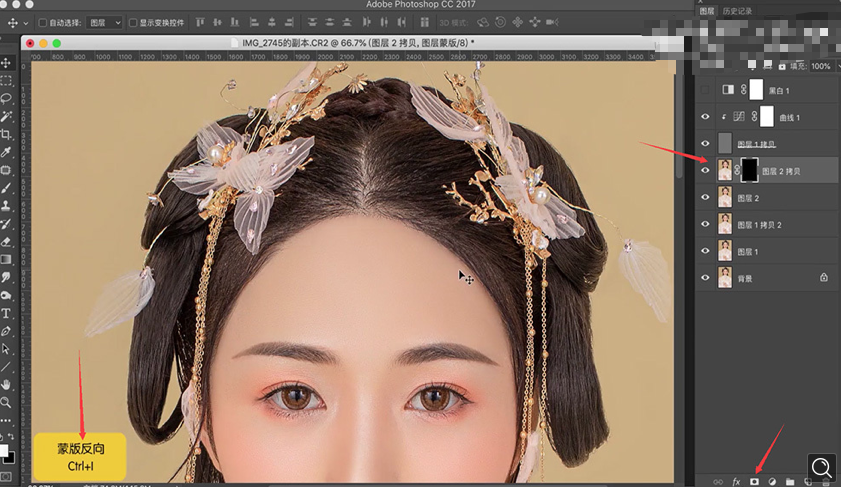
12.按住【Ctrl+J】复制【图层2】,打开【滤镜】-【模糊】-【高斯模糊】-【半径】+24.7,按住【Ctrl+I】蒙版http://www.16xx8.com/tags/38847/反向。
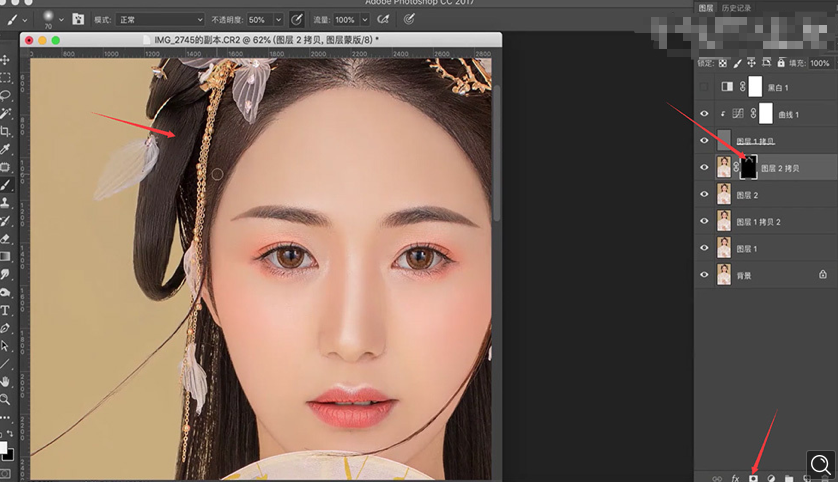
13.使用【数据版】,选择【画笔工具】,【不透明度】50%,在蒙版上涂抹头发,使头发看起来更柔顺,如图所示。
14.按住【Ctrl+Shift+N】新建图层,【模式】选择【柔光】,选择【画笔工具】,【不透明度】35%,根据立体感,把影调画出来,显得比较有层次,先画暗部,再画高光。
学习 · 提示
相关教程
关注大神微博加入>>



网友求助,请回答!