当前位置:首页>ps实例教程>ps制作实例>海报设计>教程内容

海报设计,给人物制作创意十足的切割海报照片(2)

来源:公众号 作者:PS教程自学平台photos 学习:9933人次
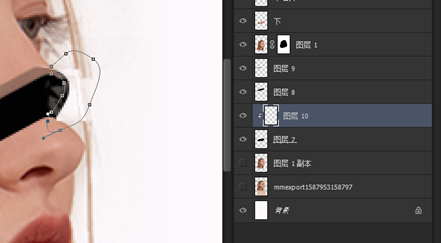
海报设计,给人物制作创意十足的切割海报照片_www.16xx8.com

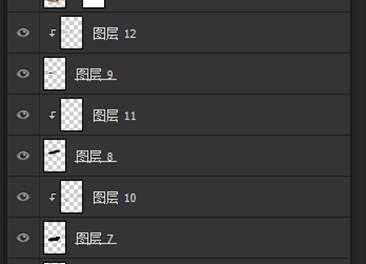
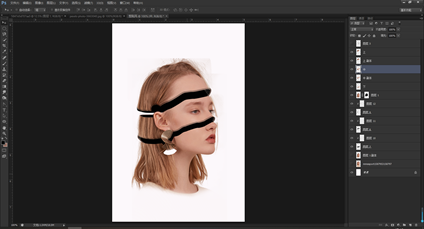
每一步边缘都从属于“黑色颅内”图层(alt+单击缩略图框)

海报设计,给人物制作创意十足的切割海报照片_www.16xx8.com

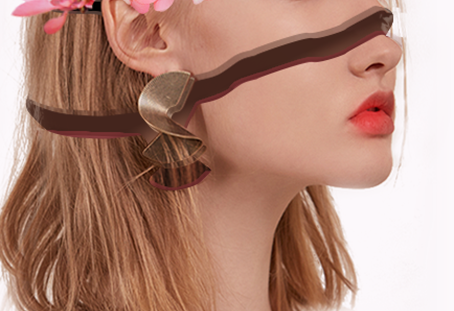
效果:

海报设计,给人物制作创意十足的切割海报照片_www.16xx8.com

5.丰富内容

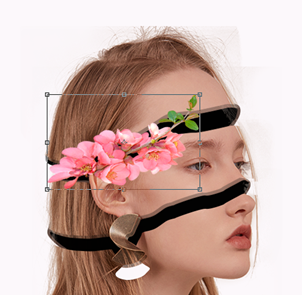
插入“桃花”素材

海报设计,给人物制作创意十足的切割海报照片_www.16xx8.com

调整大小、方位以及变形

海报设计,给人物制作创意十足的切割海报照片_www.16xx8.com

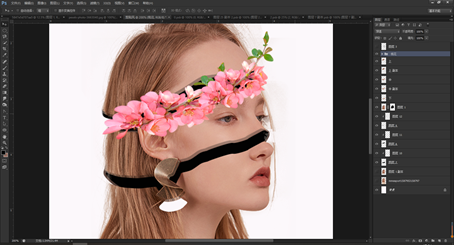
Ctrl+单击“上部”图层缩略框得到上部分选区,使用橡皮擦工具在桃花图层上擦除,Ctrl+shift+i可反向擦拭除选区外的地方(使用选区擦拭会更自然协调)
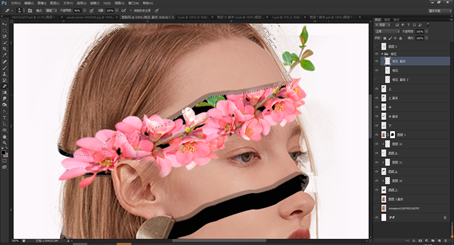
海报设计,给人物制作创意十足的切割海报照片_www.16xx8.com

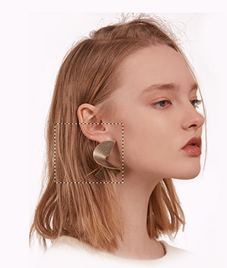
隐藏所有图层,在人像图层上使用矩形选框工具得到选区如下:

海报设计,给人物制作创意十足的切割海报照片_www.16xx8.com

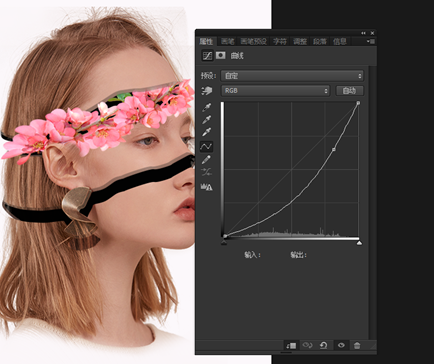
拷贝选区,移动该图层至人物耳下空隙处,并新增调整图层--曲线,从视觉上制造头发内侧效果,参数如下:
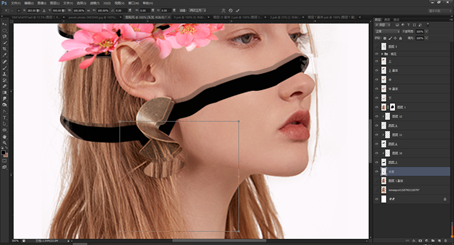
海报设计,给人物制作创意十足的切割海报照片_www.16xx8.com

海报设计,给人物制作创意十足的切割海报照片_www.16xx8.com

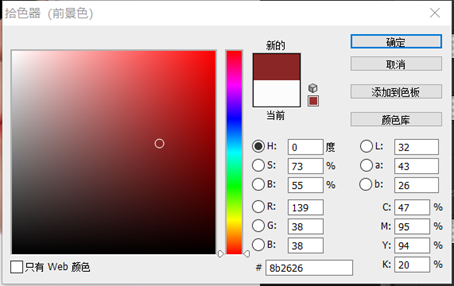
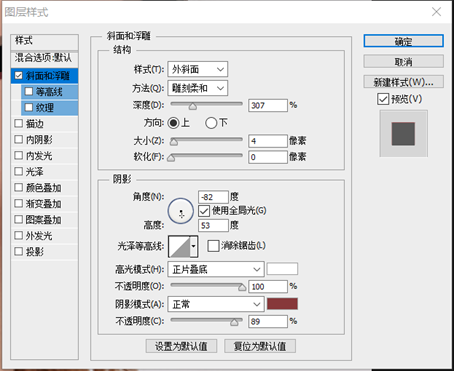
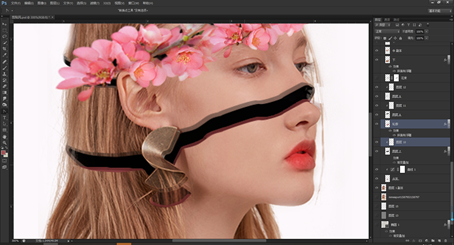
在人物“下部”图层下,新建图层;用钢笔工具沿下部外延勾勒轮廓,填充深色;混合模式:斜面和浮雕
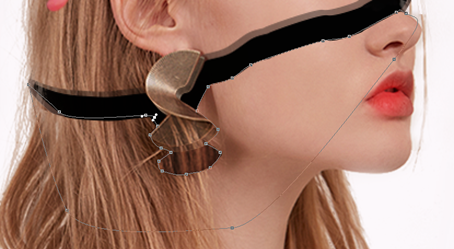
海报设计,给人物制作创意十足的切割海报照片_www.16xx8.com

海报设计,给人物制作创意十足的切割海报照片_www.16xx8.com

海报设计,给人物制作创意十足的切割海报照片_www.16xx8.com

海报设计,给人物制作创意十足的切割海报照片_www.16xx8.com

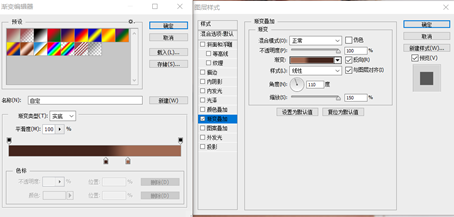
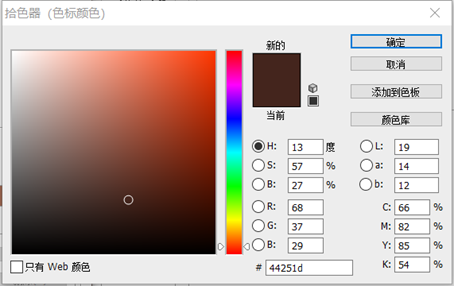
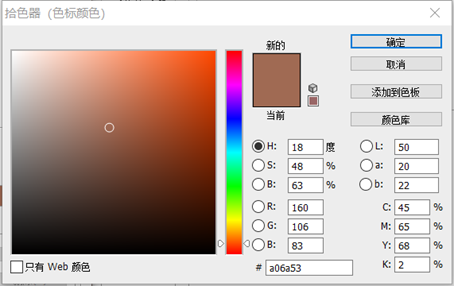
在黑色空隙图层上,制造透光感;混合模式:渐变叠加

海报设计,给人物制作创意十足的切割海报照片_www.16xx8.com

海报设计,给人物制作创意十足的切割海报照片_www.16xx8.com

海报设计,给人物制作创意十足的切割海报照片_www.16xx8.com

海报设计,给人物制作创意十足的切割海报照片_www.16xx8.com

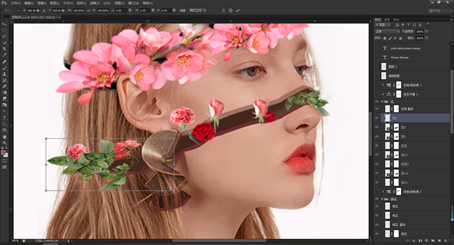
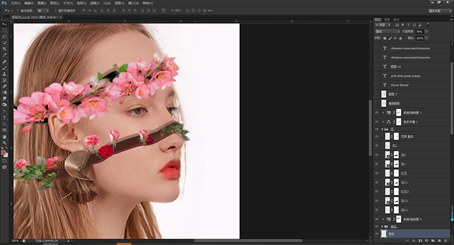
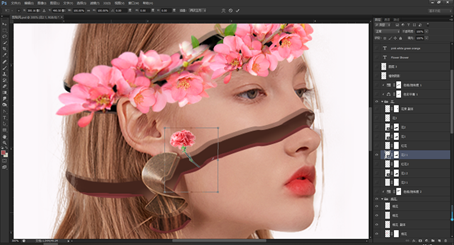
如之前的操作,为中部空隙添加花饰。插入“玫瑰”素材,调整大小、方位、擦拭自然。

参考步骤:
海报设计,给人物制作创意十足的切割海报照片_www.16xx8.com

海报设计,给人物制作创意十足的切割海报照片_www.16xx8.com

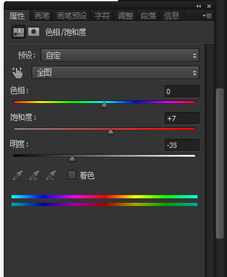
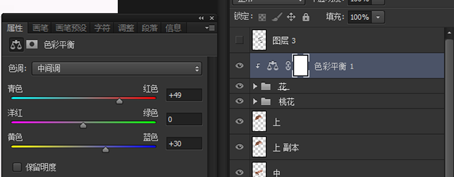
将上部各桃花图层和中部各玫瑰图层分别放入图层组,进行调色,使画面融合。中部玫瑰图层组:新建调整图层--色彩平衡、色相/饱和度
海报设计,给人物制作创意十足的切割海报照片_www.16xx8.com

海报设计,给人物制作创意十足的切割海报照片_www.16xx8.com

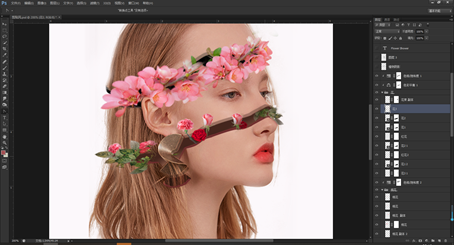
效果▼:

海报设计,给人物制作创意十足的切割海报照片_www.16xx8.com

6.调整人物轮廓

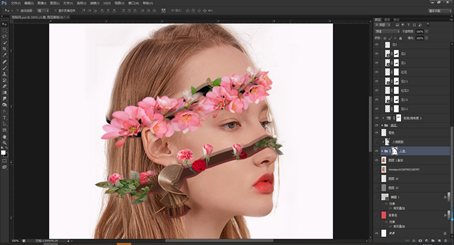
将所有人像部位图层放入人像图层组,添加图层组蒙版http://www.16xx8.com/tags/38847/,擦拭边缘至基本整洁
海报设计,给人物制作创意十足的切割海报照片_www.16xx8.com

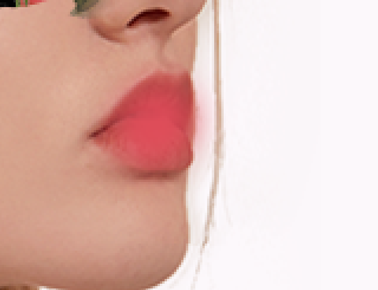
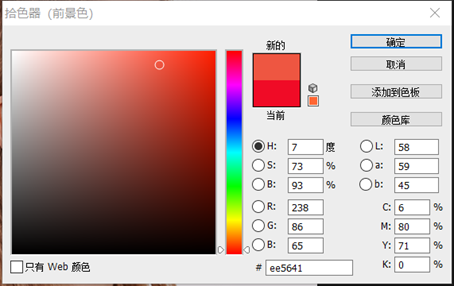
调整画面色彩,新建图层--画笔 柔边圆 选取活力一点的红色,点在人像唇部;图层模式:叠加,不透明度60%
海报设计,给人物制作创意十足的切割海报照片_www.16xx8.com

海报设计,给人物制作创意十足的切割海报照片_www.16xx8.com

海报设计,给人物制作创意十足的切割海报照片_www.16xx8.com

7.制作背景

新建背景图层,填充颜色

学习 · 提示

  • 一定要打开PS,跟着教程做一遍,做完的图到这交作业:提交作业
  • 建议练习时,大家自己找素材,尽量不要用教程提供的素材。
  • 教程有看不懂的地方,可以到论坛发帖提问:新手求助
  • 加官方微信,随时随地,想学就能学:ps_bbs,或扫右侧二维码!
  • 关注我们学更多,每天都有新教程:新浪微博 抖音视频 微信小程序
- 发评论 | 交作业 -
最新评论
暂无评论,交个作业支持一下吧~

关注大神微博加入>>

网友求助,请回答!