当前位置:首页>ps培训教程>ps照片处理>元素效果>教程内容

素描效果,通过PS制作人物铅笔素描效果照片(3)

来源:公众号 作者:宇宙影像艺术中心 学习:1652人次

素描效果,通过PS制作人物铅笔素描效果照片_www.16xx8.com

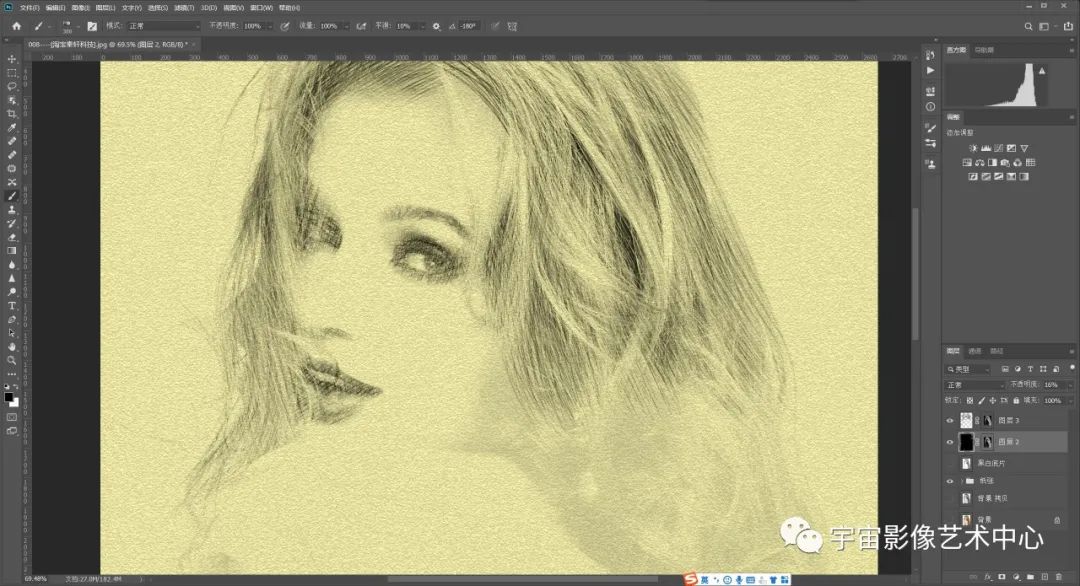
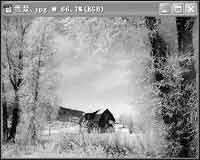
17、关闭黑白底片图层,用正常圆画笔在图层2上涂抹,人物就显现出来了,但是没有素描的效果

素描效果,通过PS制作人物铅笔素描效果照片_www.16xx8.com

18、为了达到素描的效果,新建一个空白图层3,选择适合素描的画笔,调整画笔大小、笔刷的长短、密度、粗细,按住Alt键把图层2 的蒙版拖上来,降低图层2 的不透明度,然后涂抹就出现素描的效果

素描效果,通过PS制作人物铅笔素描效果照片_www.16xx8.com

素描效果,通过PS制作人物铅笔素描效果照片_www.16xx8.com

19、把图层2、图层3建一个组,命名素描,至此素描效果基本完成

素描效果,通过PS制作人物铅笔素描效果照片_www.16xx8.com

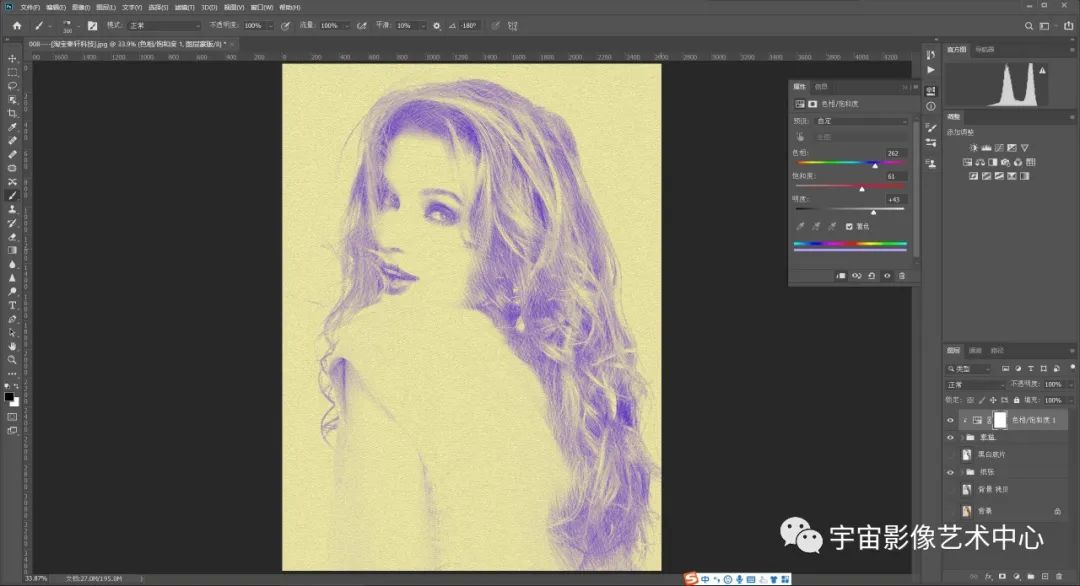
20、调整画笔的颜色。新建色相饱和度调整图层,添加剪切蒙版,勾选着色,调整色相、饱和度、明度,就出现不同画笔颜色

素描效果,通过PS制作人物铅笔素描效果照片_www.16xx8.com

素描效果,通过PS制作人物铅笔素描效果照片_www.16xx8.com

素描效果,通过PS制作人物铅笔素描效果照片_www.16xx8.com

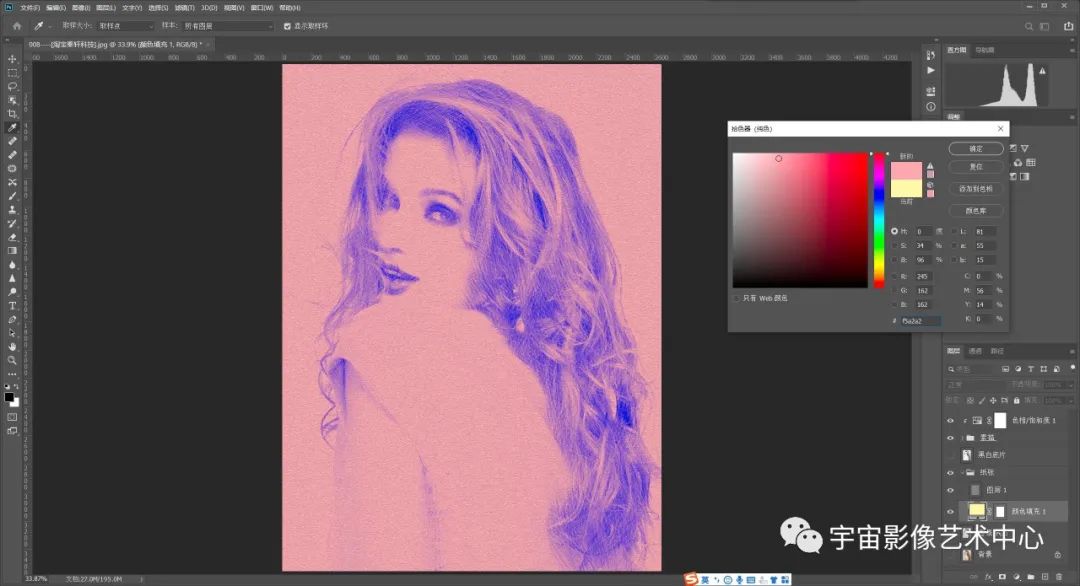
21、调整纸张颜色。打开纸张图层调整颜色

素描效果,通过PS制作人物铅笔素描效果照片_www.16xx8.com

素描效果,通过PS制作人物铅笔素描效果照片_www.16xx8.com

22、打开图层3蒙版,因为蒙版里的白色不一定是纯白,所有用色阶调整黑白

素描效果,通过PS制作人物铅笔素描效果照片_www.16xx8.com

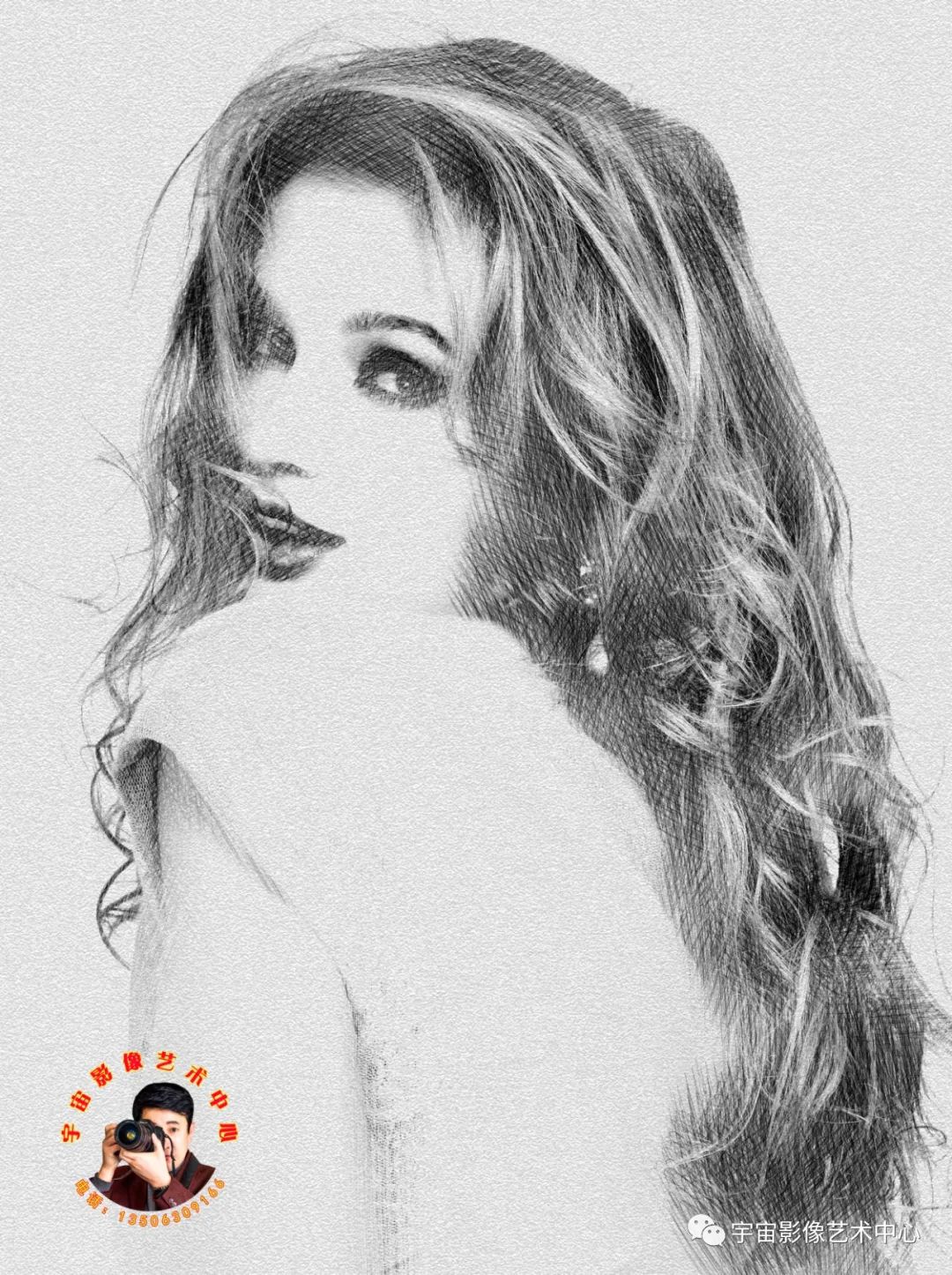
23、最终效果

素描效果,通过PS制作人物铅笔素描效果照片_www.16xx8.com学习PS请到www.16xx8.com

通过教程来学习一下吧,再好的教程不动手练习,也是学不会的,学习PS要养成练习的习惯,因为我们喜欢PS,所以要把喜欢转化为动力,成为PS大神不是说说嘴的事,而是动手实践。

学习 · 提示

  • 一定要打开PS,跟着教程做一遍,做完的图到这交作业:提交作业
  • 建议练习时,大家自己找素材,尽量不要用教程提供的素材。
  • 教程有看不懂的地方,可以到论坛发帖提问:新手求助
  • 加官方微信,随时随地,想学就能学:ps_bbs,或扫右侧二维码!
  • 关注我们学更多,每天都有新教程:新浪微博 抖音视频 微信小程序
- 发评论 | 交作业 -
最新评论
1537965792020-09-16 10:52
谢谢老师的分享。
北极的冰山2020-09-16 09:34
学习了,论坛有你真精彩!

关注大神微博加入>>

网友求助,请回答!