工笔画,制作具有中国风的工笔画效果人像(2)
来源:PS教程自学平台photoshop
作者:薛小盒
学习:24071人次

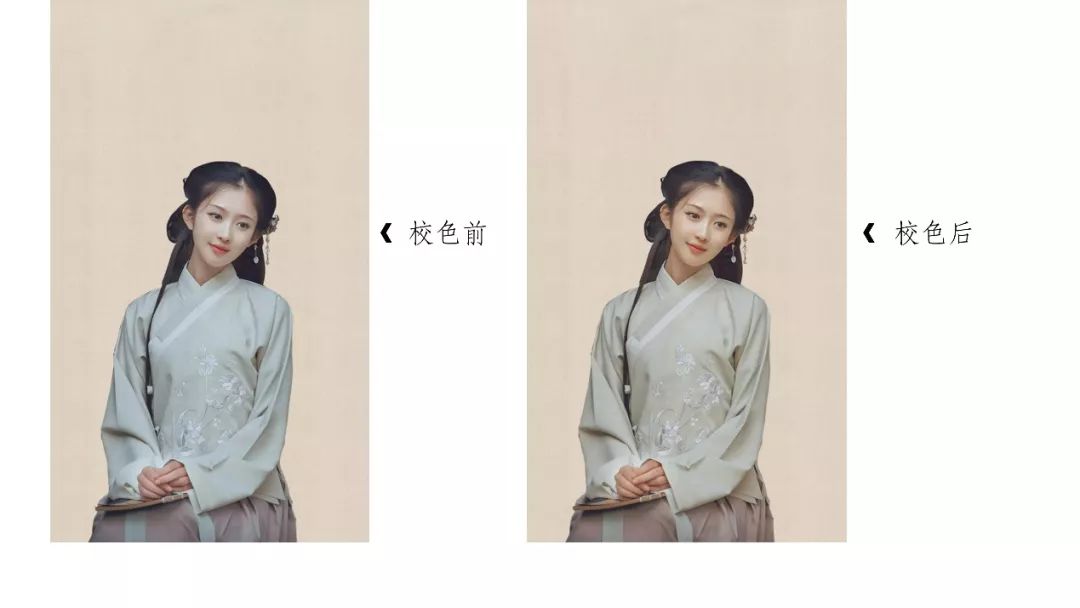
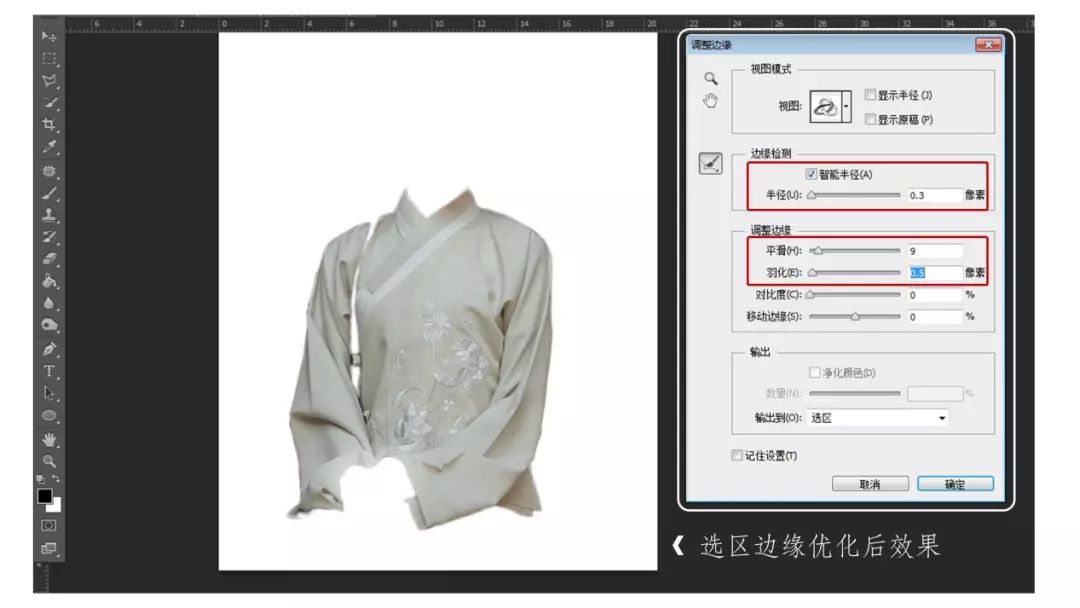
经过CR校色后,继续对人物上衣进行校色,让画面统一为暖色调:使用快速选择工具(加选、减选)选出青灰色的衣服区域,调出“调整边缘”窗口,视图选择“白底”,勾选智能半径,微调参数,给平滑、羽化一个较小数值。
给选区添加曲线。调节红通道曲线:将曲线上移,增加红色信息。调节绿通道曲线:曲线也略微上移,增加图片的绿色信息(红色+绿色=黄色)。最后选择RGB通道:把亮部略微上移,暗部整体向上移,实现去灰的效果。

 (3) 制作线稿:Ctrl+J将人像图层复制一层,Ctrl+Shift+U去色(图像—调整—去色)

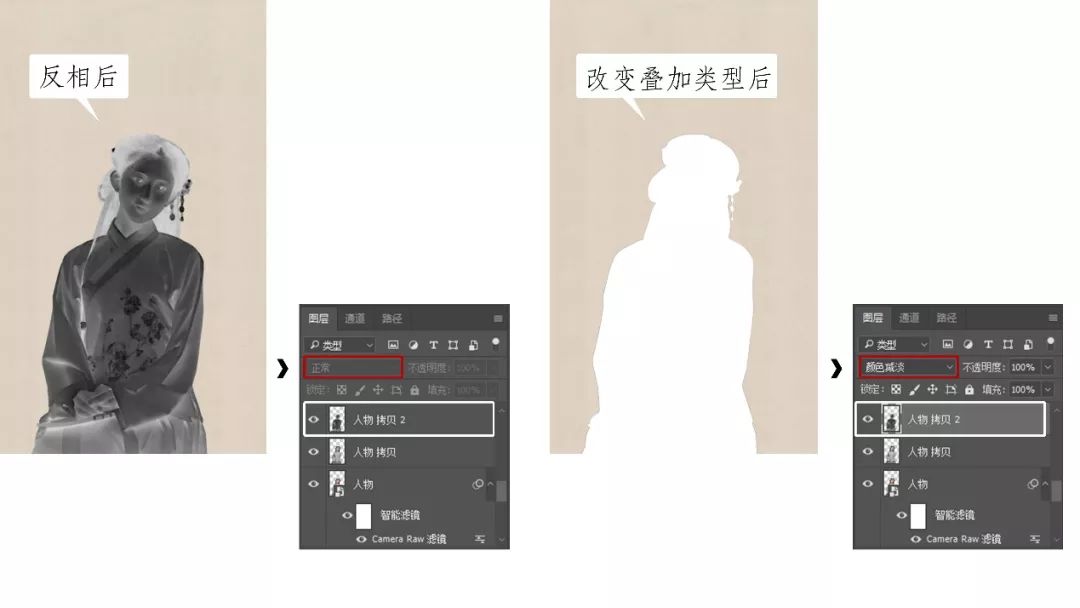
Ctrl+J将去色后的图层再复制一层,Ctrl+I颜色反相(也可点击菜单栏图像—调整—反相),混合模式改为“颜色减淡”(效果:变亮,与白色复合产生白色,与黑色复合保持不变,一般会产生色阶溢出)。
点击菜单栏滤镜—其他—最小值,调节大小为2(即线稿粗细)。

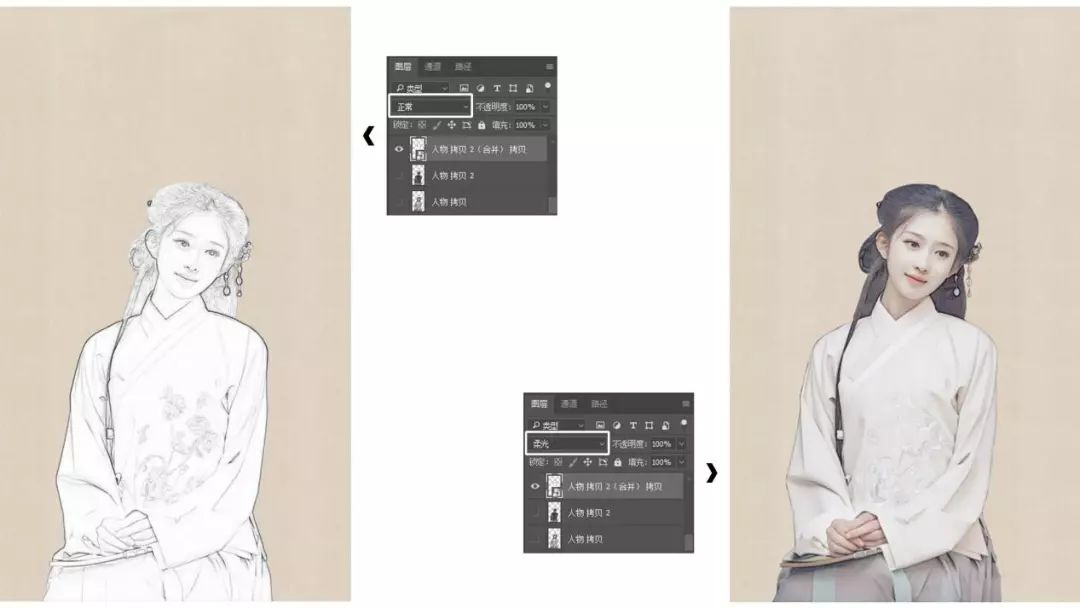
选中复制的两个图层,Ctrl+Alt+E合并图层,右键转换为智能对象,混合模式改为“柔光”(效果:增强对比度、去灰),我们的线稿图层就制作好了。隐藏合并前的两个图层。
强化边缘:选择线稿图层,点击菜单栏滤镜—滤镜库—艺术效果—胶片颗粒,降低颗粒值和高光区域,强度设置为1,降低不透明度。
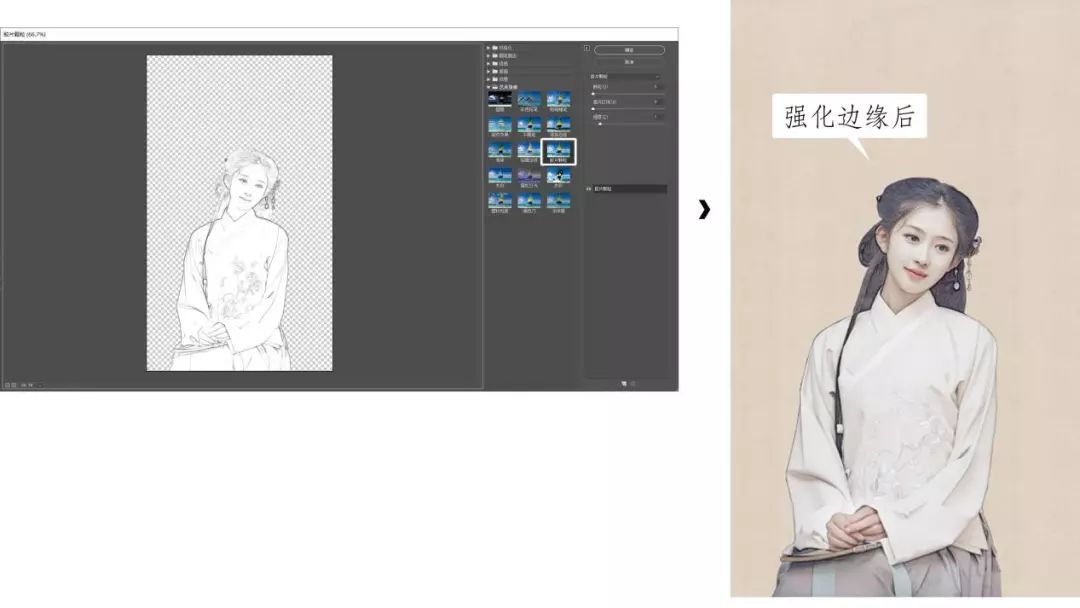
(4) 擦除多余线稿:选择人物线稿图层,新建蒙版,选择柔边画笔工具,设置颜色为黑色、降低流量和不透明度,擦除头发、面部等过于发白的白色线稿。

学习 · 提示



相关教程
关注大神微博加入>>




网友求助,请回答!