工具知识,PS中的基础原理之图像选区的创建与编辑(3)
羽化选区
选区的修改就是对已存在的选区进行柔化边缘操作,对选区的轮廓范围进行处理。
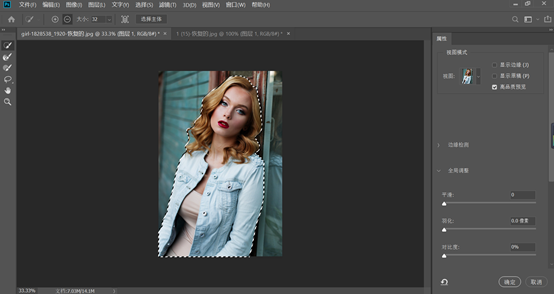
选择并遮住(调整边缘)
使用【选择并遮住】命令可以对现有的选区进行更为深入的修改,从而得到更为精确的选区。选择【选择】-【选择并遮住】命令,即可打开【选择并遮住】对话框。另外,在各个选区创建工具的工具选项栏上,也都增加了【选择并遮住】按钮,单击该按钮即可打开【选择并遮住】对话框,对当前选区进行编辑。
存储选区
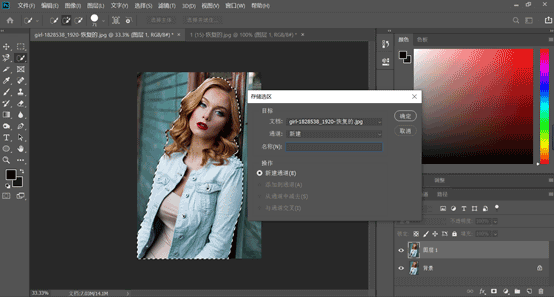
在处理复杂的图像画面时创建的选区,用户可以通过【存储选区】命令保存所需选区。存储选区时,Photoshop会创建一个Alpha通道并将选区保存在该通道内。用户可以选择【选择】-【存储选区】命令,也可以在选区上右击以打开快捷菜单,选择其中的【存储选区】命令,以此来打开【存储选区】对话框。
载入选区
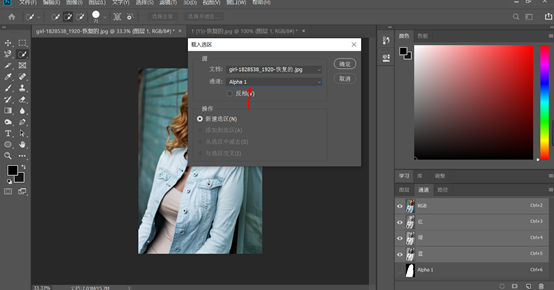
载入选区与存储选区的操作正好相反,通过【载入选区】命令可以将保存在Alpha通道中的选区载入到图像文件窗口中。用户可以选择【选择】-【载入选区】命令,也可以在图像文件窗口中右击以打开快捷菜单,并且选择其中的【载入选区】命令,以此打开【载入选区】对话框。
填充选区
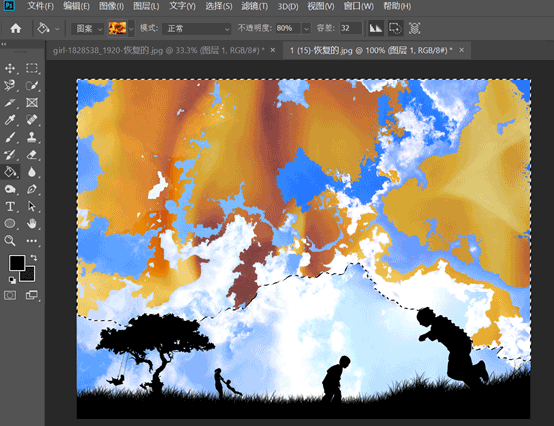
在Photoshop中创建选区后,还可以使用填充工具及命令对图像的画面或选区进行填充,如填充单色、渐变色和图案等。要想处理图像的填充效果,可以使用【工具】调板中的【油漆桶】工具和【渐变】工具,以及【填充】命令。
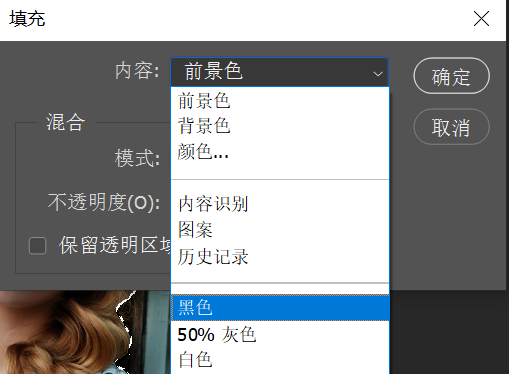
使用【填充】命令可以对选区或图层进行前景色、背景色和图案等填充。选择【编辑】-【填充】命令,打开【填充】对话框。
可以直接执行快捷键Alt+delete键是前景色填充,Ctrl+delete键是背景色填充,怎么设置前景色和背景色我之前的基础教程已经说过了,不会的可以去看看。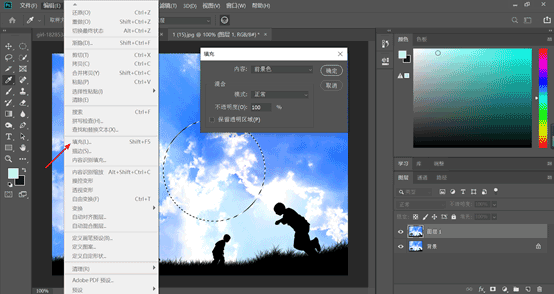
使用【渐变】工具
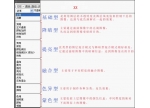
使用【工具】调板中的【渐变】工具,可以使图像或选区内的画面产生颜色的渐进变化效果。在Photoshop 中提供了共5种渐变模式,用户可以通过单击【渐变】工具选项栏中的相应渐变模式按钮,切换不同渐变模式。
线性渐变
径向渐变
角度渐变
对称渐变
菱形渐变
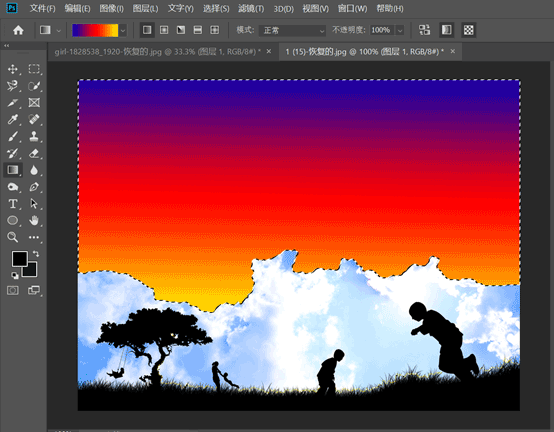
油漆桶工具可实现与编辑菜单里的填充相同的功能。不仅可以填充图案,还可以利用渐变工具填充渐变色。
为选区描边
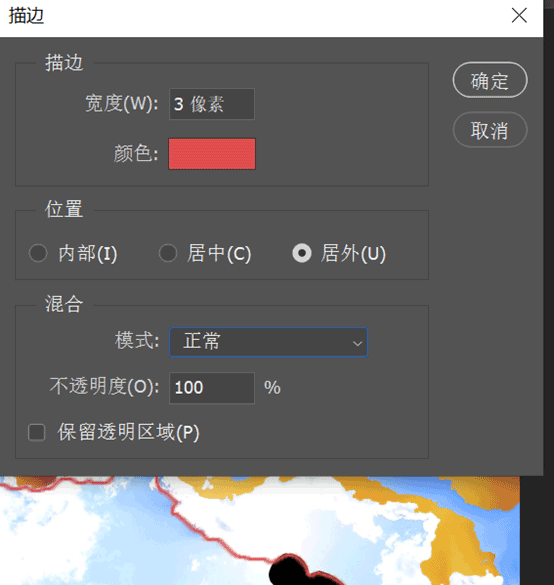
使用【描边】命令可以使用当前前景色描绘选区的边缘。选择【编辑】-【描边】命令,打开【描边】对话框。
关于选区的创建与编辑就讲到这里了,同学们消化一下,看看是否有所理解。
学习 · 提示
相关教程