磨皮教程,人脸快速美白磨皮四大招(2)
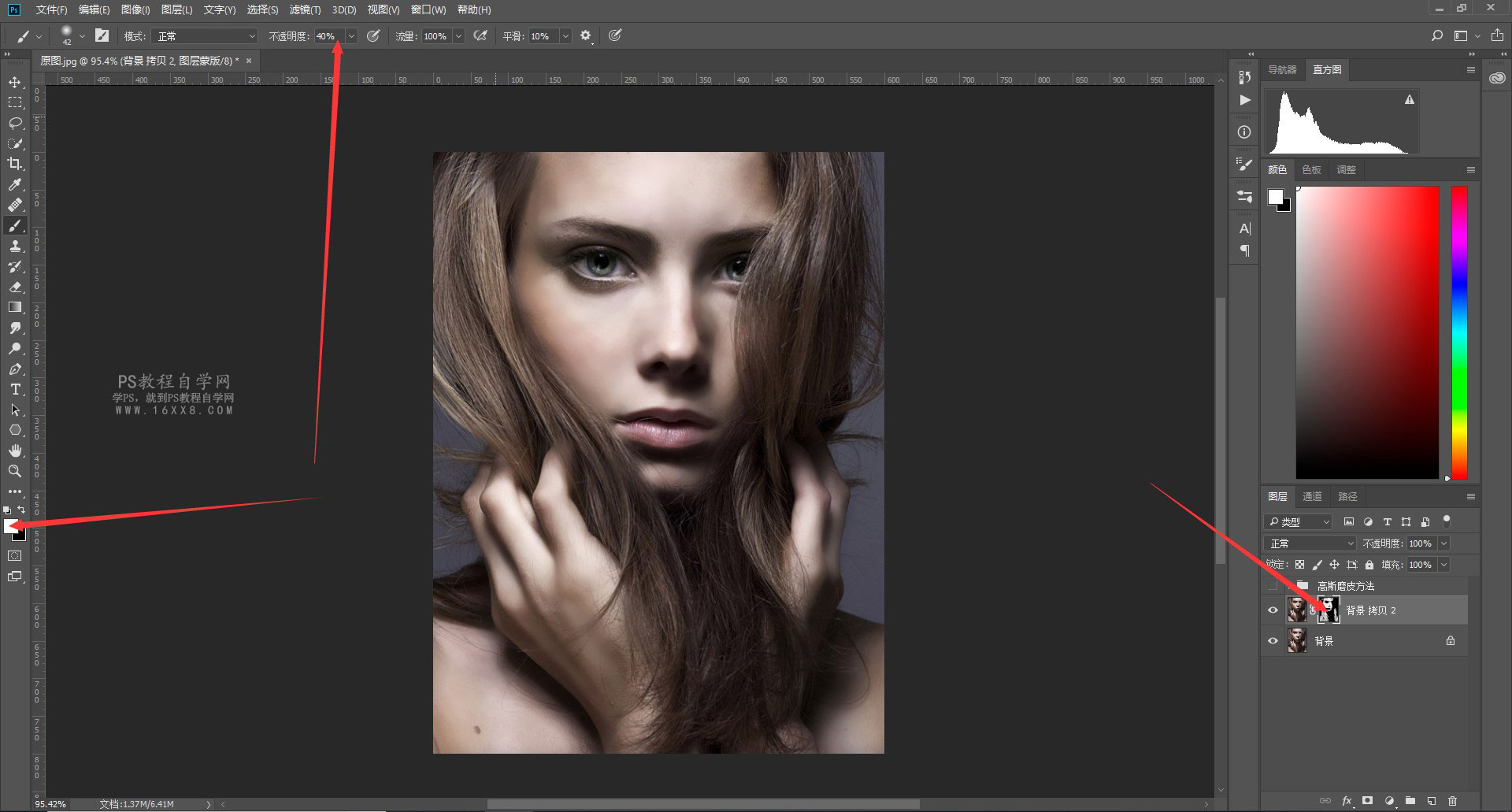
2、按住【Alt】键,添加图层蒙版,选择画笔工具,前景色设置为白色,不透明度为40%。在黑色面板上涂抹出需要磨皮的部分,就是脸部+身体皮肤和手。
那么这就完成了,相对于高斯模糊的光滑特性,蒙尘与划痕能够对图象添加质感。
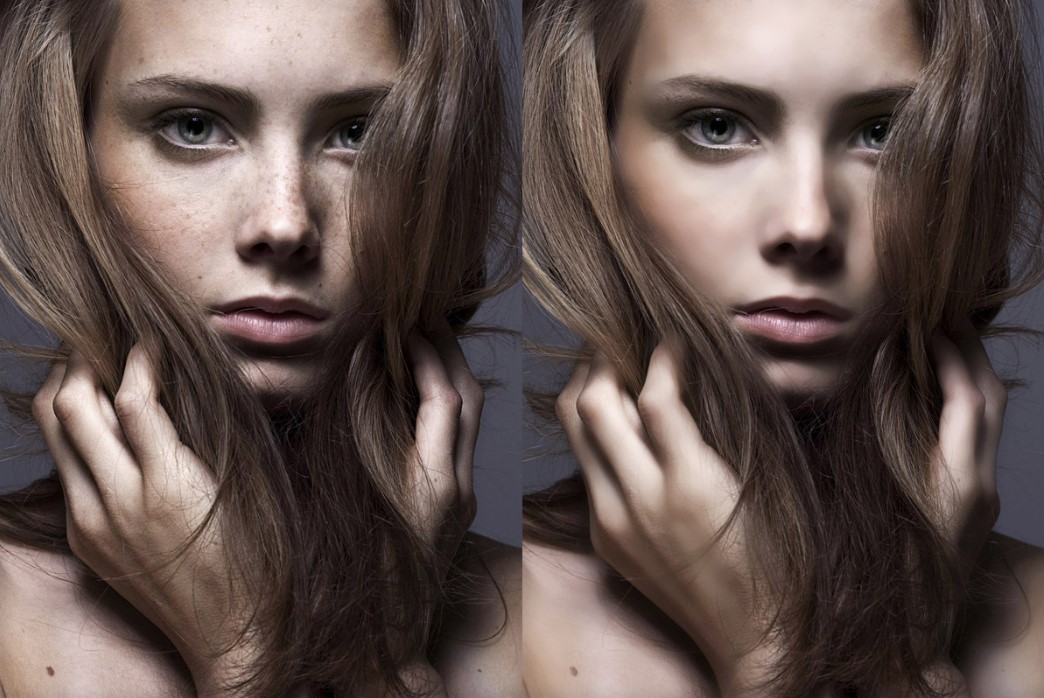
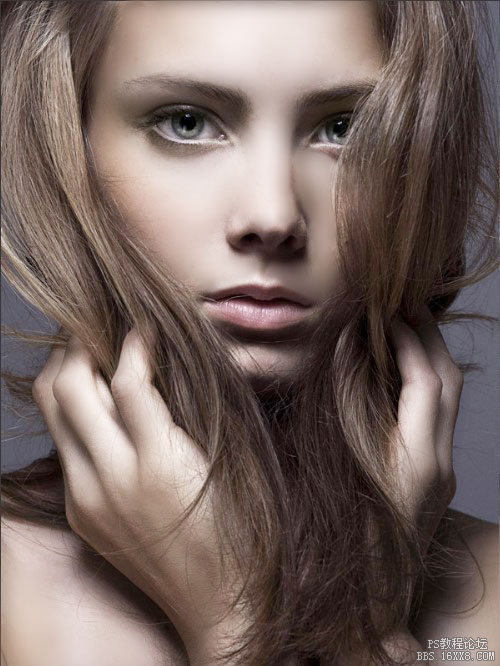
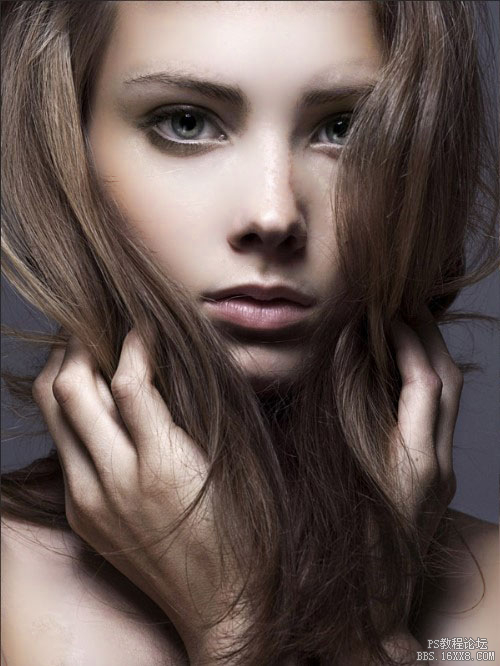
蒙尘与划痕效果对比图
小总结:
通过对高斯模糊和蒙尘与划痕磨皮法的学习。我们得知高斯模糊是皮肤平滑过渡的表现好而蒙尘与划痕则是质感的表现好。可以根据自己的需求进行选择。
计算通道磨皮法
使用计算通道磨皮方法首先要懂得分析通道,一般选择最脏的通道进行计算。经过无数照片的比较分析得出由于人物肤色中的红色比较多,所以红色通道比较亮出现脏的区域非常少。最脏的通道主要表现在蓝通道中,少数为绿通道。
1、【Ctrl+J】复制一层背景图层,选择【通道】右键单击蓝色通道复制一层。注意,复制完成之后要保证复制的那层蓝色通道的小眼睛是显示的,其他的都是关闭的。
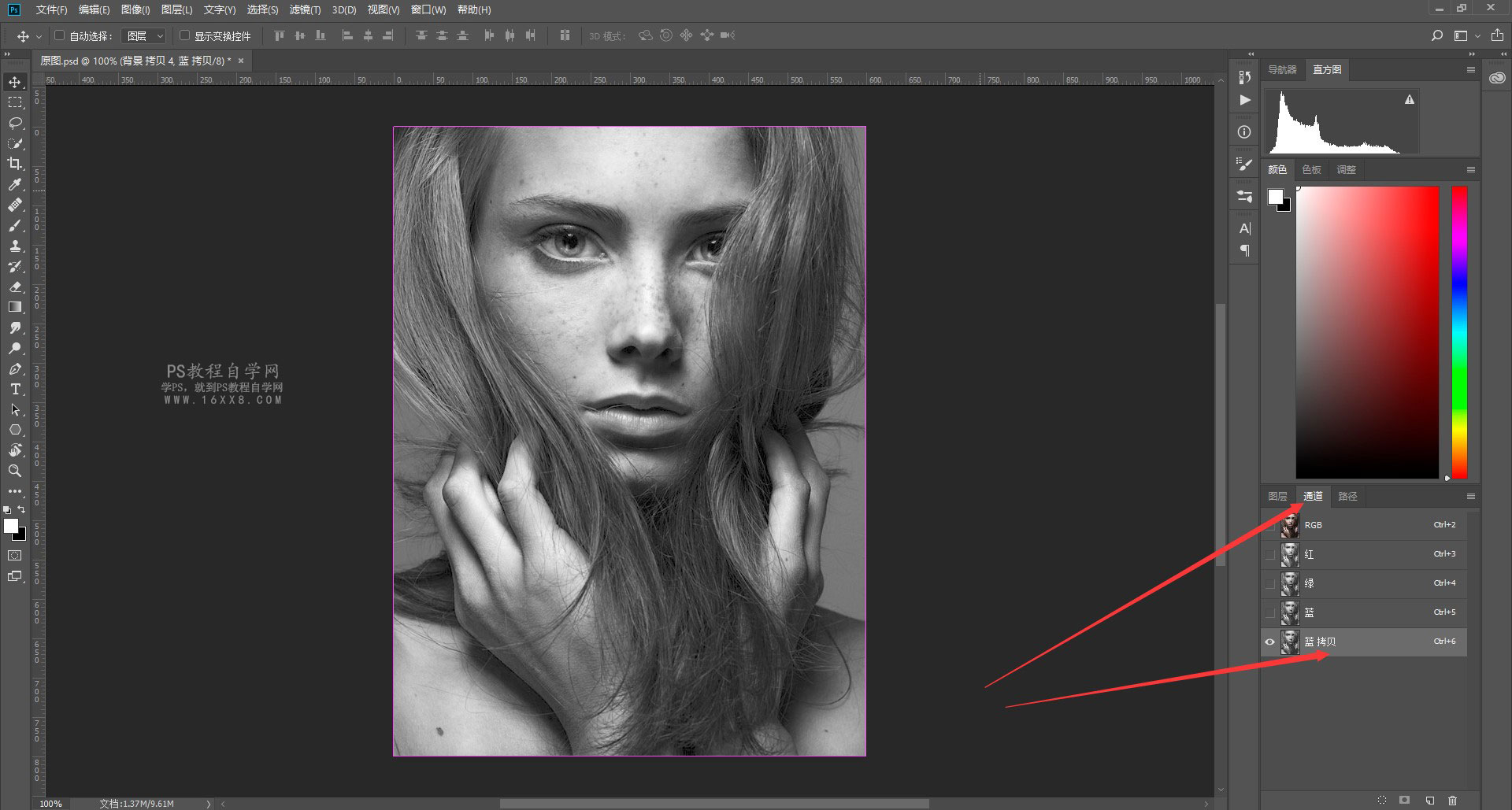
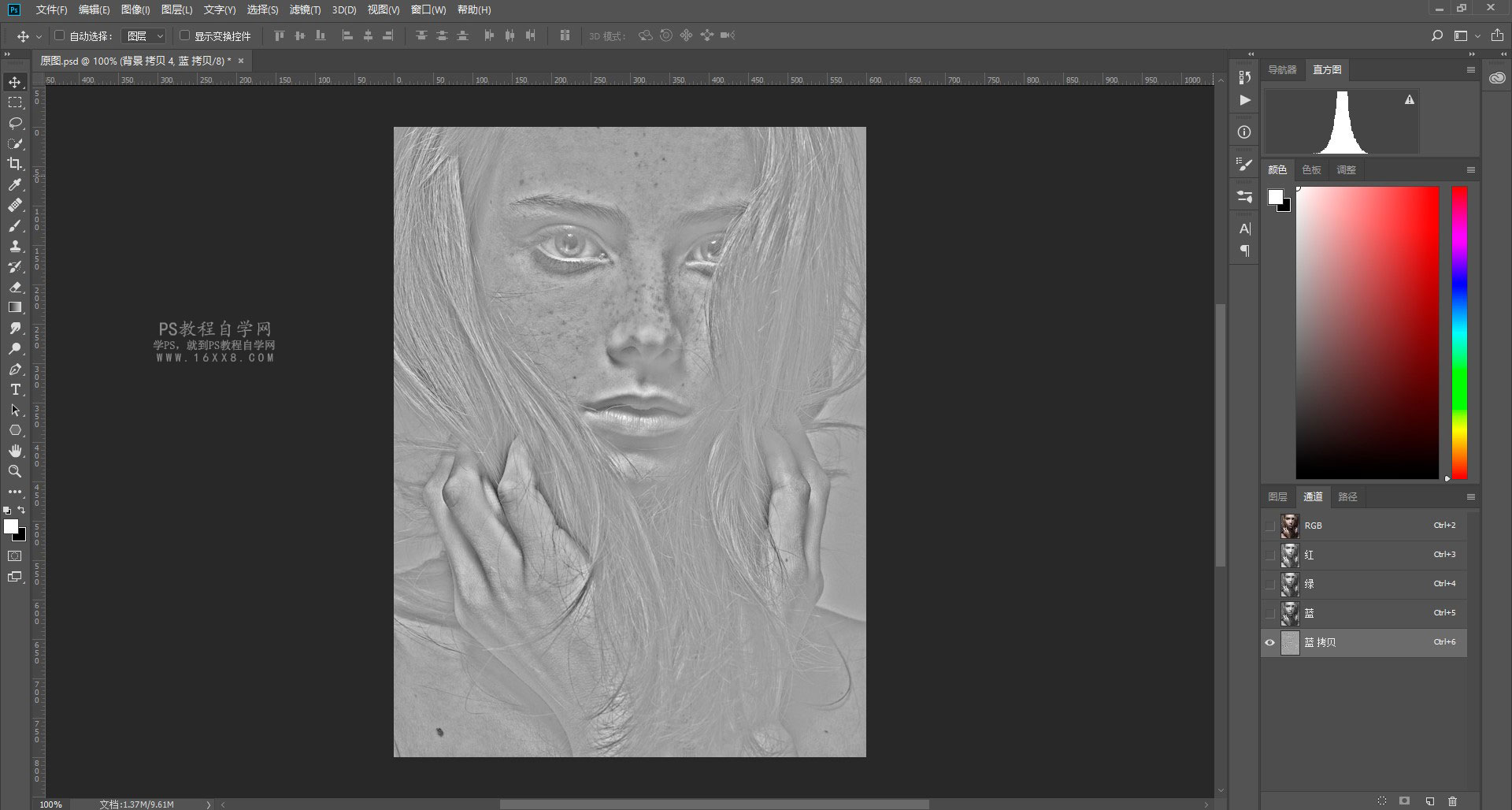
2、选择复制的蓝色通道执行【滤镜】-【其他】-【高反差保留】设置半径参数为9到10左右,点击确定。这步的目的是让人物的脏点与面部的其他区域分开。
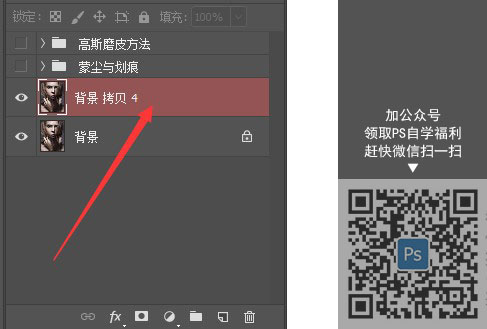
3、 执行【图像】-【计算】,图层选择我们复制背景的那层背景,这里我复制的名字是图层4,我就选择背景拷贝4。混合模式为叠加,这步的目的是为了加大脏点的明暗反差。
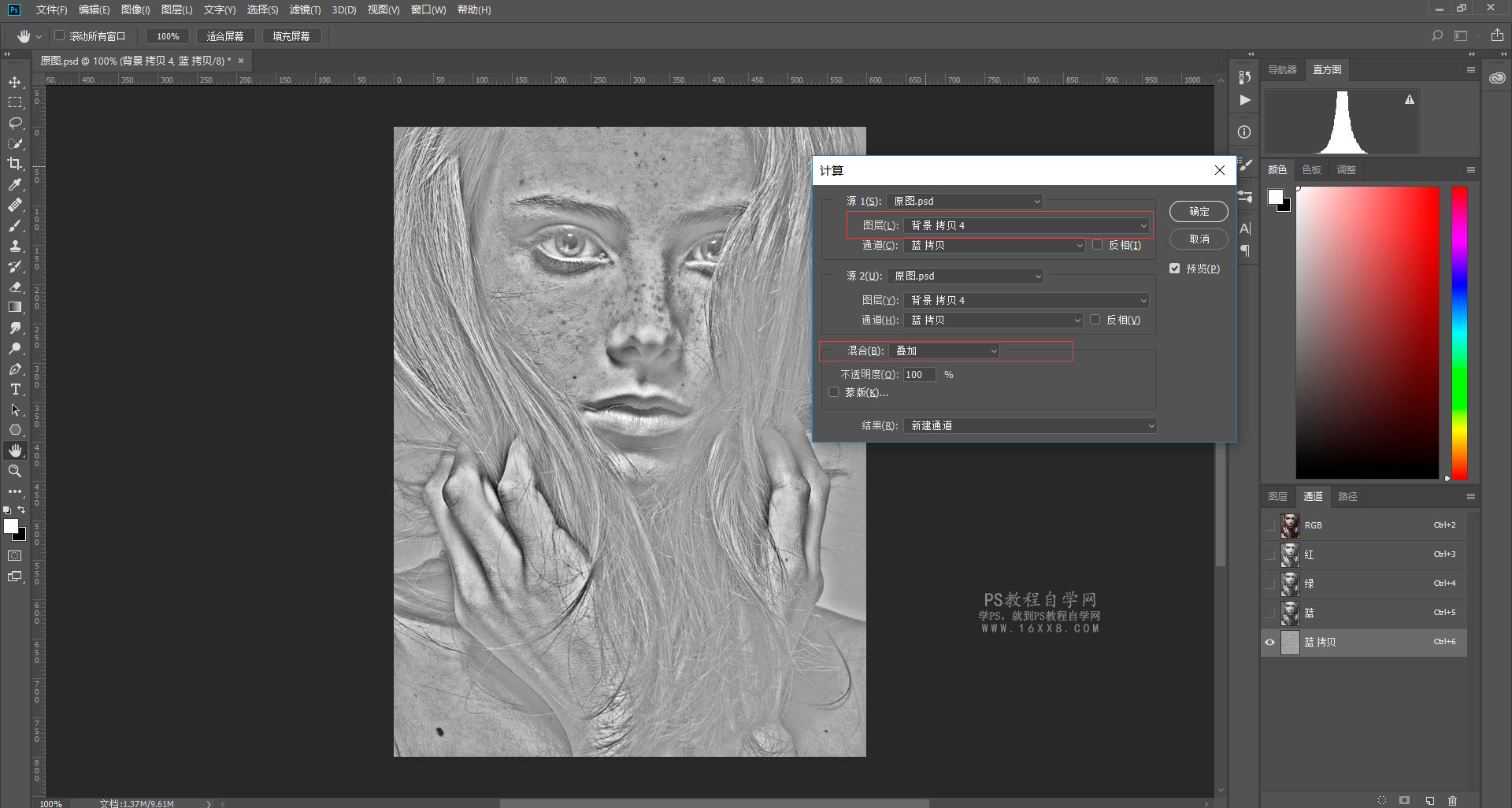
4、 重复执行刚才的计算重复两步。分别得到Alpha 2和Alpha 3让反差更加明显。

5、做到这步的时候,我们就可以选择画笔工具,颜色设置为中性灰色,也可以直接吸取Alpha 3通道上的灰色涂抹我们不需要磨皮的部分。列如:人物的眼睛、鼻子、嘴巴、头发等非皮肤部分。记得把透明度改回100%,因为前面设置过是40%,所以需要修改。不然你涂的就是透明的灰色。
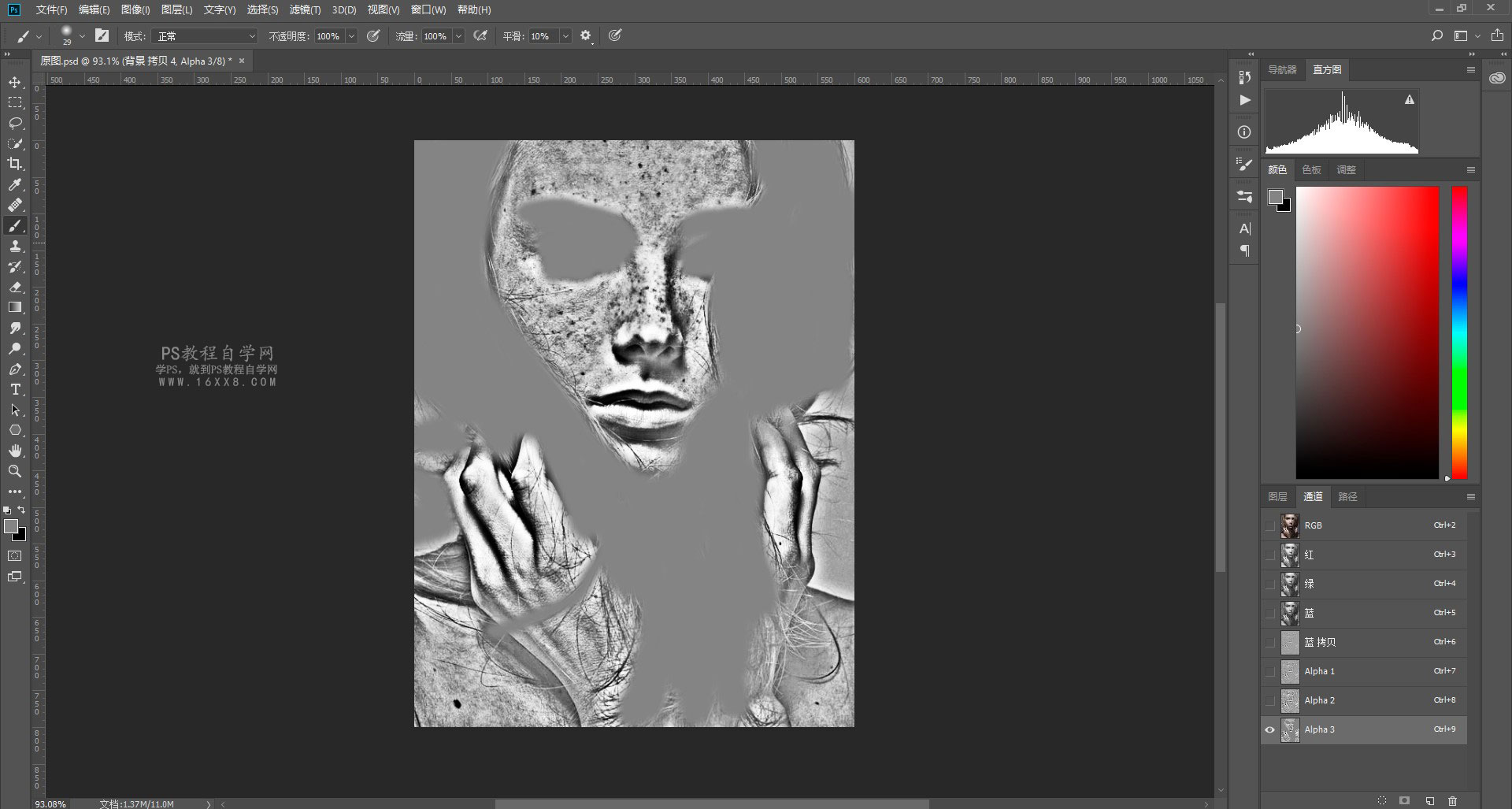 6、 按住【Ctrl】键,点击Alpha 3通道得到选区。由于通道中的白色代表选区,所以要对选区反向选择才能将脏点选中。点击RGB通道,返回图层面板打开曲线对图层进行提亮。注意:点击RGB通道的时候,如果Alpha 3通道未隐藏图层就会是红色的,点击RGB通道会自动隐藏,但是也看出现意外,这里大家注意一点。