写真后期,通过LR调出冬日甜美写真照片(3)
来源:微博
作者:王牛肉_
学习:8425人次
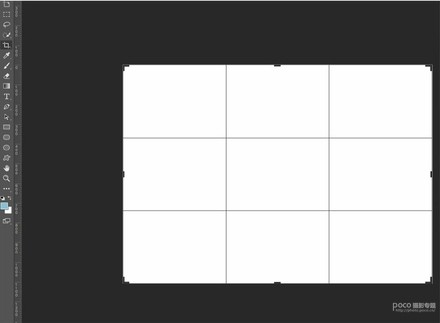
然后你要想好接下来你是要排成横排的样式还是竖排的样式,然后利用裁剪工具,快捷键http://www.16xx8.com/photoshop/jiaocheng/110097.htmlc,拉出你想要的最终画布大小。
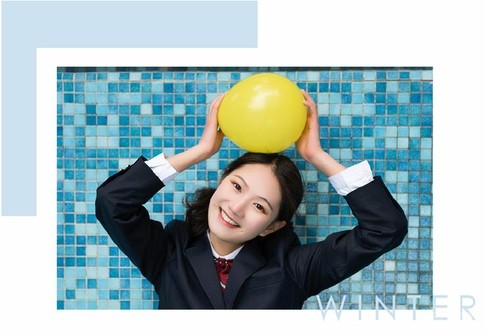
在这里我演示一下下面这张照片的排版做法:
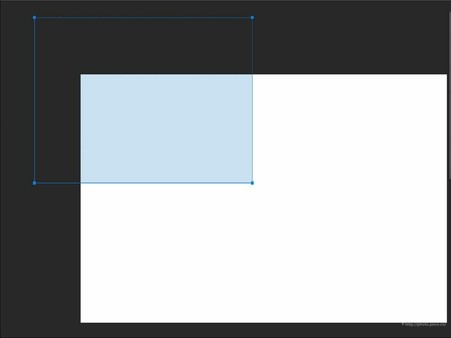
画布建好以后,我们使用矩形工具,选取一个和照片里面主要颜色同色系的颜色来作为矩形的颜色,拉出一个矩形在左上角。
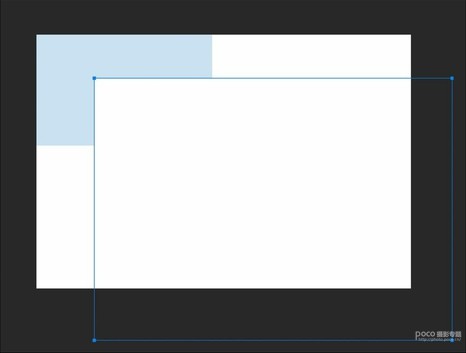
接着再把颜色选到白色,在画布的右下角拉出一个大框:
再把你想要的照片拖到你刚刚处理好的画布中,按住CTRL+T自由变换调整照片到合适大小放到合适的位置,整个排版就差不多。
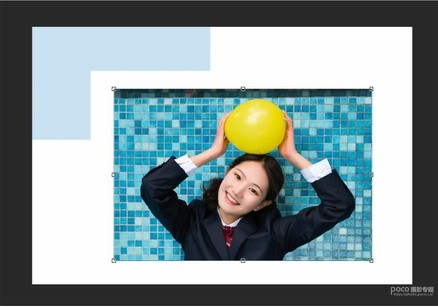
最后可以选择一个比较空白的地方打上一些你认为和照片相关的话语点缀一下,注意字体的颜色不要太抢眼,字体只是点缀不是主体,同样的方法可以做出各式各样的排版。
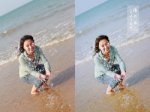
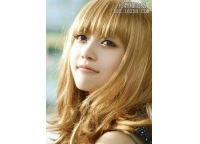
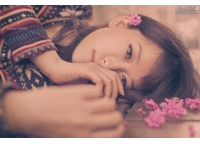
教程到这里就差不多结束啦,这组教程分享了本次拍照的前期准备,拍摄过程,注意事项,以及后期调色和排版的一个思路,希望我提供的思路和小方法可以帮到你,你的喜欢就是对我最大的鼓励,最后大家一起来看看部分成片吧!
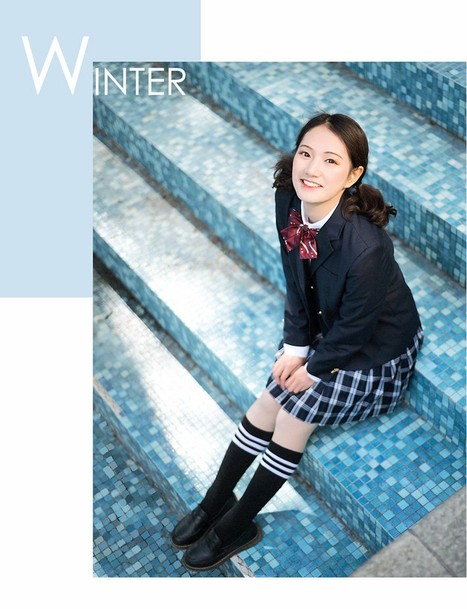
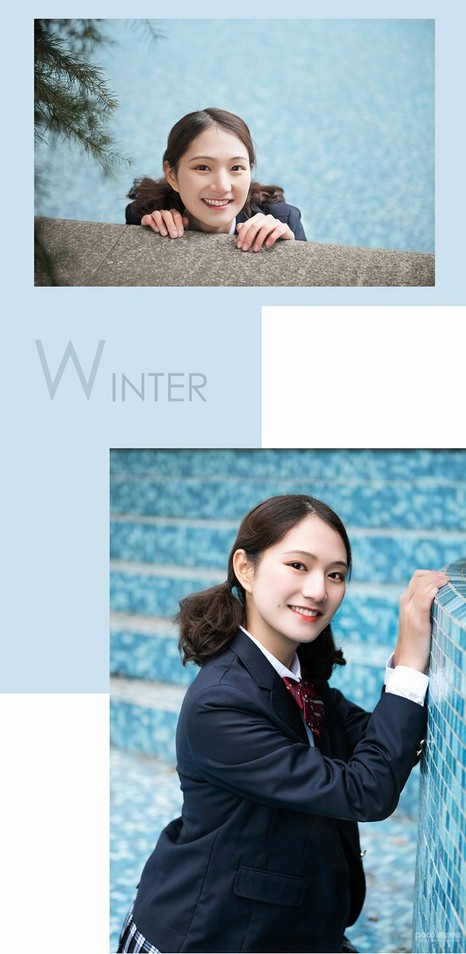
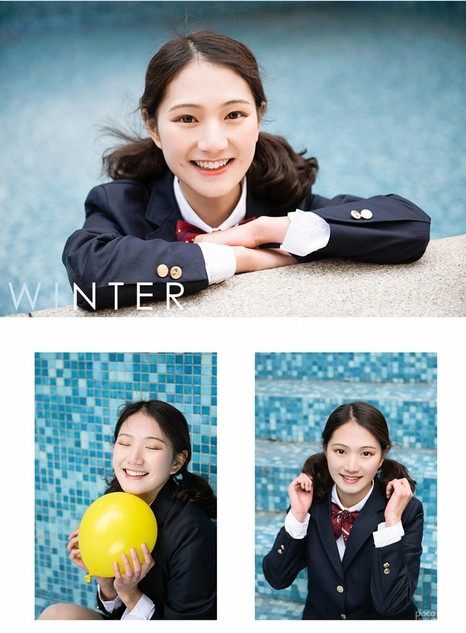
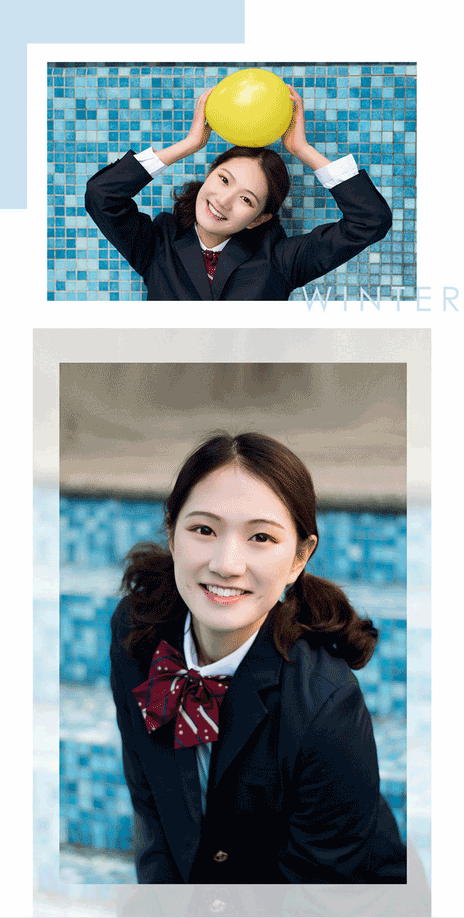
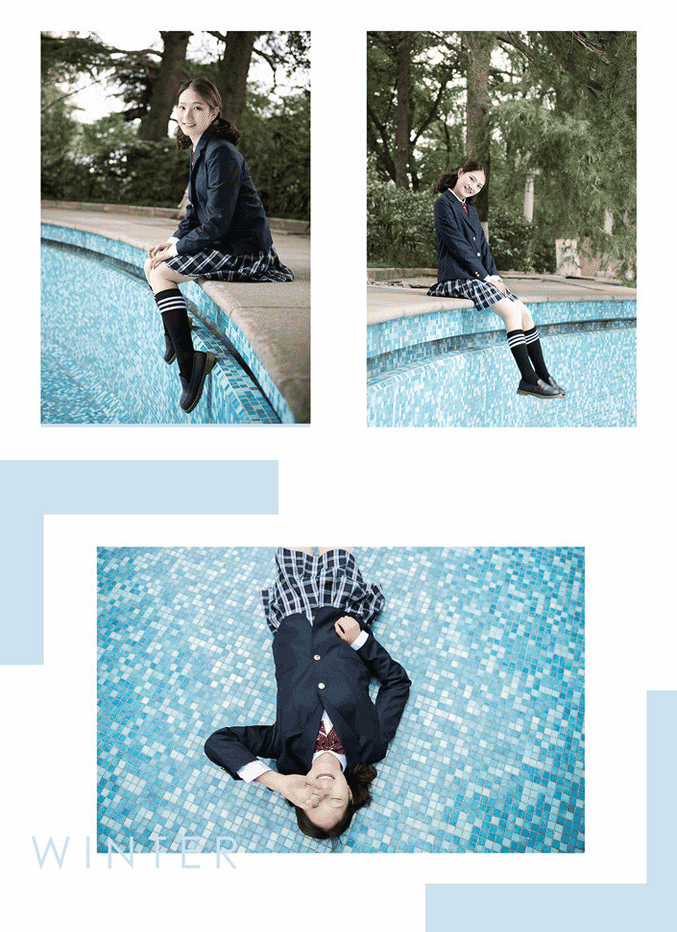
可以学习一下作者的调色思路,在遇到类似的情况下就可以运用。
学习 · 提示
相关教程
关注大神微博加入>>



网友求助,请回答!