当前位置:首页>ps培训教程>ps调色教程>风景调色>教程内容

拯救废片,通过PS来把普通照片制作成完美的作品(3)

来源:微博 作者:@八月川 学习:3519人次

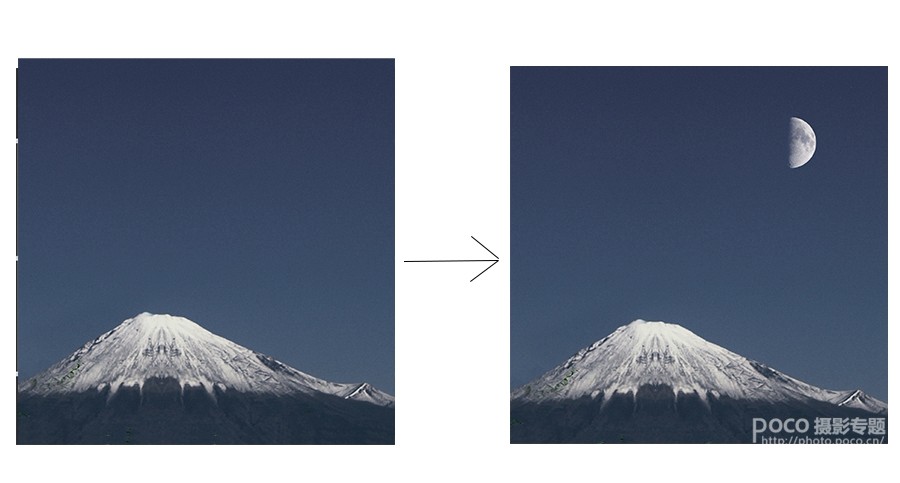
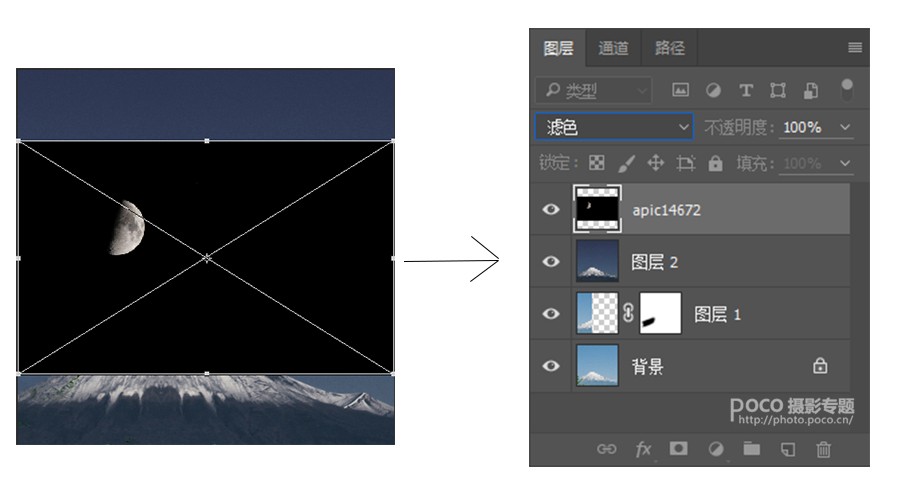
1.首先我们导入月亮的素材,按住Shift同比缩放,调整合适的大小。这里我将月亮放在右上角。

2.然后在月亮的图层模式这里选择滤色,这样月亮就叠加完成了。
拯救废片,通过PS来把普通照片制作成完美的作品_www.16xx8.com

效果如下:

拯救废片,通过PS来把普通照片制作成完美的作品_www.16xx8.com

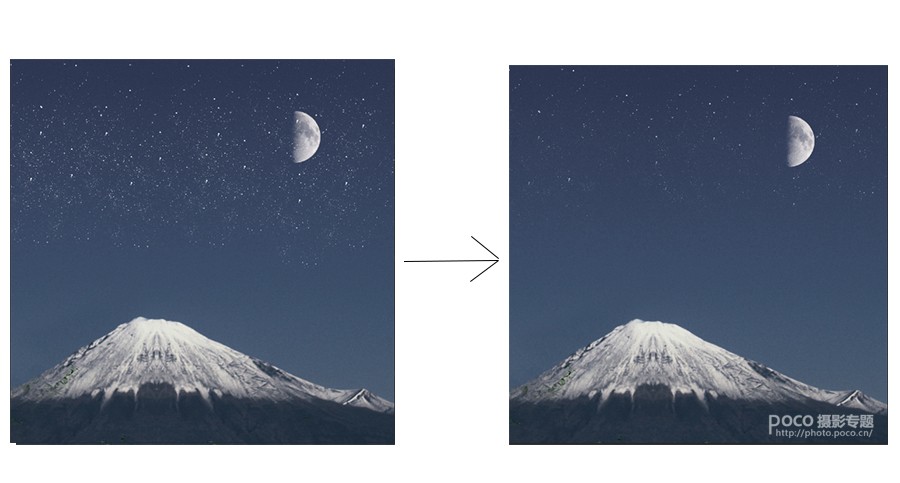
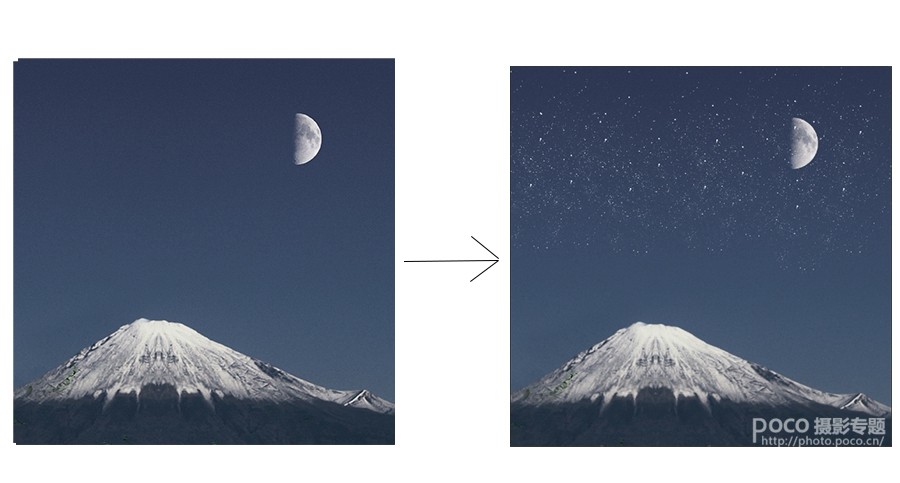
1.添加星空的方法有很多种,可以直接像叠加月亮素材一样,也可以直接使用星空笔刷来画。这里给大家演示如何使用笔刷来画星空。
拯救废片,通过PS来把普通照片制作成完美的作品_www.16xx8.com

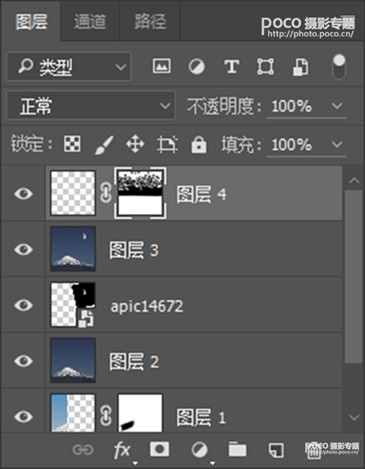
2.这里需要注意,我们合成的时候尽量要让图片看上去自然一点。画出来的星空不是很自然。这时我们需要在星空图层上建立蒙版,用画笔将不需要的星星擦除,使其更加自然。
拯救废片,通过PS来把普通照片制作成完美的作品_www.16xx8.com

效果如下:

拯救废片,通过PS来把普通照片制作成完美的作品_www.16xx8.com

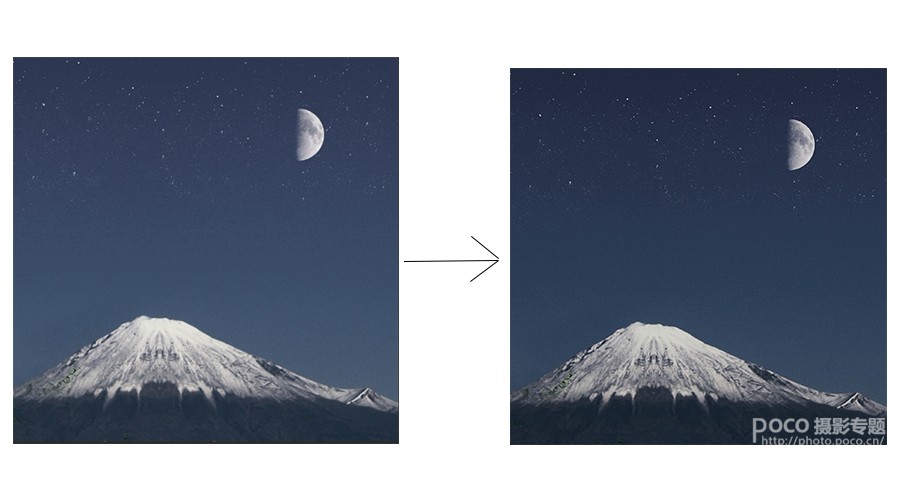
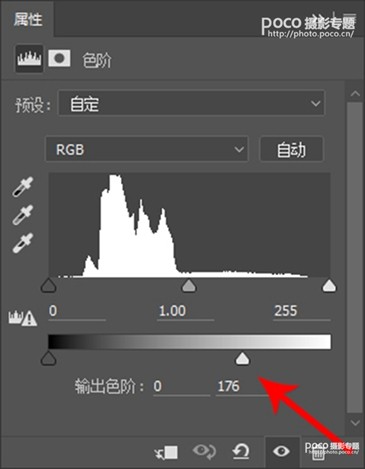
1.到这一步,基本的调整步骤都已经完成了。因为原本的调色思路是暗调调色,这时的照片还是有点亮,没有夜晚的感觉。这里我们通过将色阶中控制白色亮度的滑块向左滑,使得照片颜色沉下来。
拯救废片,通过PS来把普通照片制作成完美的作品_www.16xx8.com

最终效果如下:

拯救废片,通过PS来把普通照片制作成完美的作品_www.16xx8.com

以上就是本组照片的调整思路了。


拯救废片,通过PS来把普通照片制作成完美的作品_www.16xx8.com

写这篇教程的目的是分享蓝调的教程以及一些后期思路,因为每张图参数不一样,预设不是适合每张图的。希望通过这个小教程能够让大家掌握蓝调后期的思路以及诀窍。

很多好的作品往往都是一瞬间的决定,一瞬间的灵感进行后期修图,同学们可以通过教程的思路来进行设计和学习。

学习 · 提示

  • 一定要打开PS,跟着教程做一遍,做完的图到这交作业:提交作业
  • 建议练习时,大家自己找素材,尽量不要用教程提供的素材。
  • 教程有看不懂的地方,可以到论坛发帖提问:新手求助
  • 加官方微信,随时随地,想学就能学:ps_bbs,或扫右侧二维码!
  • 关注我们学更多,每天都有新教程:新浪微博 抖音视频 微信小程序
- 发评论 | 交作业 -
最新评论
漫天星光月光2020-04-10 08:41
就调了色,不过真的很喜欢老师的教程。

繁世2019-05-01 11:01
喜欢

关注大神微博加入>>

网友求助,请回答!