当前位置:首页>ps培训教程>ps合成教程>照片合成>教程内容

场景合成,在PS中合成一幅大鱼吞月的超现实场景(4)

来源:UI中国 作者:米夏小雨 学习:12095人次

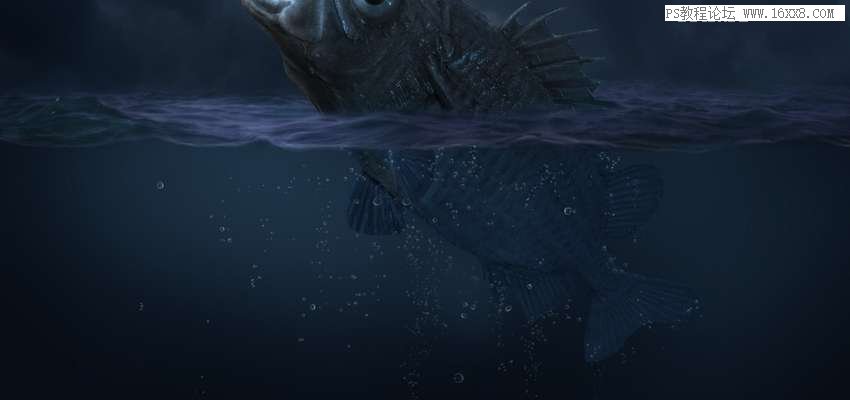
2、使用此画笔在鱼下半身、海水表面下方绘制气泡。绘制时记得变化大小。

场景合成,在PS中合成一幅大鱼吞月的超现实场景_www.16xx8.com

3、给当前图层添加蒙版, 并用黑色柔边画笔来减少气泡的能见度, 使气泡更好地与深色的海水融合。
场景合成,在PS中合成一幅大鱼吞月的超现实场景_www.16xx8.com

4、新建图层, 绘制更大的气泡, 用相同的方法降低能见度。

场景合成,在PS中合成一幅大鱼吞月的超现实场景_www.16xx8.com

5、点击滤镜 >> 模糊 >> 高斯模糊, 并设置半径为4像素,增加水的景深效果。

场景合成,在PS中合成一幅大鱼吞月的超现实场景_www.16xx8.com

六、水的飞溅效果

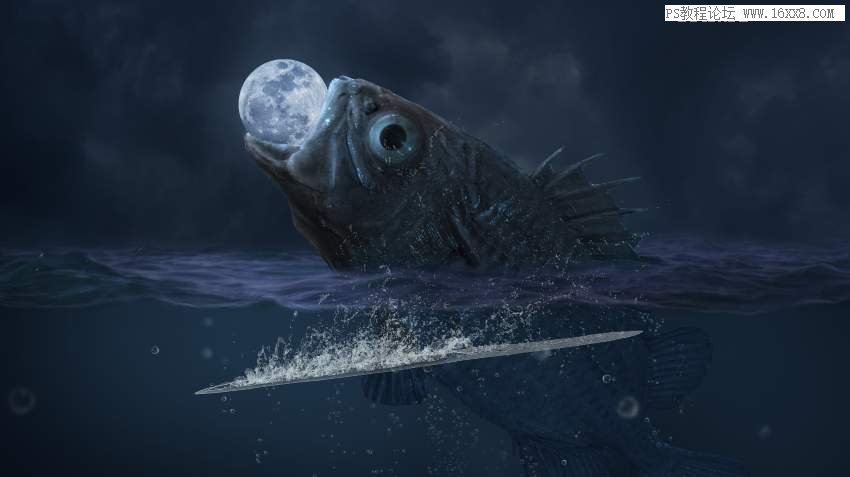
1、移动飞溅素材1,找到你想要的角度。通过下面的截图, 你可以知道我选择的角度。把图层“飞溅的水”放在水面图层下方。
场景合成,在PS中合成一幅大鱼吞月的超现实场景_www.16xx8.com

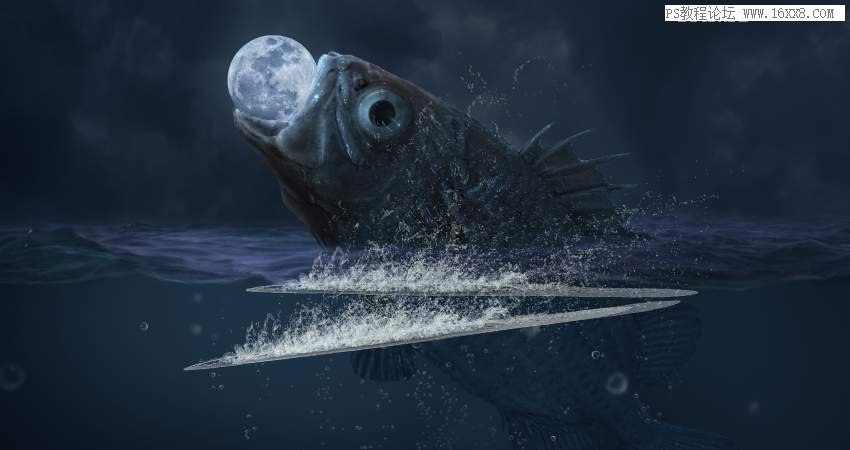
2、为了使飞溅的水更加清晰,我们复制这个图层,并且把复制的图层移动到更高的位置,如下图所示。
场景合成,在PS中合成一幅大鱼吞月的超现实场景_www.16xx8.com

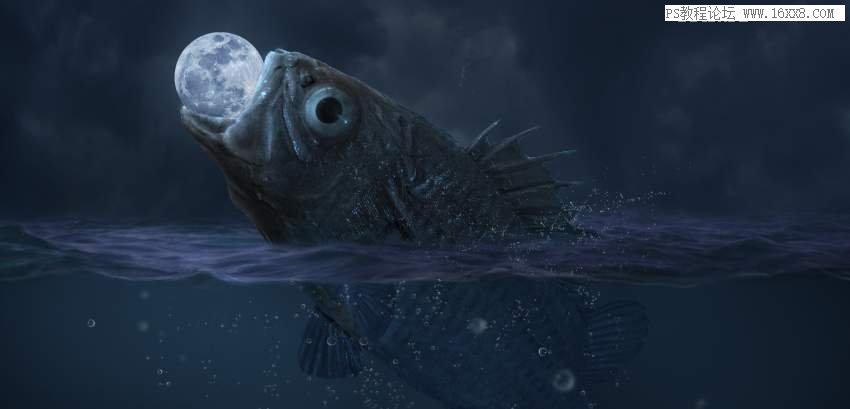
3、给飞溅的水的效果的每个图层都添加蒙版, 去除我们不需要的细节, 让飞溅的效果显得非常精细, 如下图所示。
场景合成,在PS中合成一幅大鱼吞月的超现实场景_www.16xx8.com

4、选中所有飞溅层,ctrl-G,把它们新建为一个组,混合模式更改为100%正常, 并新建色彩平衡调整层把飞溅的颜色变得更蓝。

场景合成,在PS中合成一幅大鱼吞月的超现实场景_www.16xx8.com

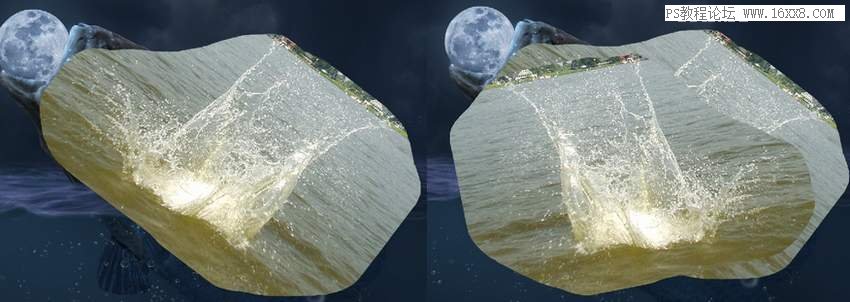
5、打开飞溅2, 用套索工具 (L) 选中飞溅,把它添加到鱼的位置。复制此图层并水平翻转 (编辑 > 变换 > 水平翻转)。
场景合成,在PS中合成一幅大鱼吞月的超现实场景_www.16xx8.com

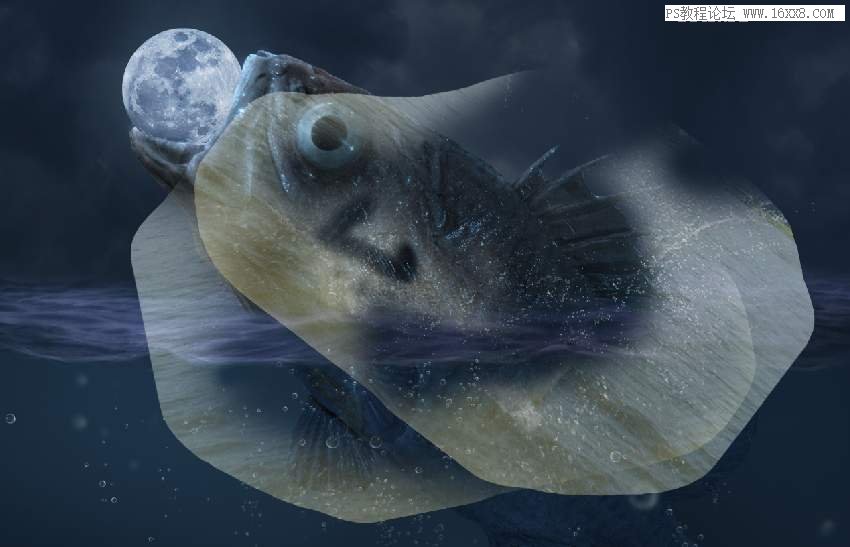
6、将这些图层的混合模式改为70%滤色。用图层蒙版擦除大部分硬边。一会儿,我们会使用几个调整层来删除其余的部分。
场景合成,在PS中合成一幅大鱼吞月的超现实场景_www.16xx8.com

学习 · 提示

  • 一定要打开PS,跟着教程做一遍,做完的图到这交作业:提交作业
  • 建议练习时,大家自己找素材,尽量不要用教程提供的素材。
  • 教程有看不懂的地方,可以到论坛发帖提问:新手求助
  • 加官方微信,随时随地,想学就能学:ps_bbs,或扫右侧二维码!
  • 关注我们学更多,每天都有新教程:新浪微博 抖音视频 微信小程序
- 发评论 | 交作业 -
最新评论
老衲洗头用飘柔2019-07-05 10:01
我的作业:没有素材。。到处找的。
工作中2019-04-02 08:52
加油

关注大神微博加入>>

网友求助,请回答!