AI插画设计,用AI设计一款萌萌哒的羊驼插画(2)
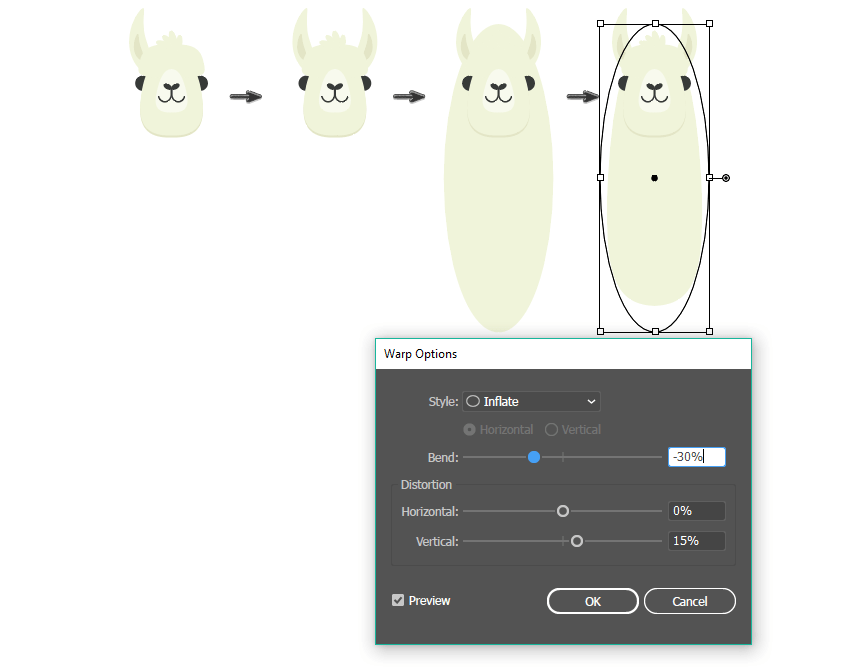
(本教程由寻图标icon.52112.com提供)
2. 制作羊驼的身体和腿部第1步
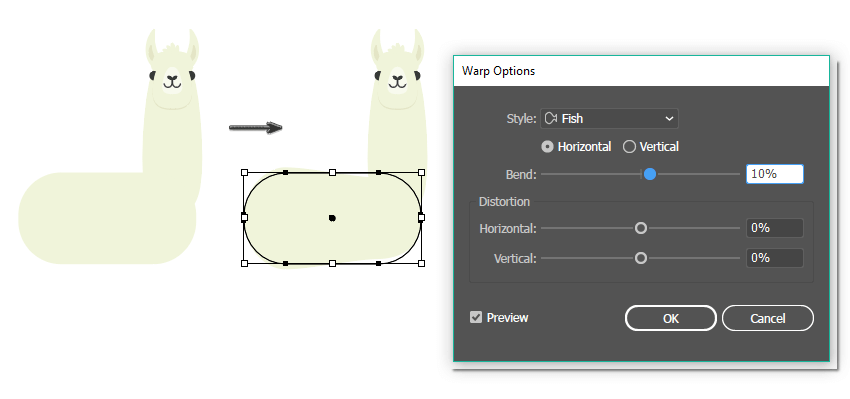
要创建美洲驼的身体,我们首先从圆角矩形开始。使用圆角矩形工具创建合适的大小。
扭曲圆角矩形:转到效果>扭曲>鱼形并输入下图中的数值。
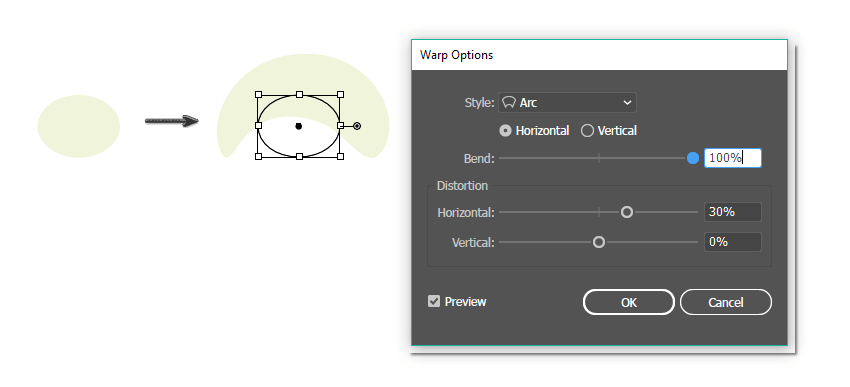
羊驼的尾巴非常有趣,它类似于狗的尾巴。创建一个椭圆并使用弧形对其进行扭曲效果>变形>弧形。扩展此形状,因为稍后要旋转尾部。
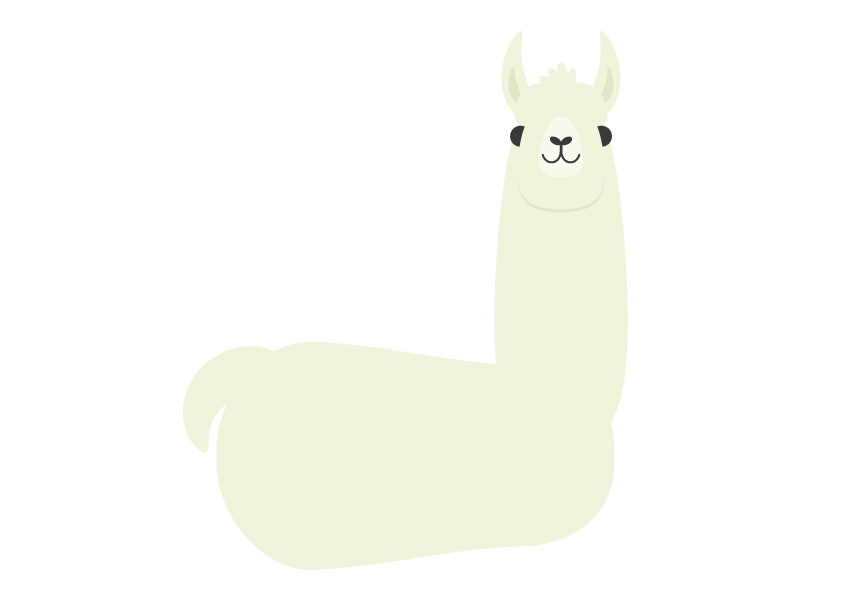
将尾部放在合适的位置,然后将其向左旋转一点。
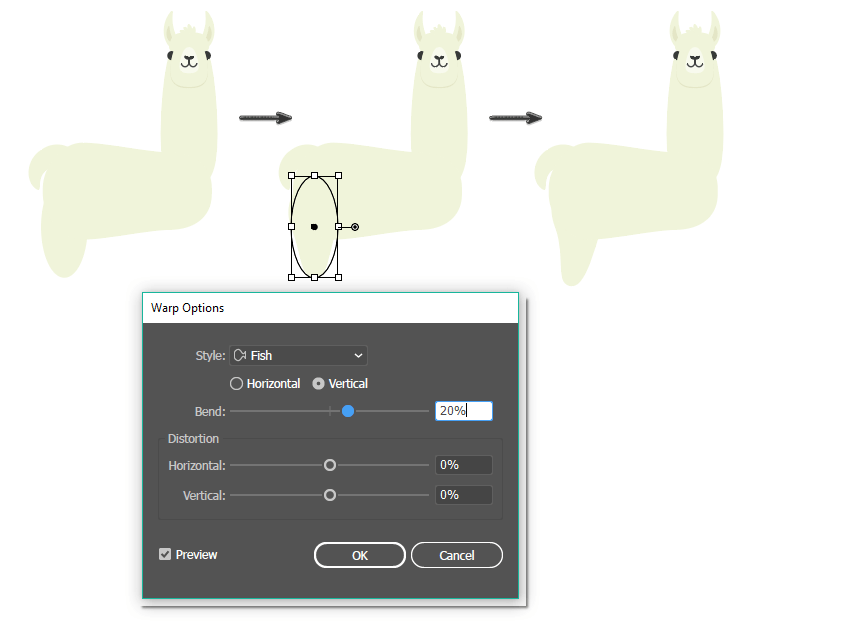
我们通过组合不同的扭曲形状来创建腿部。首先,我们创建腿的上半部分。绘制一个椭圆并使用鱼形效果将其扭曲。
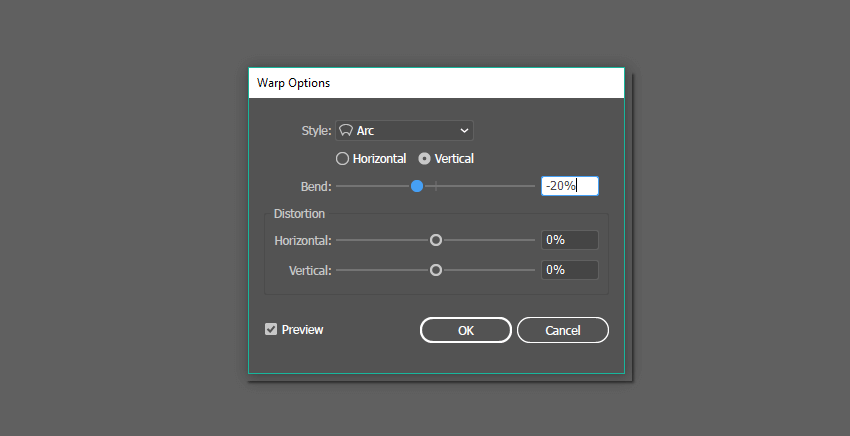
接下来,我们对这条腿应用另一种效果:弧形效果。
弧形效果设置:
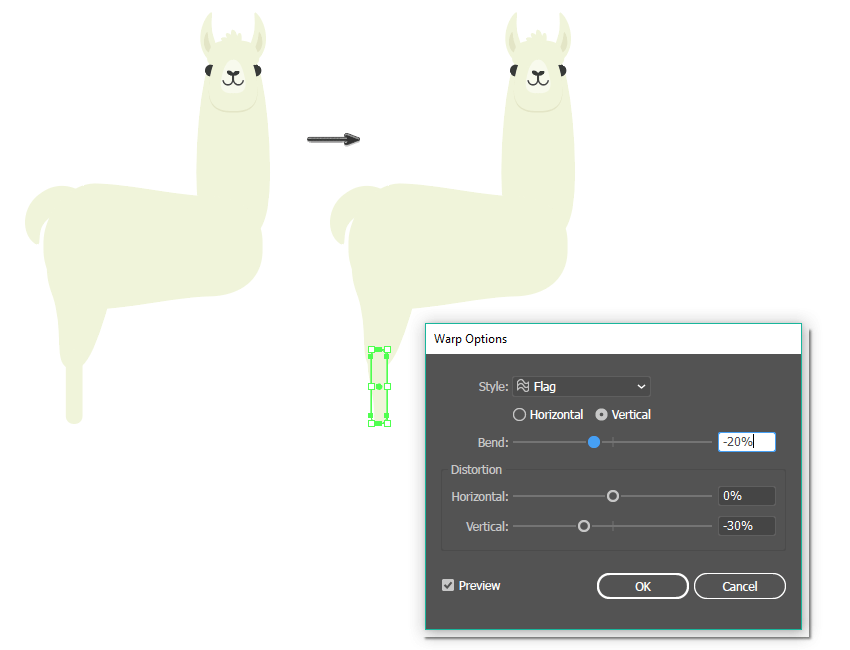
之后,在前一个图形下方创建一个圆角矩形,并使用旗形对其进行扭曲。
现在我们开始绘制羊驼的脚。首先,我们需要从创建椭圆开始。然后在椭圆前面添加一个矩形,任意填充颜色都可以,这样做只是为了覆盖椭圆的下半部分。
在保持选择两个形状的同时,使用路径查找器面板上的减去顶层按钮(“窗口”>“路径查找器”)。你最终会得到一个半圆形。
创建半圆的副本(Control-C,Control-B)并使其更暗的颜色进行着色。将其对角地拉到右边,确保它稍大一点。
创建后一个图形的另一个副本。沿对角线向右上方拉伸。使用吸管工具(I),使最新的副本与第一个半圆具有相同的填充颜色。为此,在选择第三个半圆的同时,单击第一个半圆。
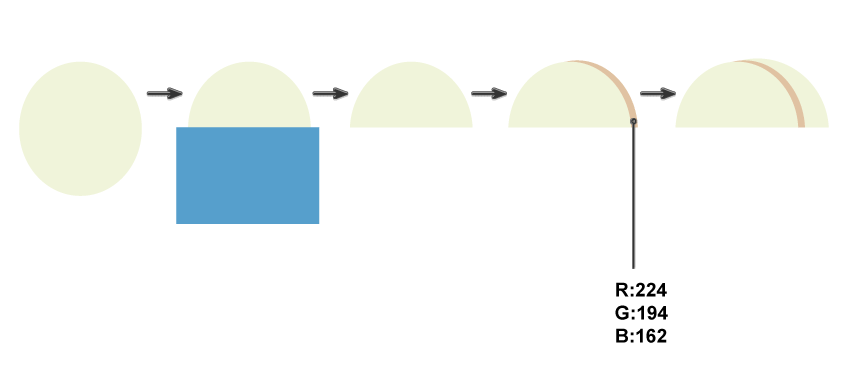
将脚放在腿部图形上。将整条腿部进行分组,以便以后更容易移动。
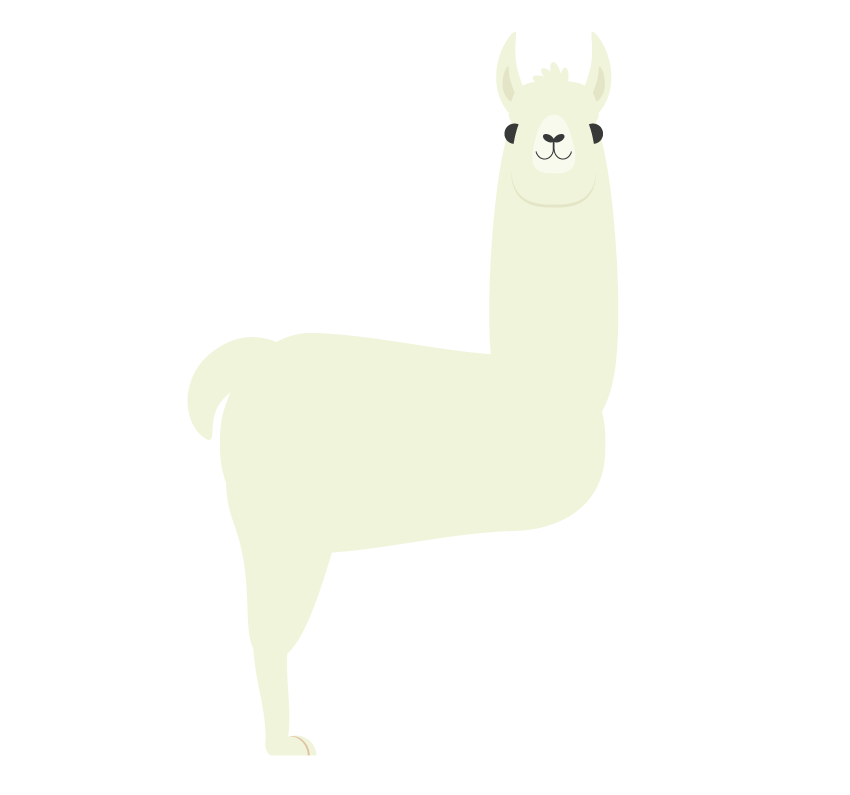
保持选择腿部,按住Shift和Alt按钮,然后使用鼠标将腿向右移动。你会得到一条新腿。
使用相同的方法,再创建两条腿。
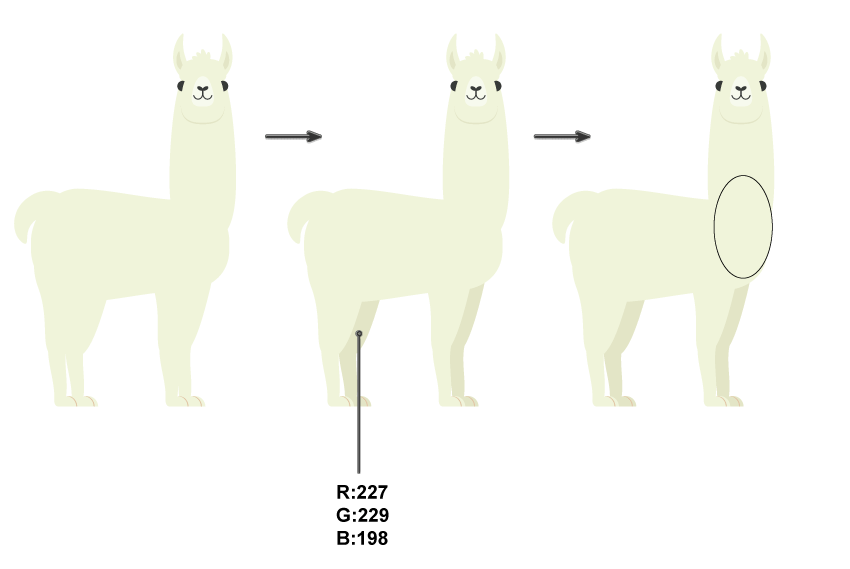
将其中两条腿的颜色改为更深的颜色,使两条腿看起来好像距离我们更远。同时确保那两条腿留在身体后面。
如果你发现羊驼的颈部需要更顺畅地过渡到身体,可以添加额外的椭圆放到图示的位置。
(本教程由寻图标icon.52112.com提供)
3. 绘制羊驼背上的毯子学习 · 提示

相关教程