AI插画绘制,用AI绘制一幅落日西下场景的插画(3)
创建云
完成上一部分步骤后,接下来我们调整到下一图层(第四层),开始云的绘制
第1步
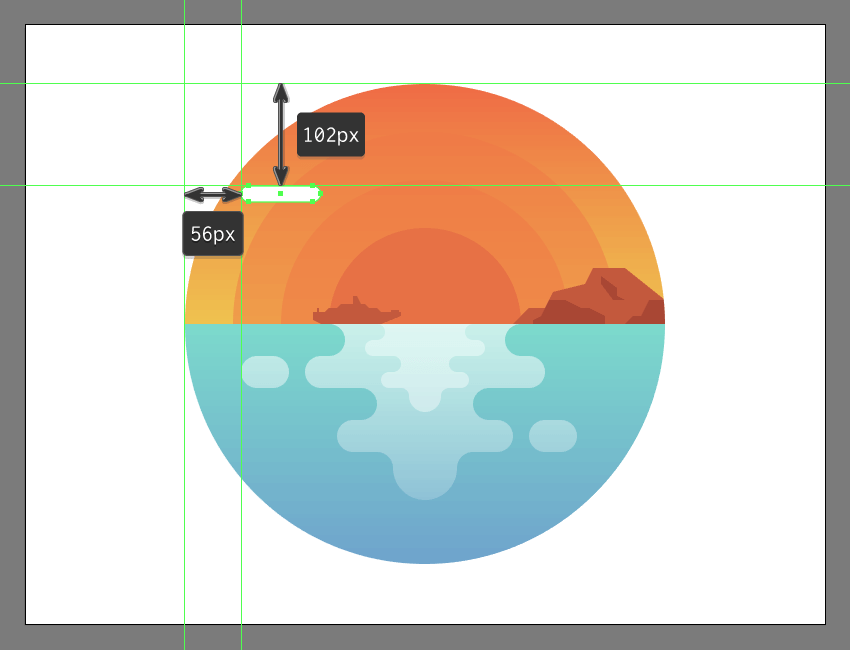
创建一个80 x 16 px大小、8px角半径的圆角矩形(#FFFFFF)开始处理第一组云,将其定位在距离背景左边缘56 px、距顶部边缘102 px的距离
第2步
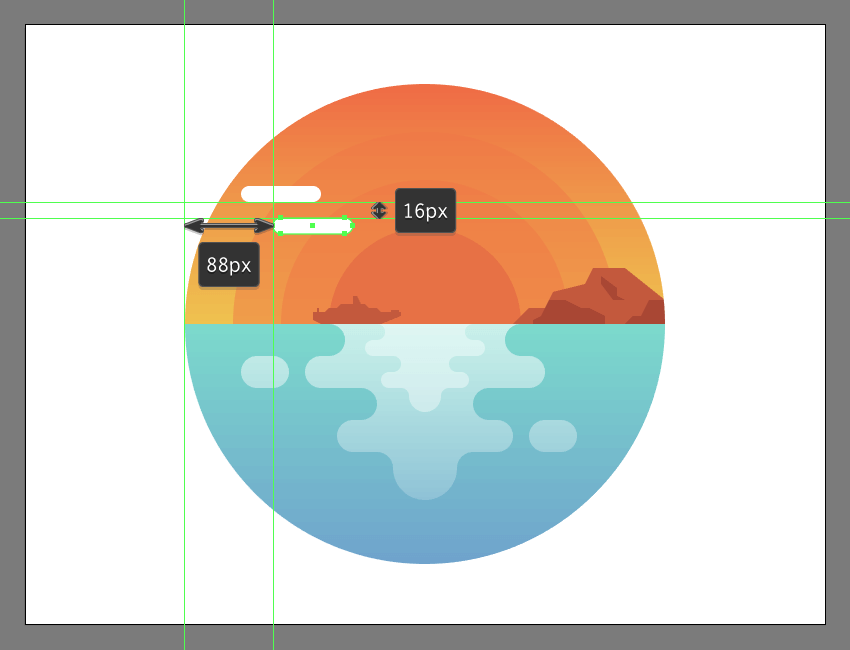
创建另一个80 x 16 px大小、8px角半径的圆角矩形(#FFFFFF),将它放置到上一个圆角矩形的下方,距背景左边缘88 px,距前一个圆角矩形16 px的位置
第3步
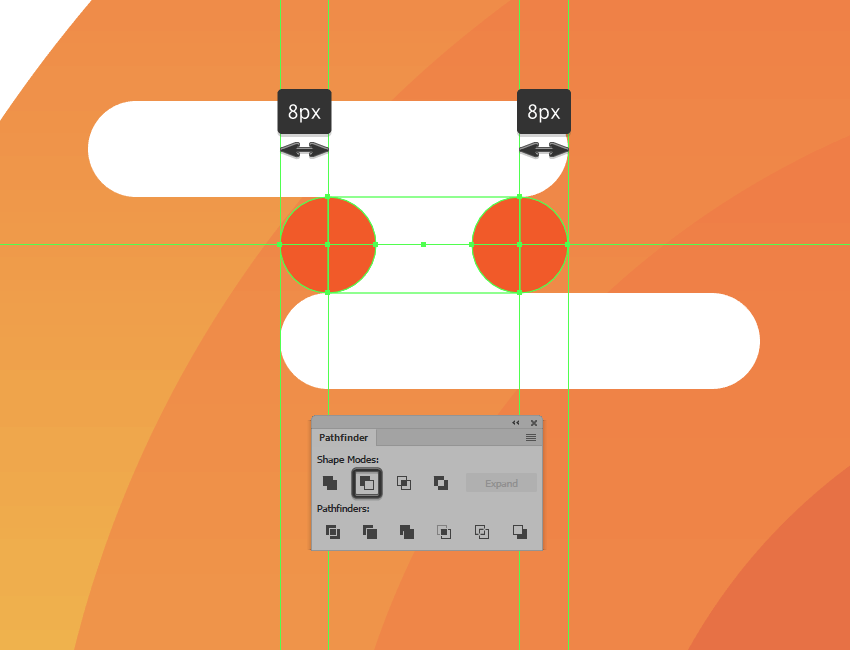
使用32 x 16 px矩形(#FFFFFF)创建云的内部,我们将使用路径寻找器的减去模式从矩形侧面部分切出16 x 16 px圆圈
第4步
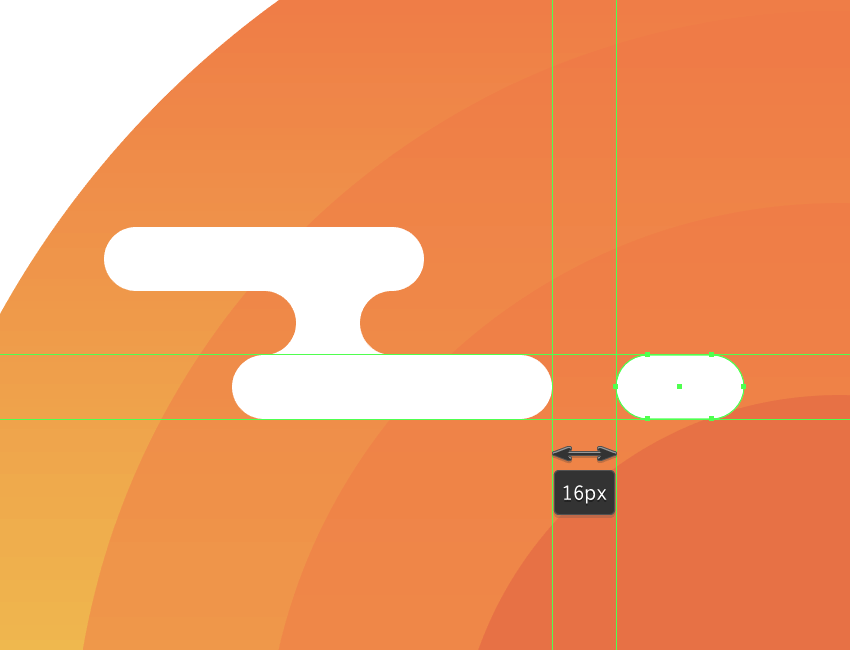
使用32 x 16 px大小、8px角半径的圆角矩形(#FFFFFF)创建较小云,我们将其放置在距离云下部16 px的位置。完成后,使用Control-G键盘快捷键选择所有形状并将它们组合在一起
第5步
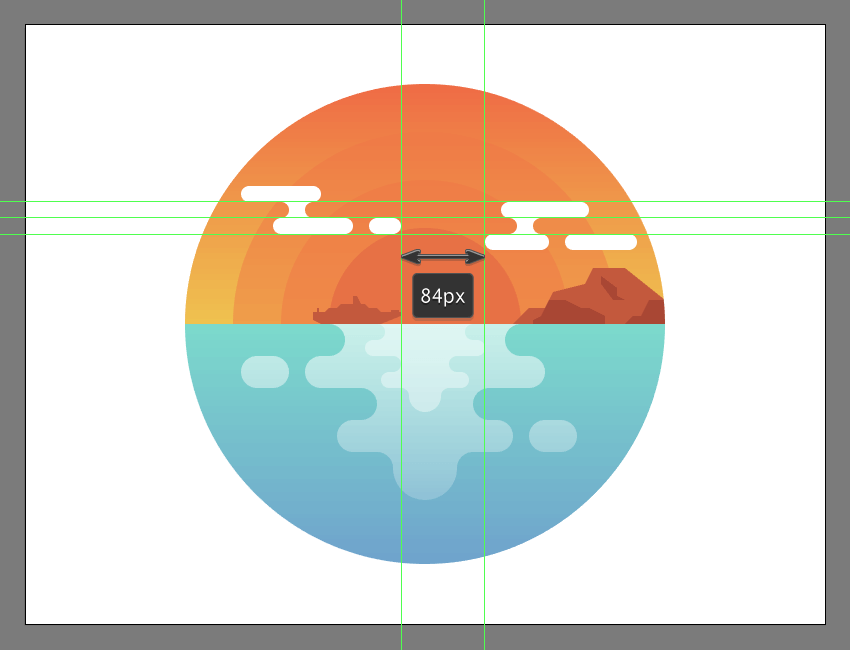
使用相同的操作创建第二个云,将得到的形状放在插图的右侧
第6步
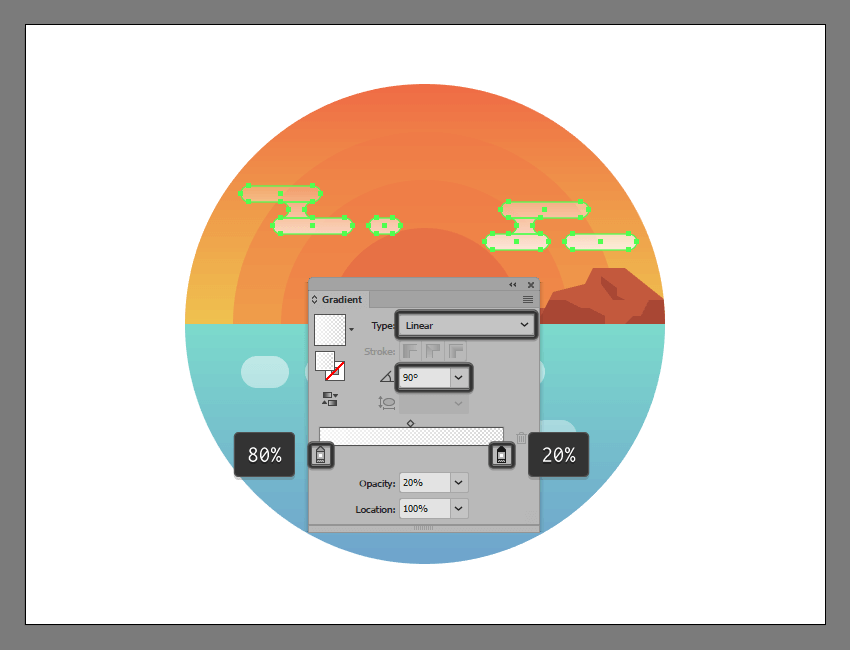
选择两组云并将它们转换为更大的复合形状,应用90o的白色线性渐变,左边颜色使用80%不透明度,右边颜色使用20%不透明度
第7步
创建两个80 x 4 px大小、左边角半径2px的矩形(#FFFFFF)添加星星轨迹,将它们垂直堆叠在一起,彼此距离调整为12 px,应用线性渐变(左侧颜色为60%不透明度); 右边10%不透明度
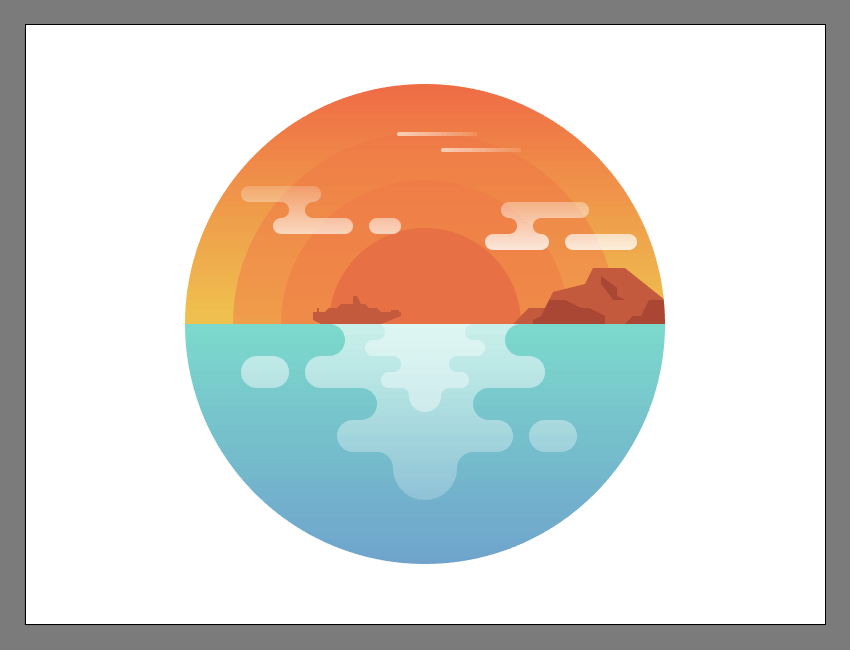
创建圆形突显区域
选择第五个图层,然后创建圆形突显区域。
第1步
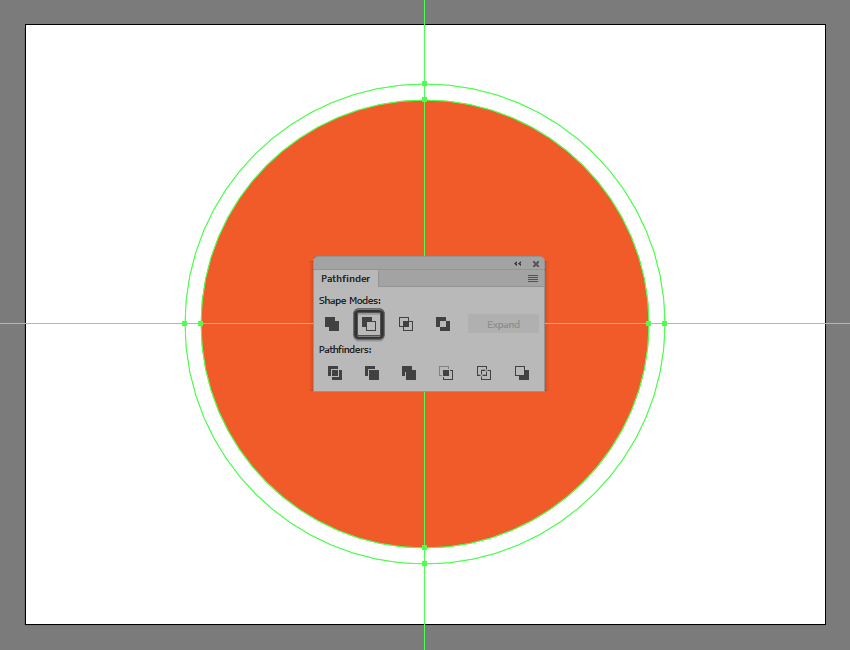
创建背景较大圆圈的副本(Control-C),将其粘贴(Control-F)到当前图层上,然后将其颜色设置为白色(#FFFFFF)移除较小的448 x 448像素圆圈(将中心突显颜色调整为红色)
第2步
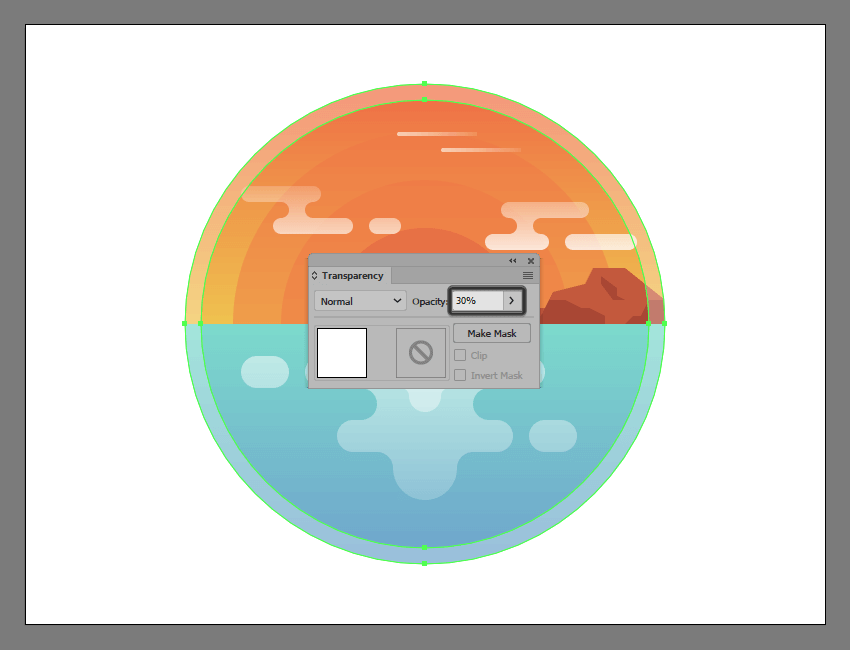
通过将生成的形状不透明度设置为30%来完成高光。
创建纹理
进入到第六个图层我们开始给图层添加纹理
第1步
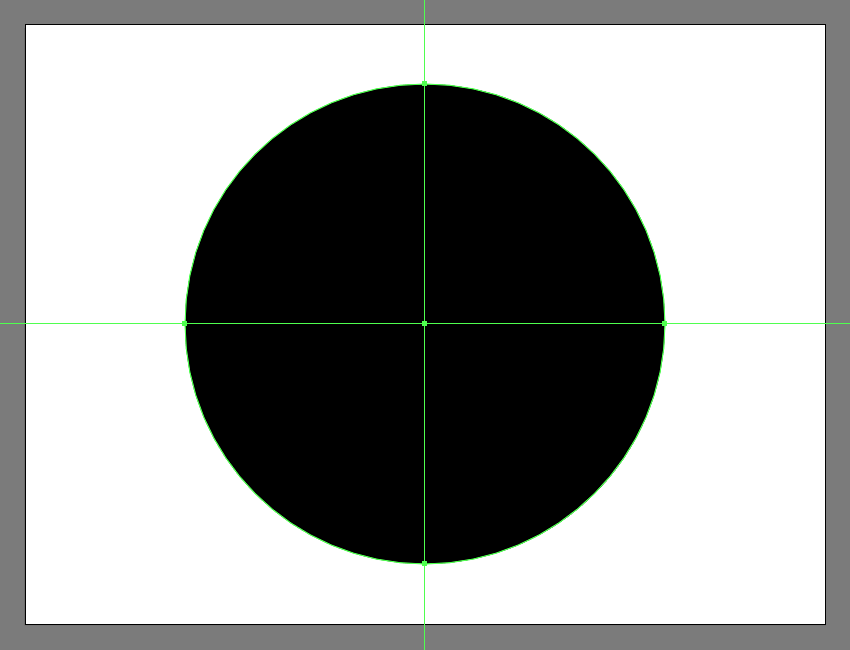
将背景较大圆圈创建一个副本(Control-F)粘贴到当前图层上,将其颜色更改为黑色(#000000)
第2步
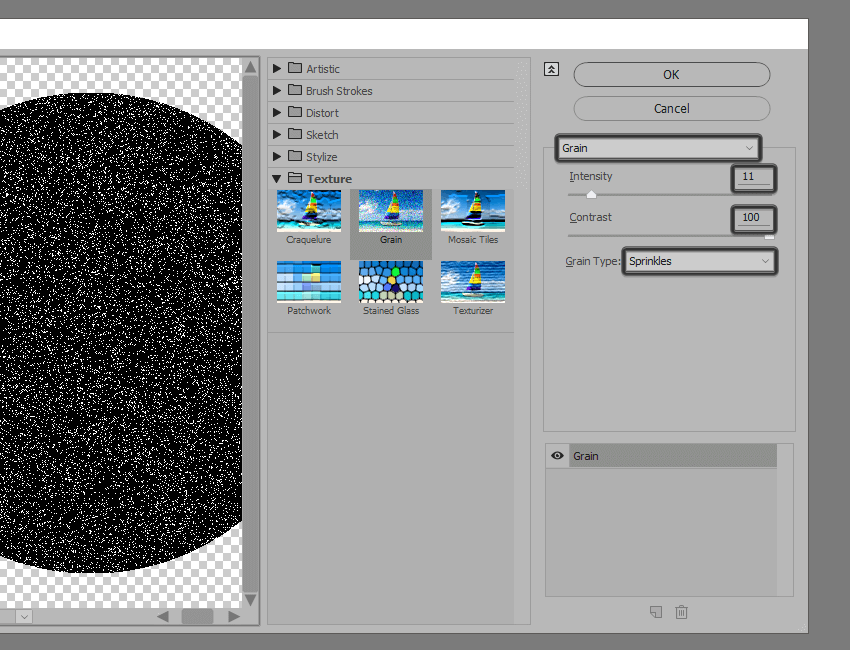
选择圆,然后给图形添加一个效果>图片特效>纹理>颗粒,强度11,对比度100,颗粒类型喷洒
第3步
接下来在“透明度”面板中将其“混合模式”设置为“柔光”并将其“不透明度”设置为20%来调整生成的纹理

第4步
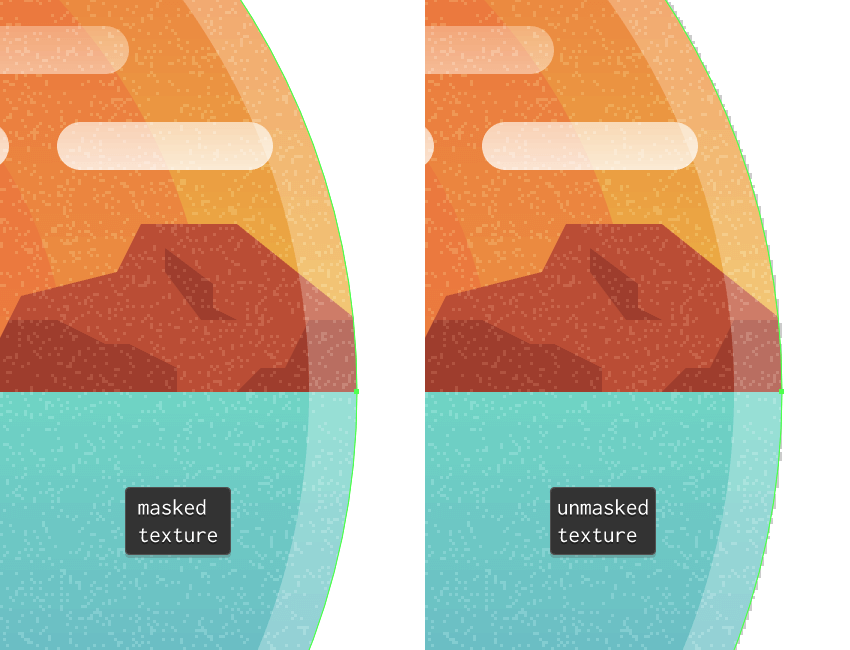
选择并遮盖纹理图层完成插图
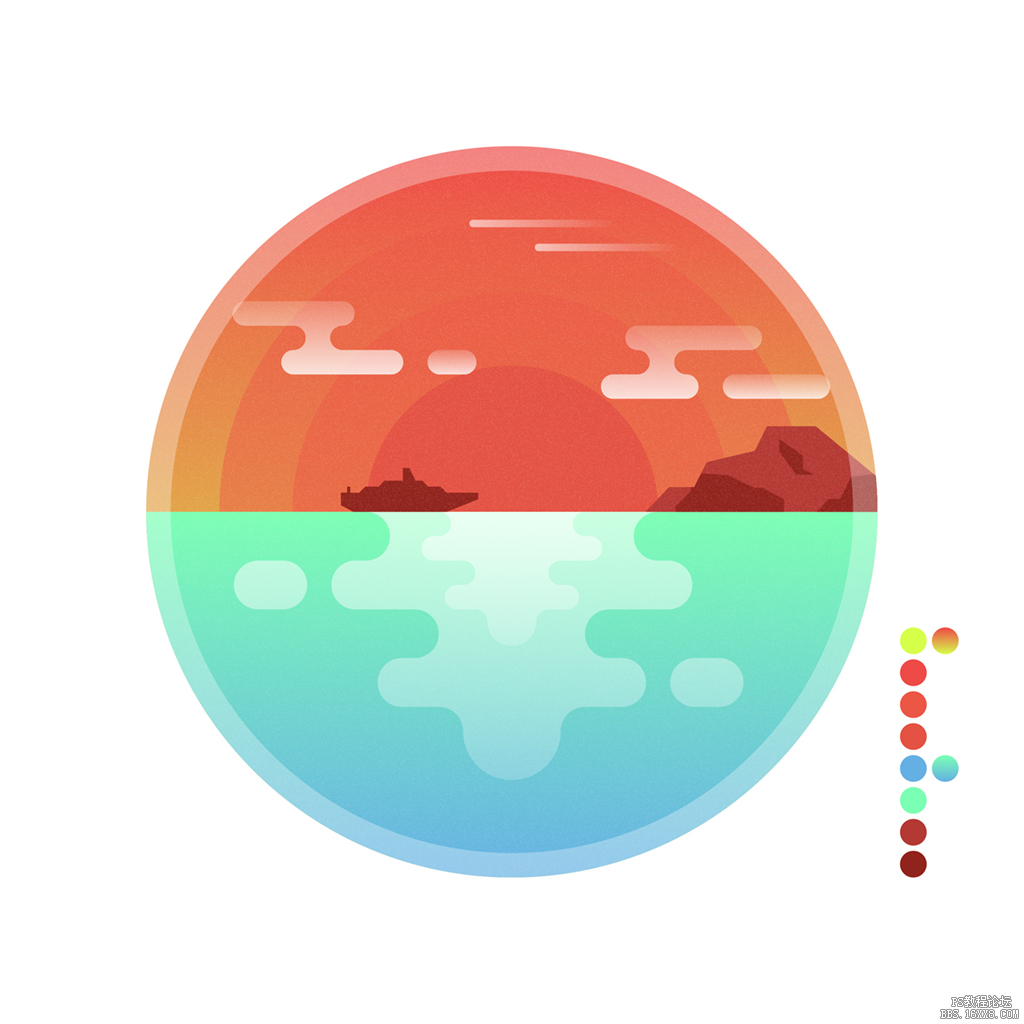
完成

(本教程由寻图标icon.52112.com提供)
制作过程比较长,同学们要一点一点慢慢去学习,插画的设计都来源于生活,我们要善于发现生活中美,再来进行绘制,一起学习吧。
学习 · 提示

相关教程