当前位置:首页>ps入门教程>ps文字教程>金属字>教程内容

字体设计,用PS制作简单的鎏金艺术字(2)

来源:UI中国 作者:梦梦_喵喵星人 学习:42662人次
字体设计,用PS制作简单的鎏金艺术字_www.16xx8.com

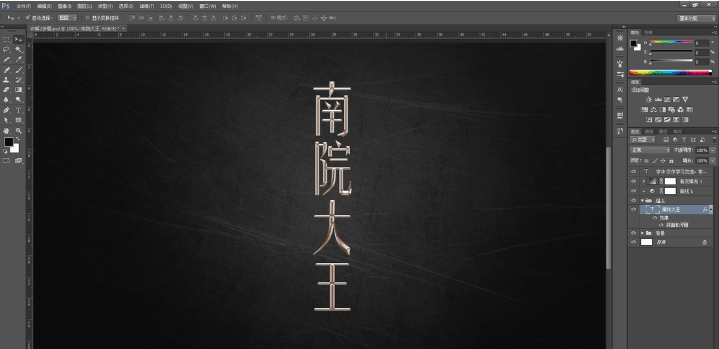
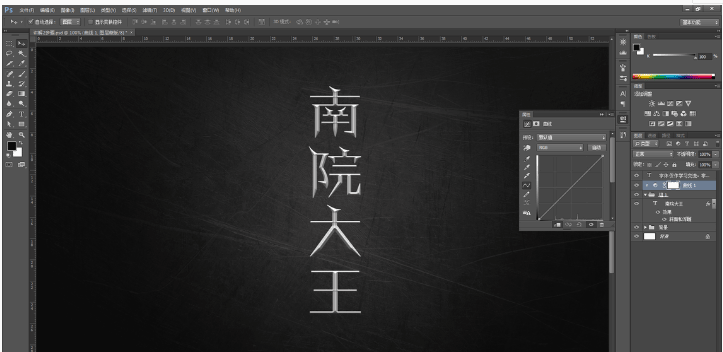
接下来就是见证奇迹的时刻~开始今天最关键的一步,曲线工具登场。新建一个组,把文字放进去,再新建一个曲线图层,并剪切进文字组里。如图。
字体设计,用PS制作简单的鎏金艺术字_www.16xx8.com

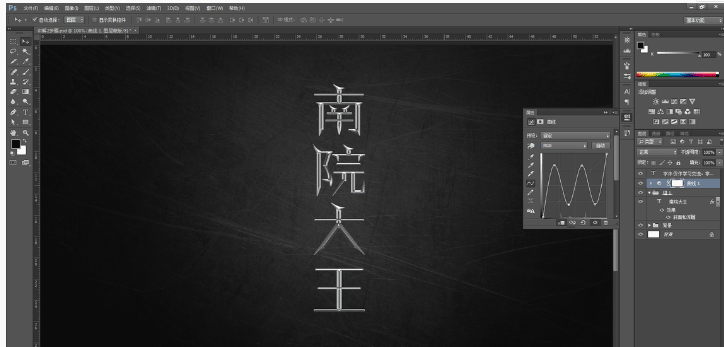
调整曲线,做出两个山峰的形状。如图。是不是光感马上就出来了? 调整曲线的时候两个波峰尽量匀称,节点尽量在波峰和波谷的顶端上,否则可能会出现锯齿边。
字体设计,用PS制作简单的鎏金艺术字_www.16xx8.com

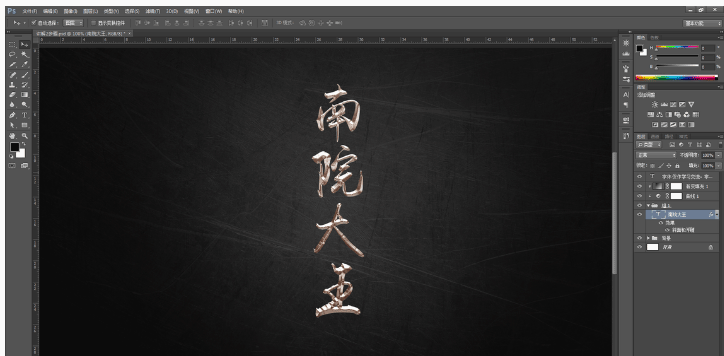
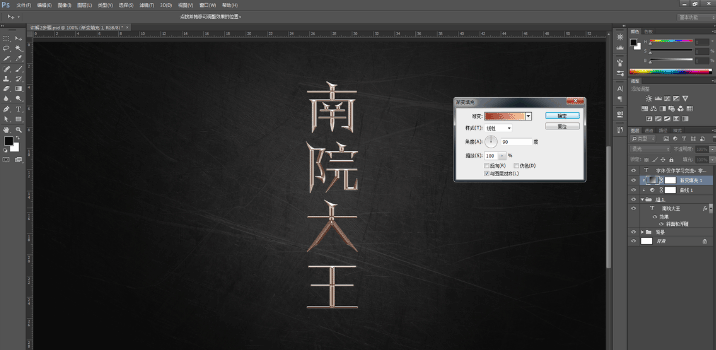
用渐变图层给文字加色,这里我用的是土豪金,大家可以试试别的颜色,会有不一样的发现哦!图层模式用叠加或者柔光。

字体设计,用PS制作简单的鎏金艺术字_www.16xx8.com

最后适当锐化一下,大功告成! 截个局部高清图看看。

字体设计,用PS制作简单的鎏金艺术字_www.16xx8.com

字体设计,用PS制作简单的鎏金艺术字_www.16xx8.com

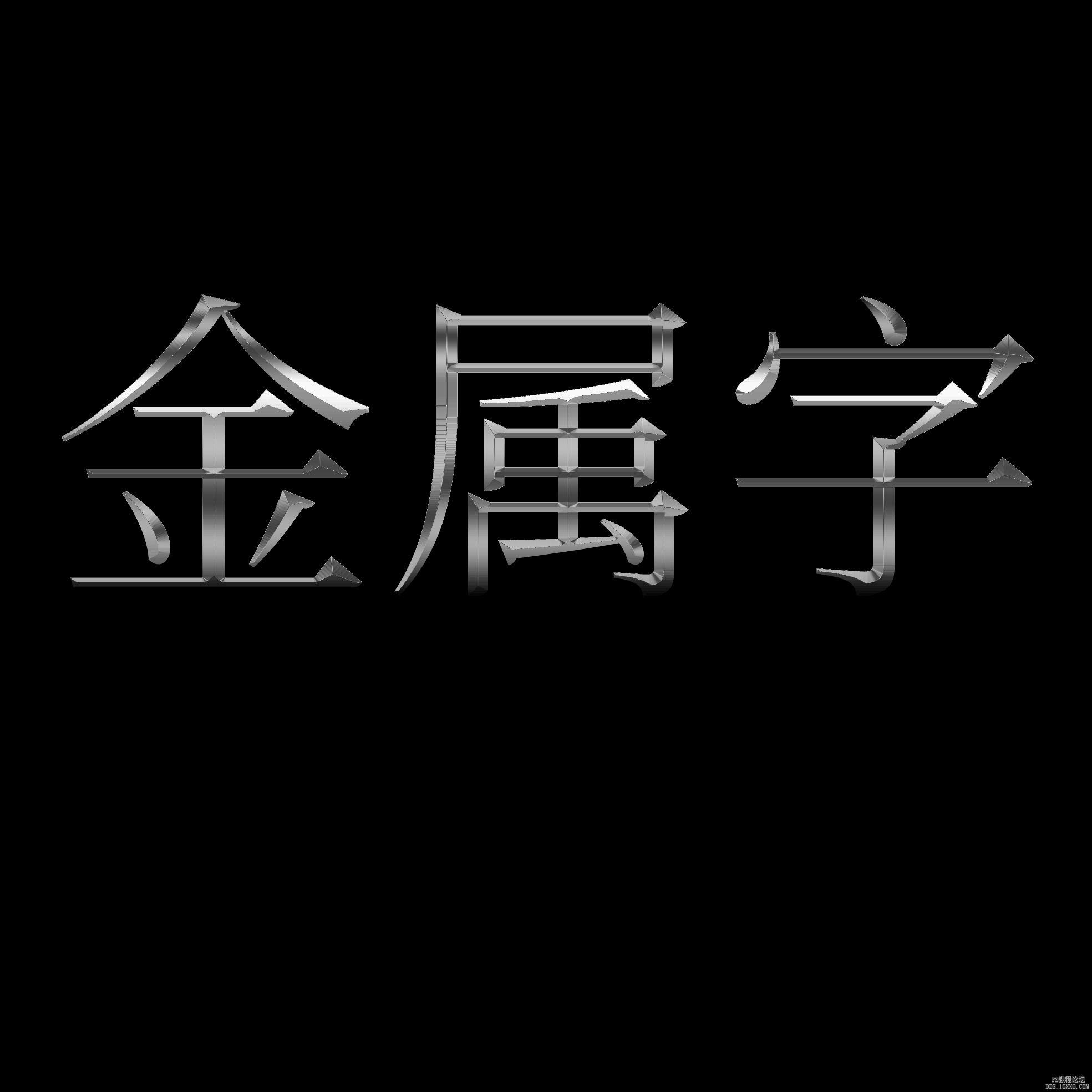
接下来你可以换个字体

字体设计,用PS制作简单的鎏金艺术字_www.16xx8.com

学习 · 提示

  • 一定要打开PS,跟着教程做一遍,做完的图到这交作业:提交作业
  • 建议练习时,大家自己找素材,尽量不要用教程提供的素材。
  • 教程有看不懂的地方,可以到论坛发帖提问:新手求助
  • 加官方微信,随时随地,想学就能学:ps_bbs,或扫右侧二维码!
  • 关注我们学更多,每天都有新教程:新浪微博 抖音视频 微信小程序
- 发评论 | 交作业 -
最新评论
mingming12020-08-11 10:01
我的作业:

章明2019-01-23 03:24
太棒了

关注大神微博加入>>

网友求助,请回答!