当前位置:首页>ps入门教程>动图教程>动画教程>教程内容

APP展示图,利用PS制作动态展示图片教程(2)

来源:站酷 作者:micu设计 学习:20856人次
APP展示图,利用PS制作动态展示图片教程_www.16xx8.com

APP展示图,利用PS制作动态展示图片教程_www.16xx8.com
<点图片看大图>www.16xx8.com

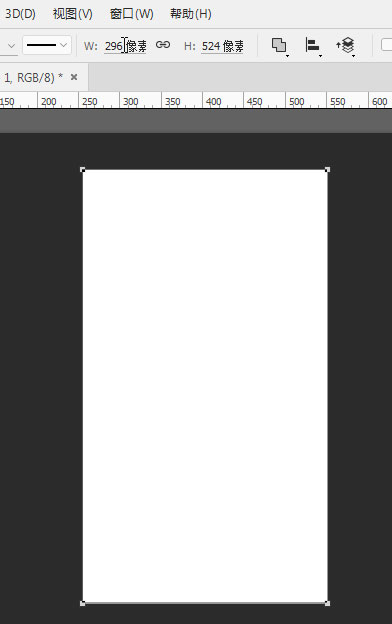
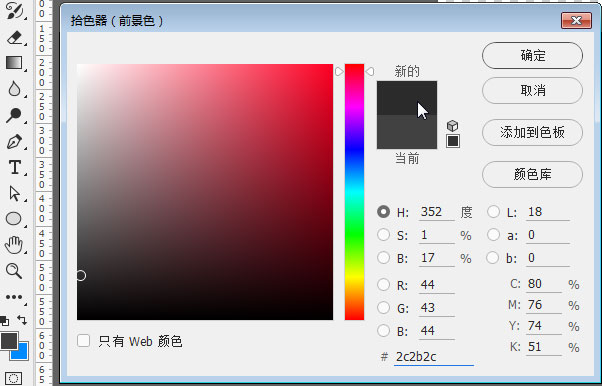
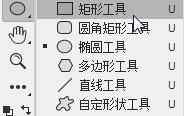
使用路径工具中的【矩形工具】绘制一个正方形,大小改成和之前GIF图的同样大小。双击路径图层可以将路径形状改为白色。
APP展示图,利用PS制作动态展示图片教程_www.16xx8.com

APP展示图,利用PS制作动态展示图片教程_www.16xx8.com

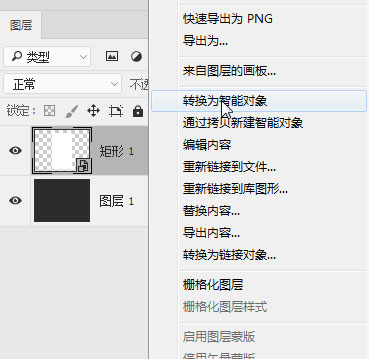
右击形状图层将图层【转为智能对象】

APP展示图,利用PS制作动态展示图片教程_www.16xx8.com

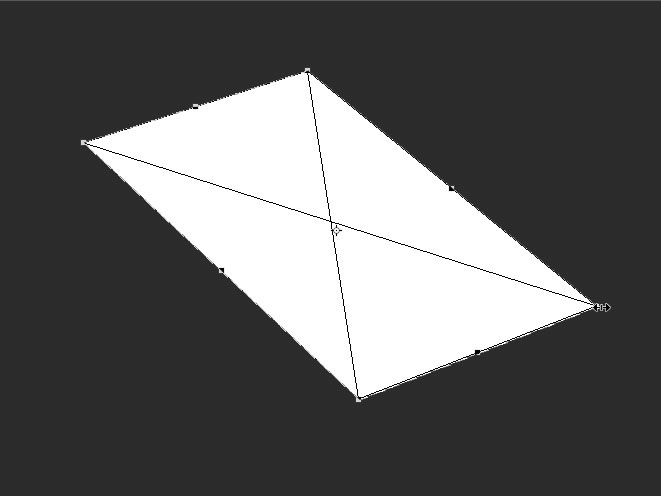
【Ctrl+T】对矩形图层进行自由变换,按住【Alt】键对智能对象的四个边角进行定位,调整到合适的透视效果。
APP展示图,利用PS制作动态展示图片教程_www.16xx8.com

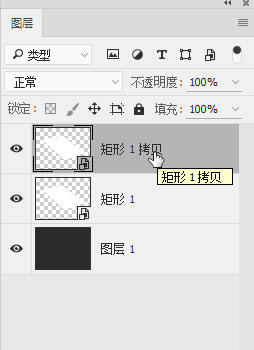
调整好透视后,【Ctrl+J】复制矩形图层。

APP展示图,利用PS制作动态展示图片教程_www.16xx8.com

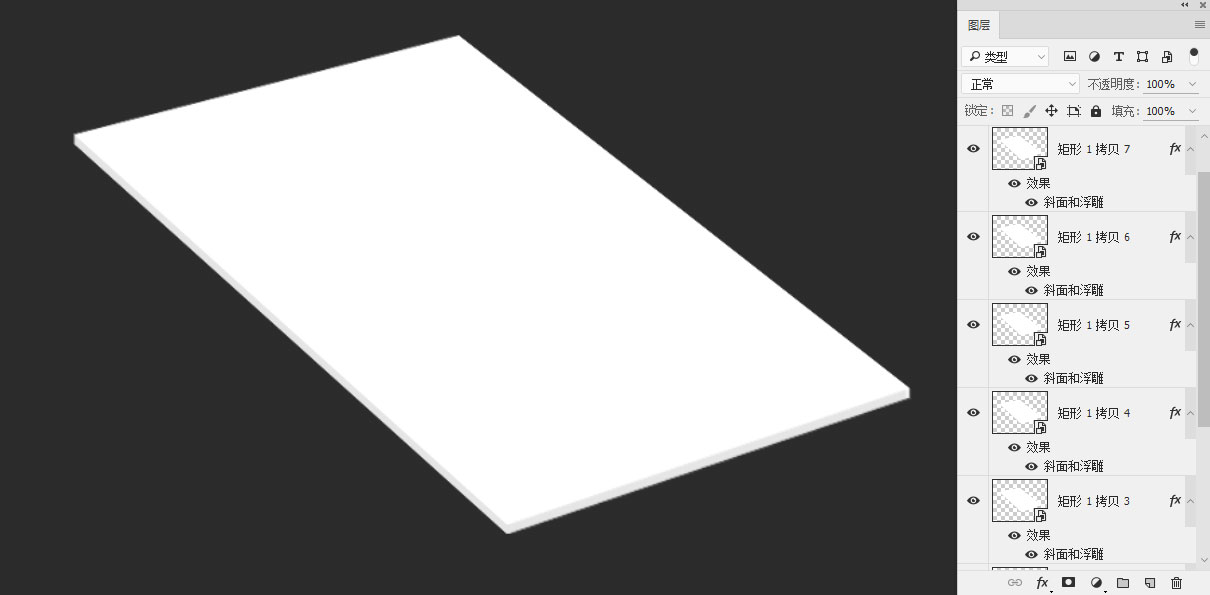
双击图层类别后半区域,调出【图层样式面板】,勾选【斜面和浮雕】在样式上选择内斜面,调整效果为(方法:平滑,深度:00%,大小:1像素。阴影的角度:45°,阴影模式:黑色正片叠底,不透明度10%。)

APP展示图,利用PS制作动态展示图片教程_www.16xx8.com
<点图片看大图>

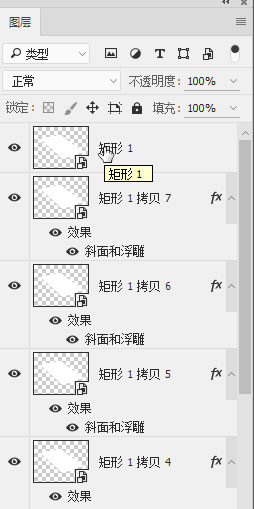
【ALT+J】对图层进行复制位移,重复操作,厚度就会越来越厚。

APP展示图,利用PS制作动态展示图片教程_www.16xx8.com
<点图片看大图>

3

将GIF智能对象置入到透视展示图中

厚度制作好后把最初的无图层样式的矩形图层放在最上面,对其好顶部的面。
APP展示图,利用PS制作动态展示图片教程_www.16xx8.com

学习 · 提示

  • 一定要打开PS,跟着教程做一遍,做完的图到这交作业:提交作业
  • 建议练习时,大家自己找素材,尽量不要用教程提供的素材。
  • 教程有看不懂的地方,可以到论坛发帖提问:新手求助
  • 加官方微信,随时随地,想学就能学:ps_bbs,或扫右侧二维码!
  • 关注我们学更多,每天都有新教程:新浪微博 抖音视频 微信小程序

关注大神微博加入>>

网友求助,请回答!