当前位置:首页>ps培训教程>ps照片处理>效果教程>教程内容

下雪效果,制作冬日雪景风景照(3)

来源:站酷 作者:三行树 学习:11681人次

下雪效果,制作冬日雪景风景照_www.16xx8.com
<点图片看大图>

10.按住ctrl,单击Alpha 2,载入选取。再次回到图层面板,新建第二个空白图层,并为第二个空白图层,在载入的选取里填充前景白色。
下雪效果,制作冬日雪景风景照_www.16xx8.com

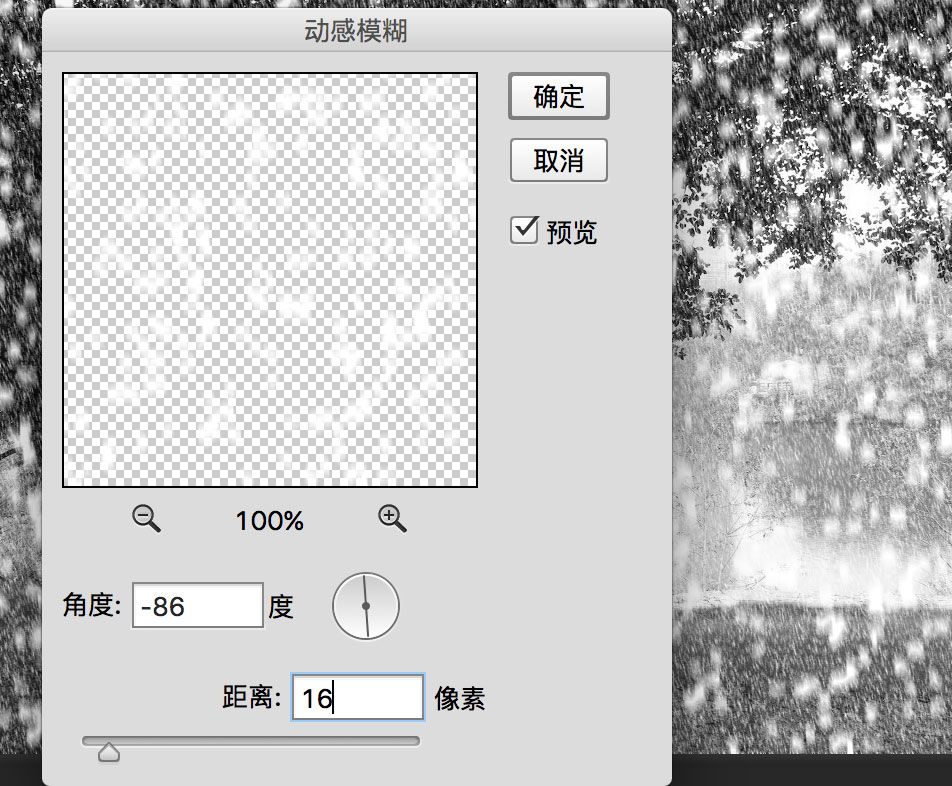
11.再次选择滤镜-模糊-动感模糊,设置如下,确定

下雪效果,制作冬日雪景风景照_www.16xx8.com
<点图片看大图>

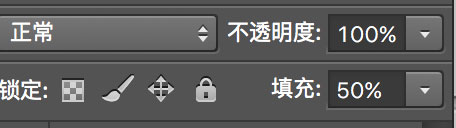
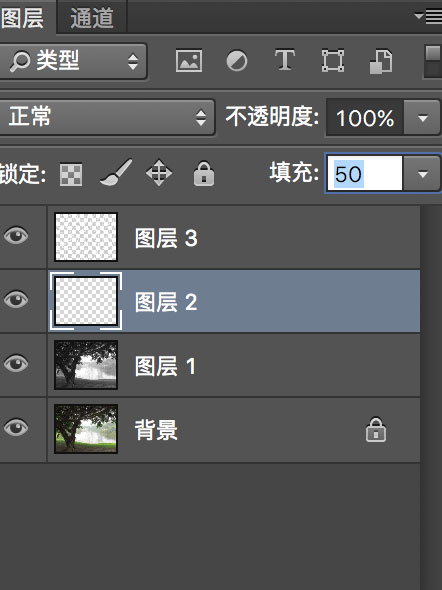
12.新建的两个图层,透明度均调为50%

下雪效果,制作冬日雪景风景照_www.16xx8.com

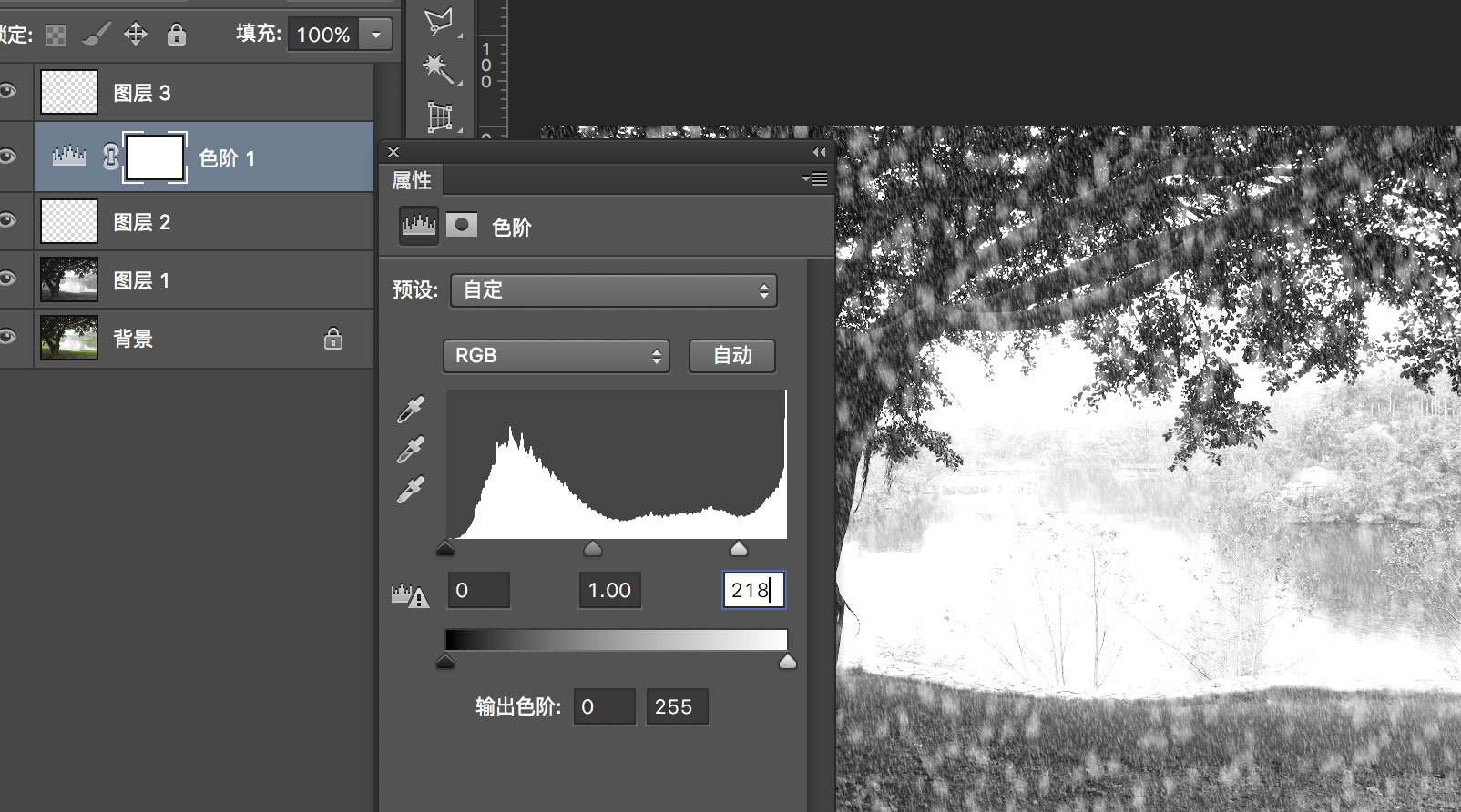
13.选择色阶命令,调整显示效果,设置参数如下,确定

下雪效果,制作冬日雪景风景照_www.16xx8.com
<点图片看大图>

至此,雪花飘落的效果就制作完成了。

下雪效果,制作冬日雪景风景照_www.16xx8.com
<点图片看大图>www.16xx8.com

学习 · 提示

  • 一定要打开PS,跟着教程做一遍,做完的图到这交作业:提交作业
  • 建议练习时,大家自己找素材,尽量不要用教程提供的素材。
  • 教程有看不懂的地方,可以到论坛发帖提问:新手求助
  • 加官方微信,随时随地,想学就能学:ps_bbs,或扫右侧二维码!
  • 关注我们学更多,每天都有新教程:新浪微博 抖音视频 微信小程序
- 发评论 | 交作业 -
最新评论
_eBBtk72019-01-26 10:41
很棒的教材~~~~~~~~~~~~~~~
photoshop2016-12-26 07:59
去色
mk2016-10-07 10:24
第一步怎么取色
Jinlaips2016-10-02 06:25

关注大神微博加入>>

网友求助,请回答!