当前位置:首页>ps培训教程>ps美化教程>磨皮教程>教程内容

计算磨皮,利用高反差和计算磨皮祛痘痘教程(2)

来源:站酷 作者:张天晴 学习:114704人次

4. 按住ctrl点击Alpha3的缩略图,这个时候选中的是模特身体上光滑的部分,然后按ctrl+shift+i进行反选。(上次自己在家里练习,做到这一步正好打雷下雨,真是吓尿了。。。。。。)
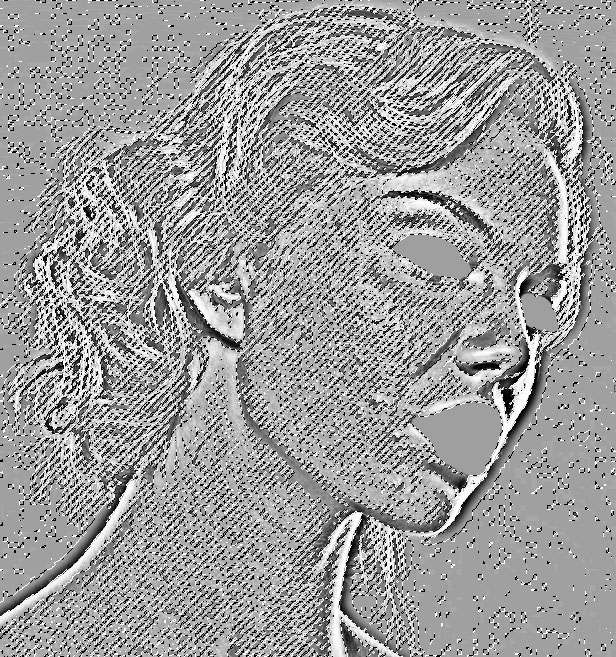
www.16xx8.com_0235462238-7.jpg

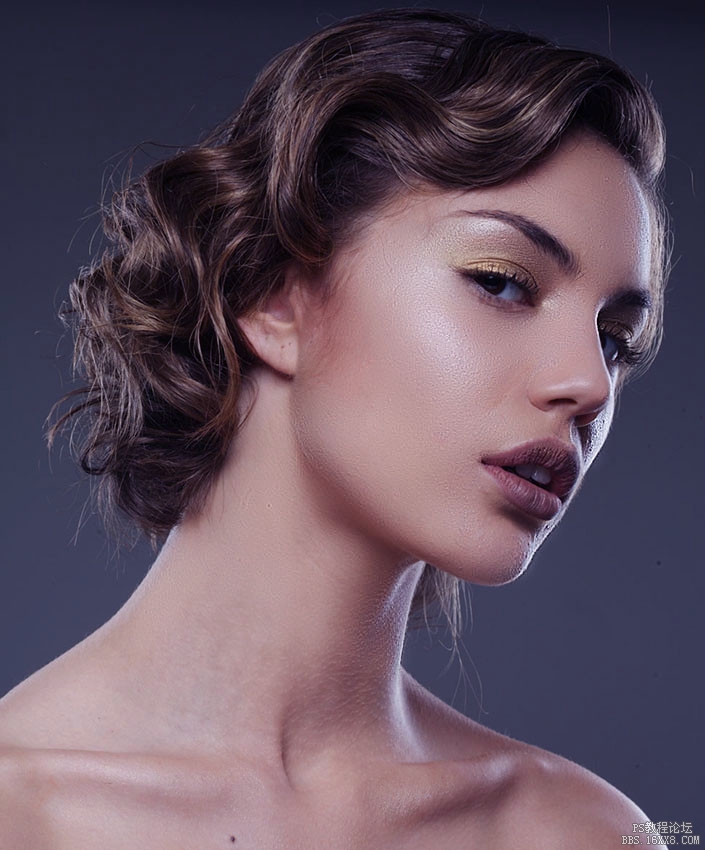
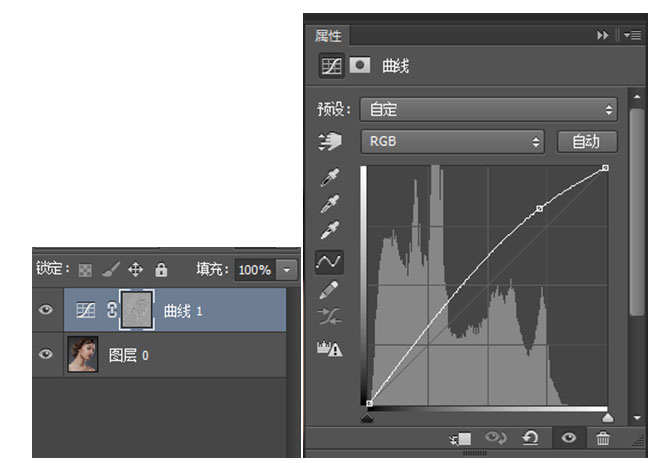
5. 反选后,进入图层区,为图层添加一个曲线,如果。这个时候你会发现,脸变得不一样了呢~
www.16xx8.com_0235462c6-8.jpg

www.16xx8.com_02354C4R-9.jpg

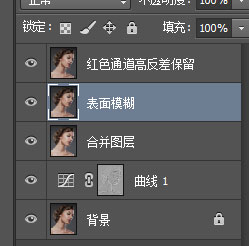
6. 按住ctrl+alt+shift+e,得到一个合并图层,将背景图层复制两次,分别命名“表面模糊”,“红色通道高反差保留”放在合并图层上面。
www.16xx8.com_0235462018-10.jpg

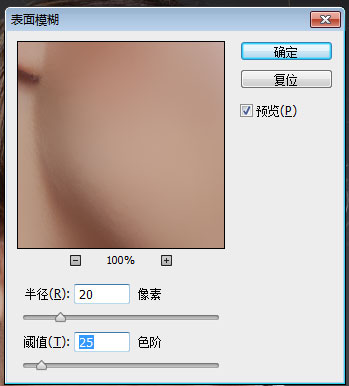
7.对表面模糊图层进行如下操作:滤镜——模糊——表面模糊,具体数值如图。这个图层的透明度设置为65%。
www.16xx8.com_02354B0E-11.jpg

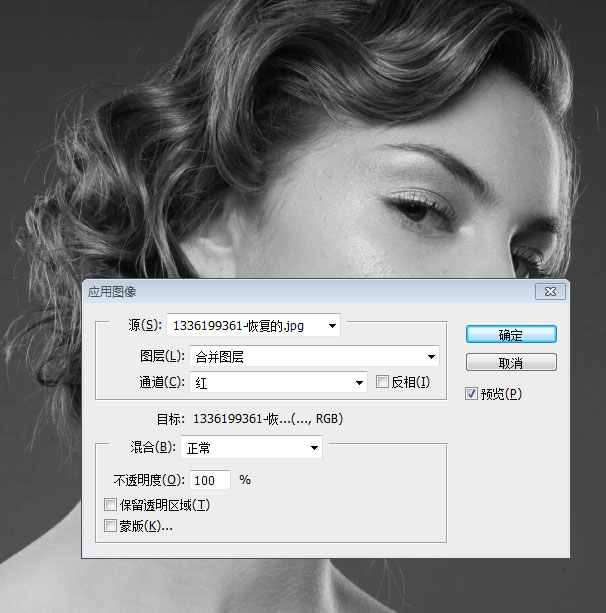
7. 对红色通道高反差保留图层进行如下操作:图像——应用图像;通道选择红色,混合模式选择正常。如图:
www.16xx8.com_0235463643-12.jpg

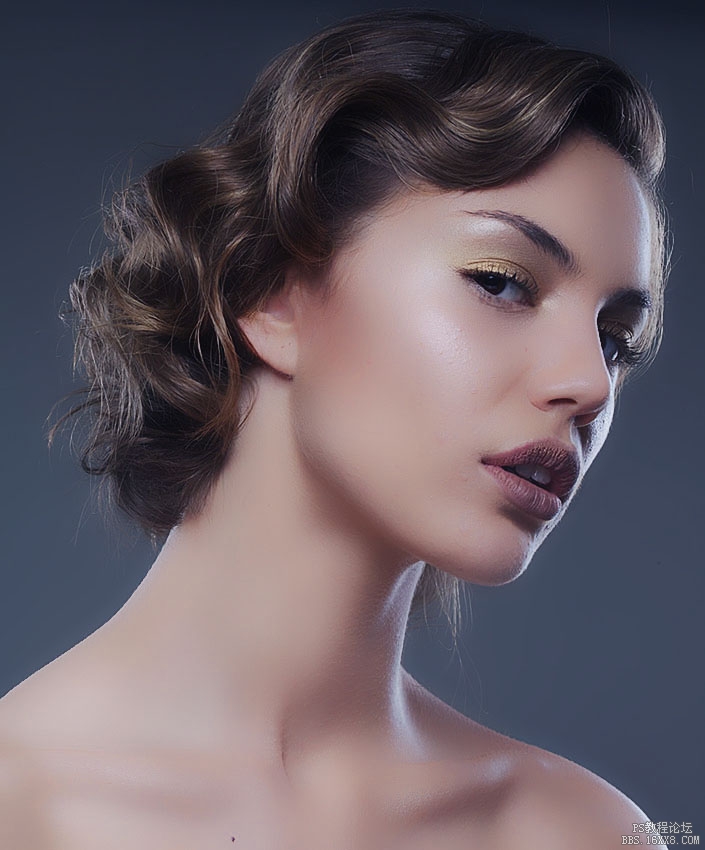
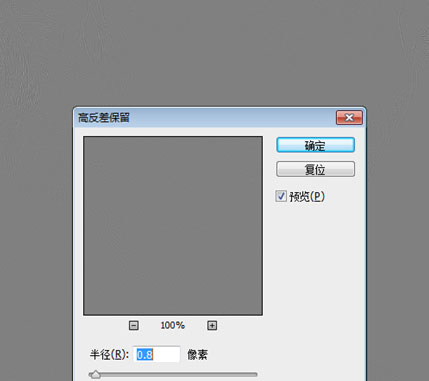
8. 还是对“红色通道高反差保留”进行操作:滤镜——其他——高反差保留,半径选择0.8;该图层的混合模式设置为线性光,神奇的一幕发生了~~
www.16xx8.com_0235462453-13.jpgwww.16xx8.com_0235464943-14.jpg


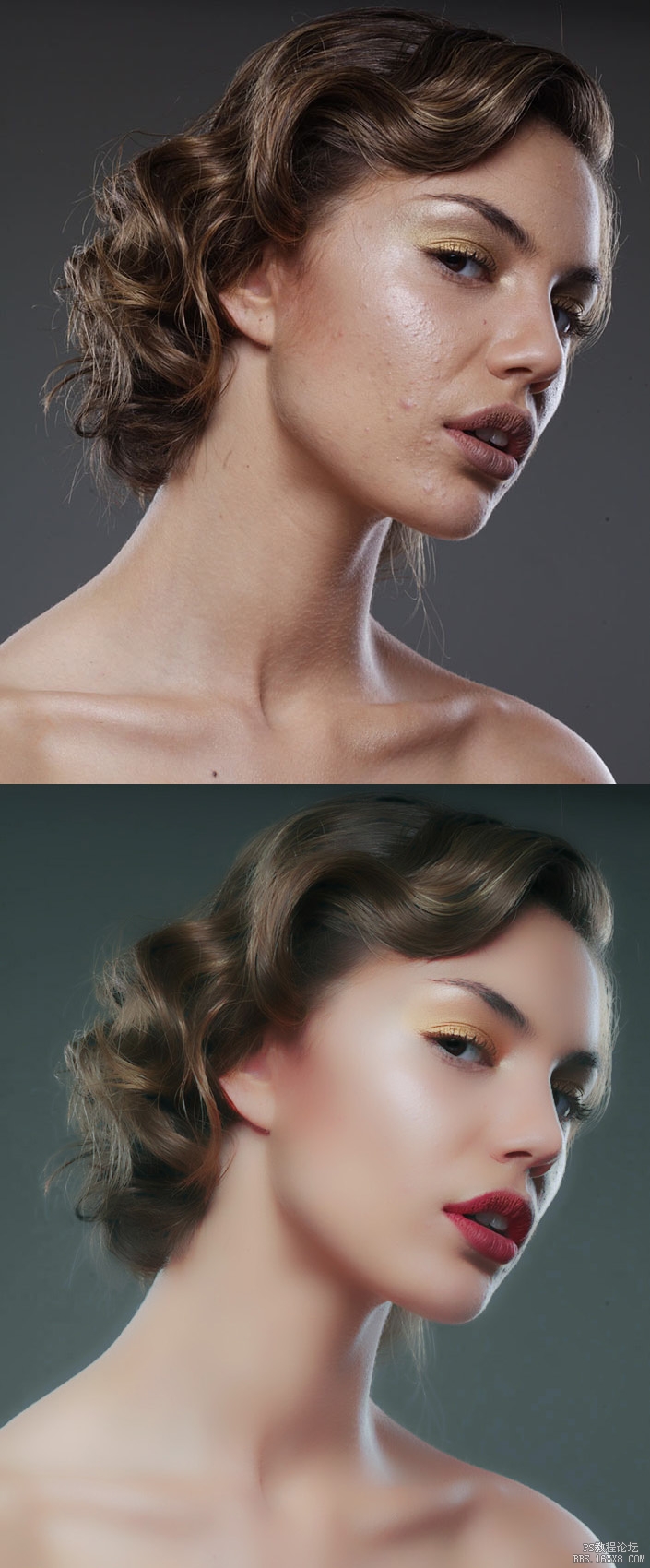
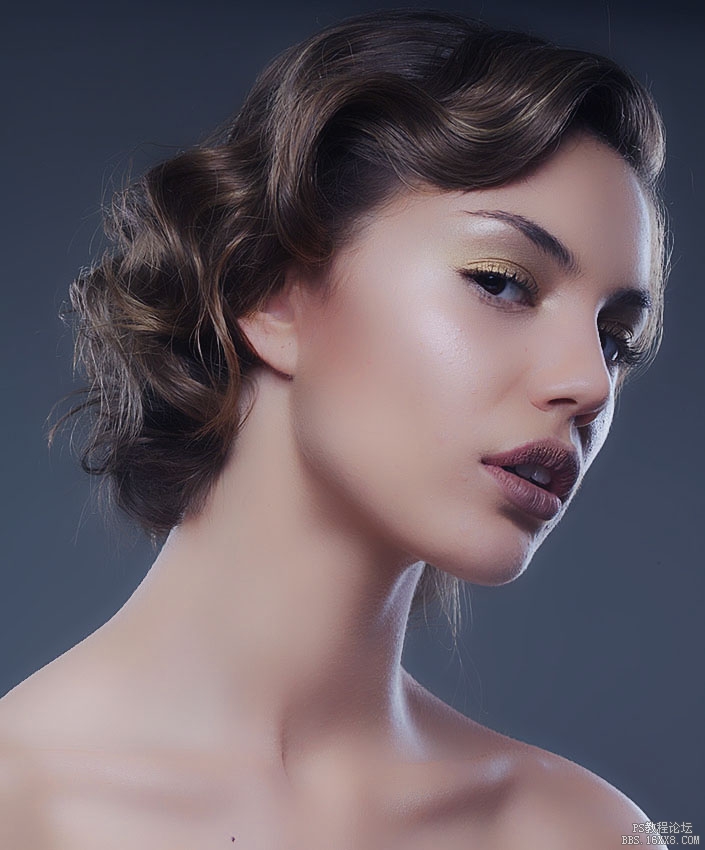
9. 将除去背景层的其他图层建一个组,选择alt+“添加图层蒙版”按钮,建立一个黑色的剪切蒙版;用白色笔对痘痘和肤质不好的地方进行擦除就ok了。画笔选择白色,透明度80%,硬度为0;

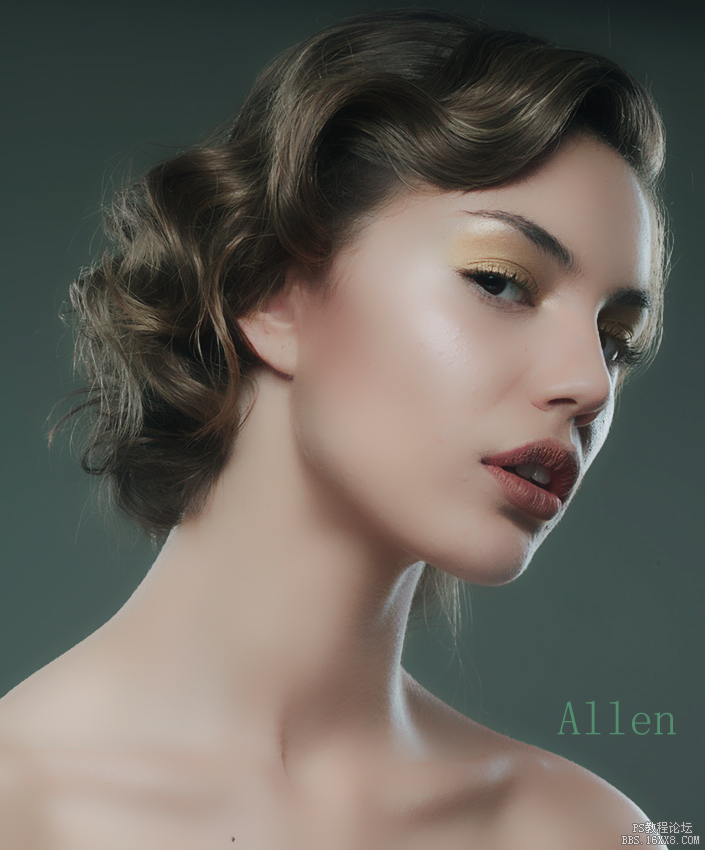
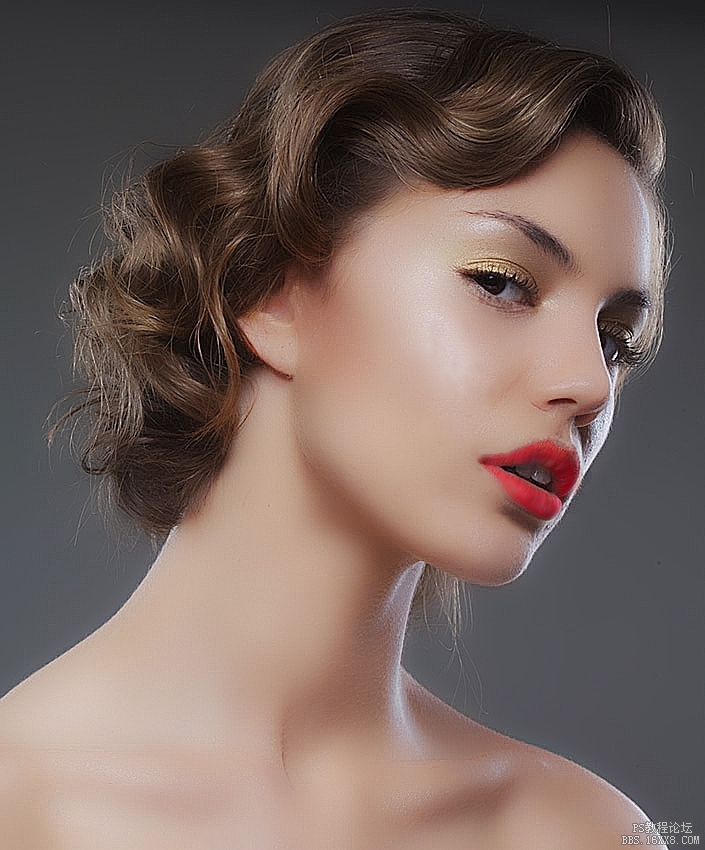
质感的皮肤的打造就完成了,如果,脸上还有一点痘印就可以用修复工具一点点继续修一下~。想要了解质感皮肤打造的盆友们看到这里就可以了。下面我为大家介绍一下整个图片色彩的制作和眼影,嘴唇部分的颜色制作。

学习 · 提示

  • 一定要打开PS,跟着教程做一遍,做完的图到这交作业:提交作业
  • 建议练习时,大家自己找素材,尽量不要用教程提供的素材。
  • 教程有看不懂的地方,可以到论坛发帖提问:新手求助
  • 加官方微信,随时随地,想学就能学:ps_bbs,或扫右侧二维码!
  • 关注我们学更多,每天都有新教程:新浪微博 抖音视频 微信小程序
- 发评论 | 交作业 -
最新评论
nana2022-03-08 11:28
修改图

阿虾啊2021-10-25 05:32
我的作业:

白雁桥66152021-09-17 11:15
交作业

白雁桥66152021-09-17 10:45
交作业。。。谢谢楼主

Monody2020-07-21 04:24
我的作业:我也试了一下

Monody2020-07-21 03:16
我的作业:请楼主指点一下

HGYU2020-05-08 12:08
我的作业:

小茗同学2020-04-25 03:15
刚完成的,看看咋样?

tchatcha2020-01-03 10:37
我做的一

tchatcha2020-01-03 10:21
我做的,不糊涂x

寒塘冷月2020-01-02 03:14
感谢楼主

寒塘冷月2020-01-02 03:13
先把作业提交了,感谢楼主分享,还在摸索这个通道的高反差保留操作的实际意义,不甚理解

查查2019-12-29 01:45
墨羽爱p 发表于 2019-12-28 23:19
ctrl+alt+shift+e在苹果mac里面是按哪几个键的
Command+Alt+Shift+E
墨羽爱p2019-12-28 11:19
ctrl+alt+shift+e在苹果mac里面是按哪几个键的
游客_iLv0LQ0e12019-03-06 07:37
棒棒的

关注大神微博加入>>

网友求助,请回答!