当前位置:首页>ps入门教程>ps滤镜特效>滤镜使用>教程内容

滤镜教程,Noiseware磨皮滤镜使用教程

来源:未知 作者:情非得已 学习:23418人次

Noiseware滤镜插件是非常专业的降噪及磨皮工具(点击下载Noiseware滤镜),功能也非常强大。这款滤镜可以智能识别噪点区域,并按大、中、小、细小等四个层次将噪点归类,降噪的时候只需要调整其中的参数就可以选择光滑或保细节效果。

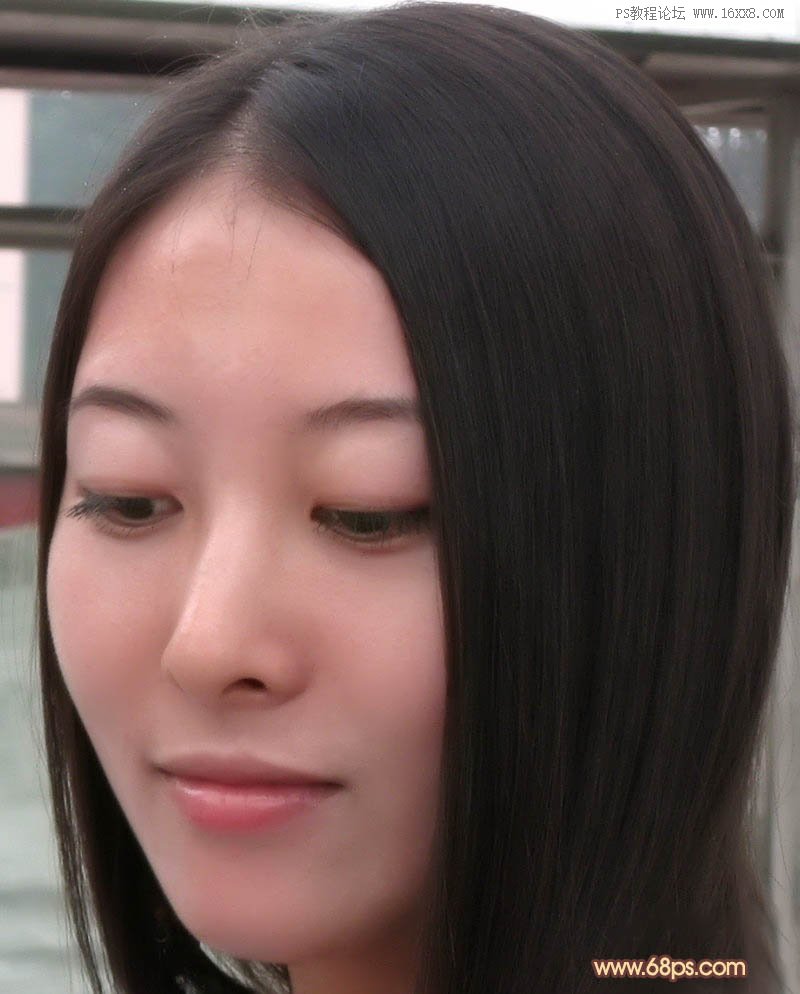
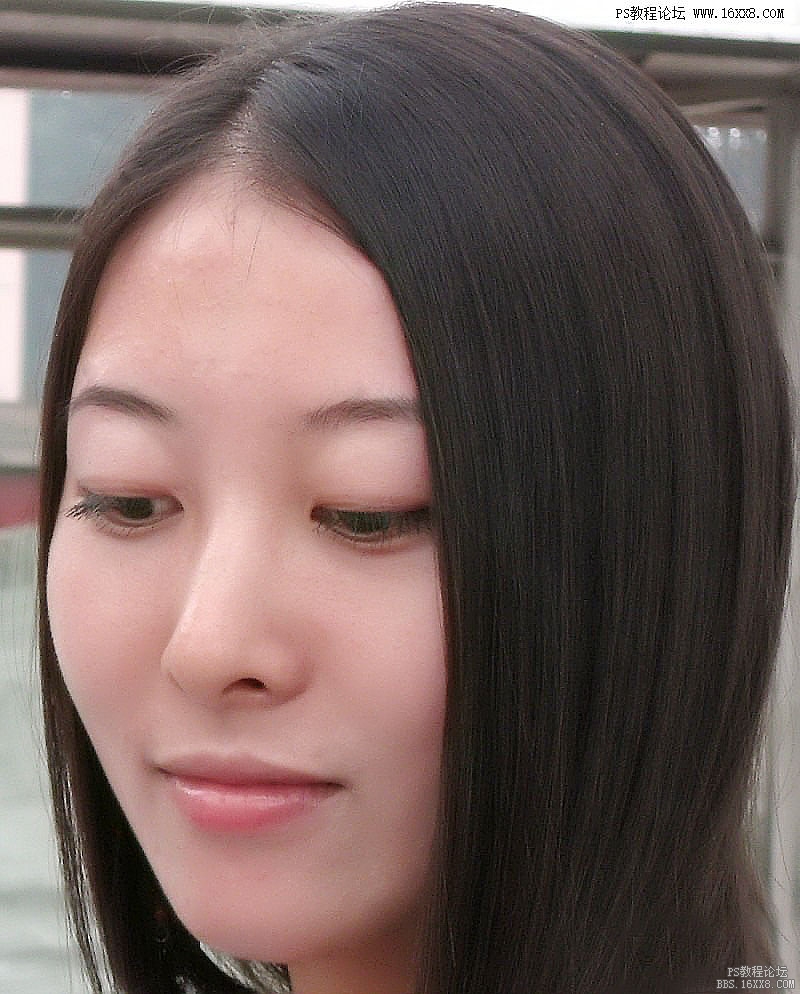
最终效果
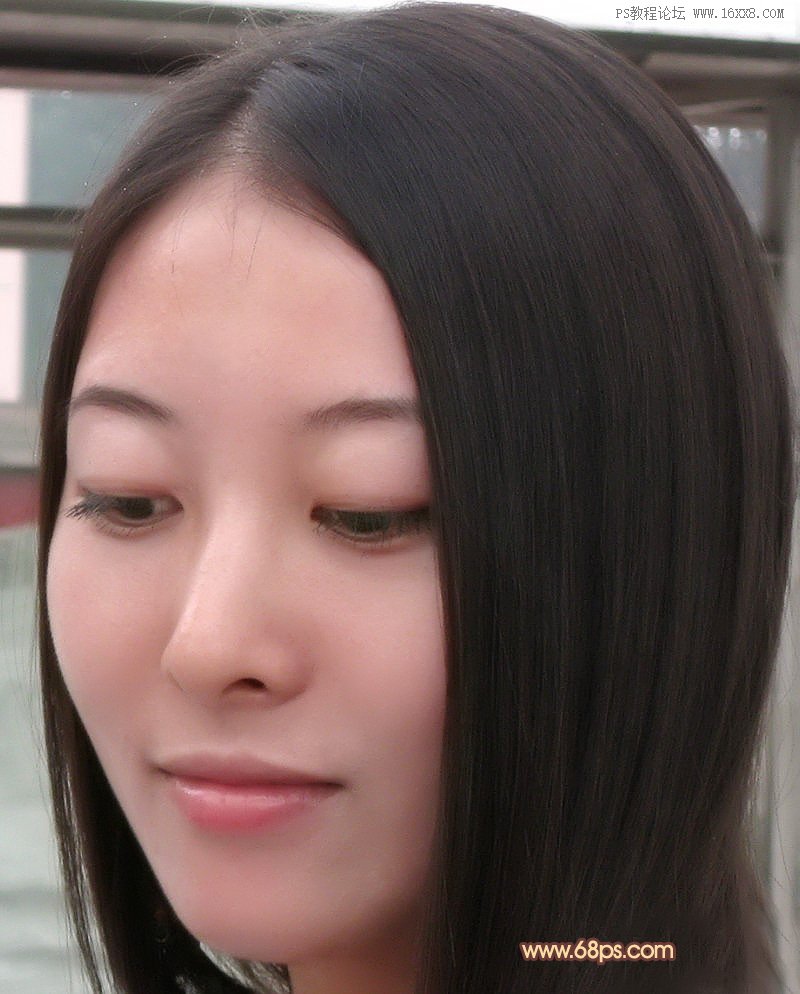
滤镜教程,Noiseware磨皮滤镜使用教程_www.16xx8.com

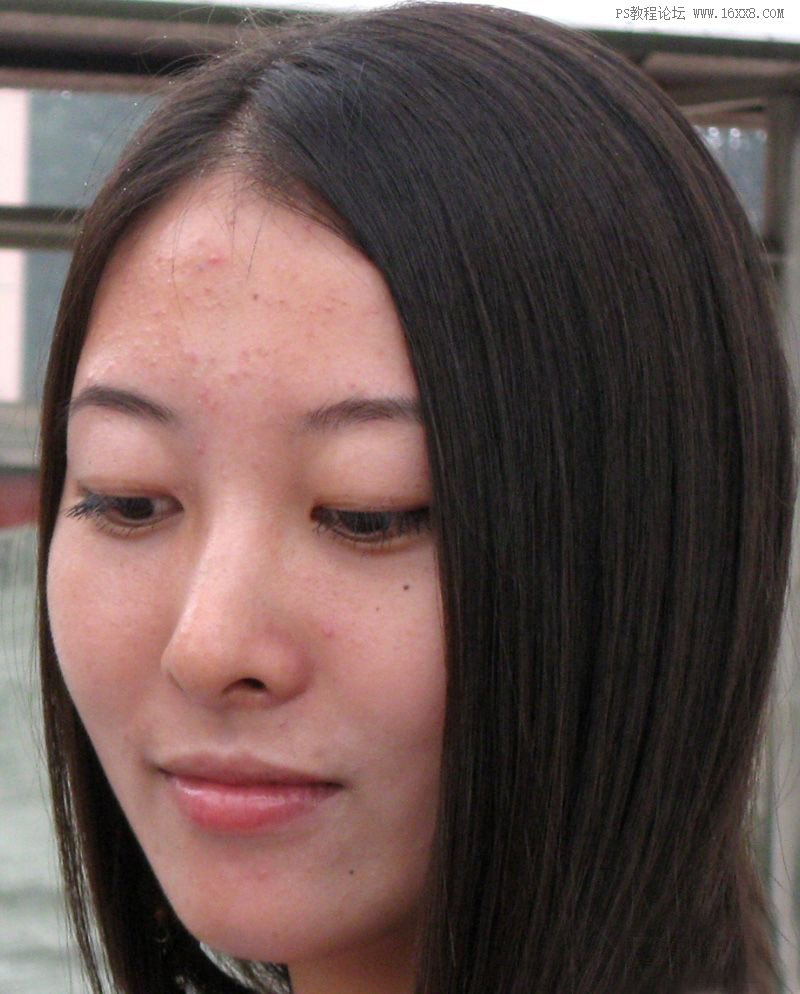
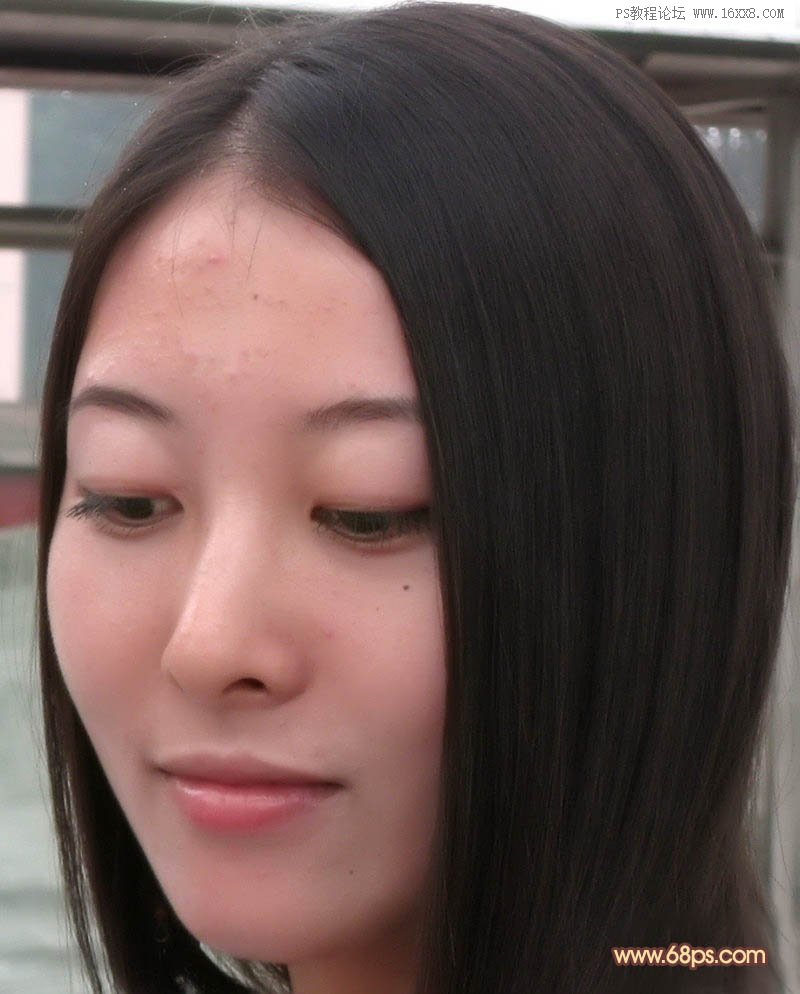
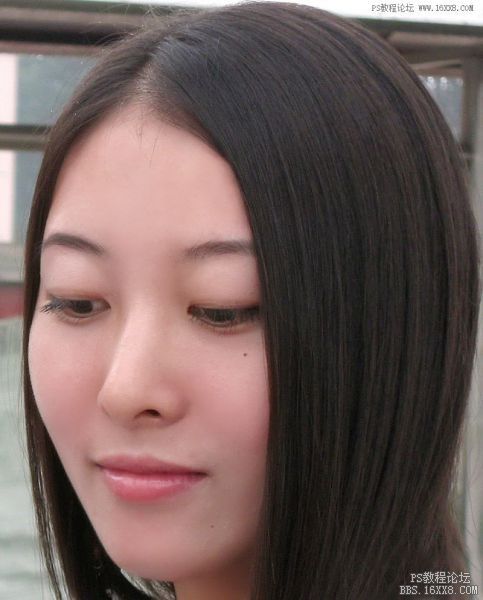
原图

滤镜教程,Noiseware磨皮滤镜使用教程_www.16xx8.com

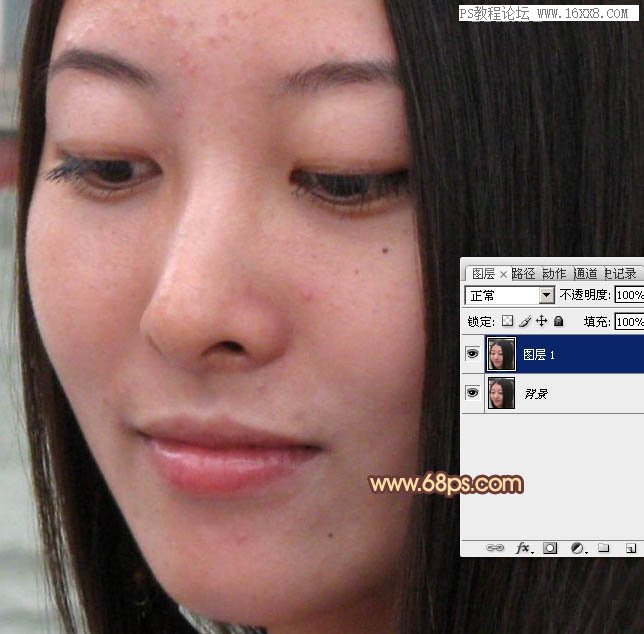
1、打开素材图片,按Ctrl + J 把背景图层复制一层,如下图。

滤镜教程,Noiseware磨皮滤镜使用教程_www.16xx8.com

2、选择菜单:滤镜 > 七度汉化 > 噪点洁具,打开这款滤镜。

滤镜教程,Noiseware磨皮滤镜使用教程_www.16xx8.com

3、进入主界面,可以看到选择比较多,顶部可以选择预览方式,左侧有降噪程度、噪点减少、细节等选项。包括的参数还是比较多的,调节的时候可以自己慢慢摸索,不同的素材设置的参数不一样。
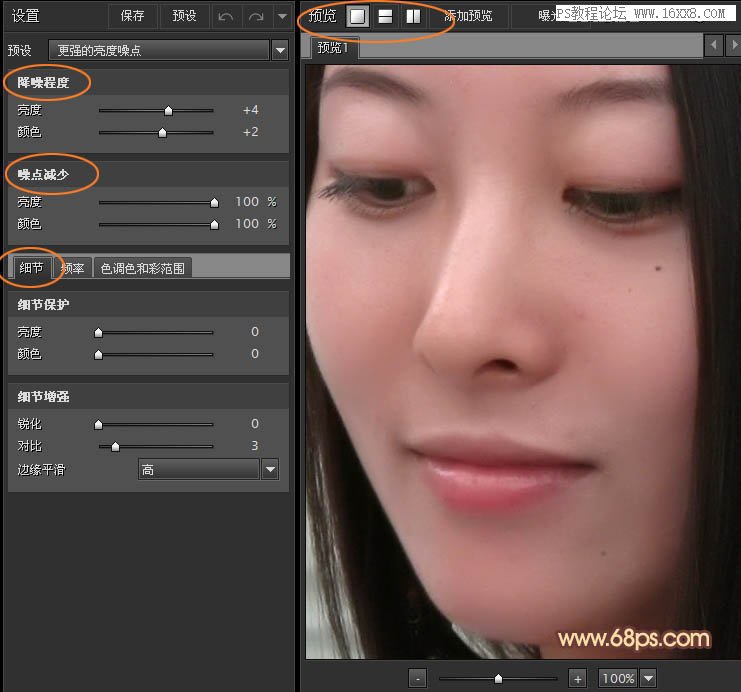
滤镜教程,Noiseware磨皮滤镜使用教程_www.16xx8.com

4、再点击细节旁边的选项“频率”,设置其中的参数。这里的高频率、中频、低频率、非常低四个选项非常重要,需要灵活调节,如果只需要光滑效果可以把数值设置到最大,这里我们还需要保持一点细节,高频率的数值可以稍微减少一点。
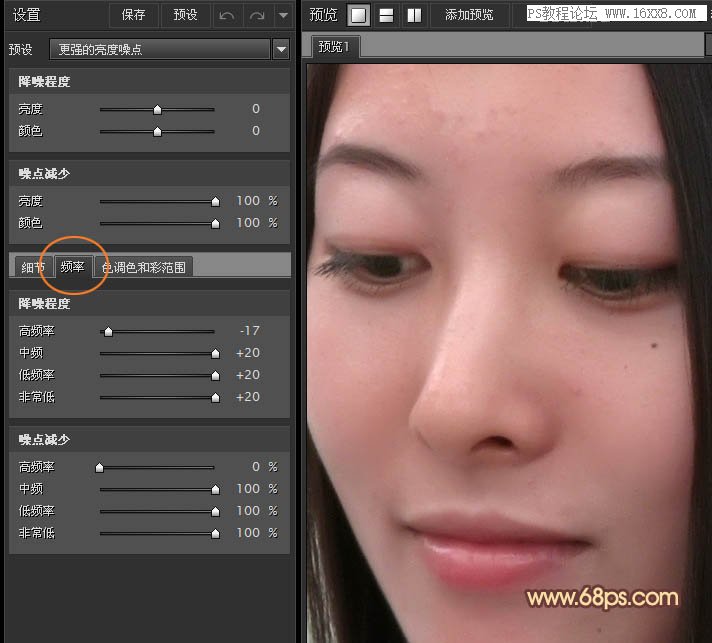
滤镜教程,Noiseware磨皮滤镜使用教程_www.16xx8.com

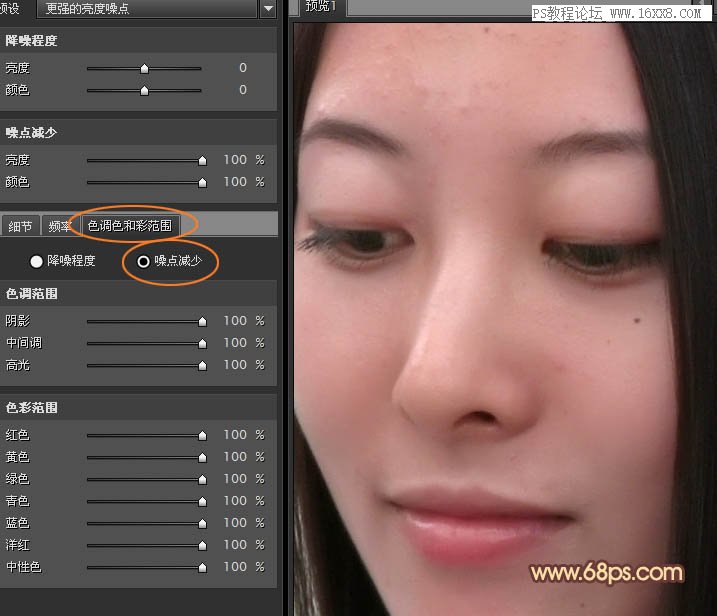
5、“色调色和彩范围”包含“降噪程度”,“噪点减少”两项,可以调节噪点颜色及整体颜色。
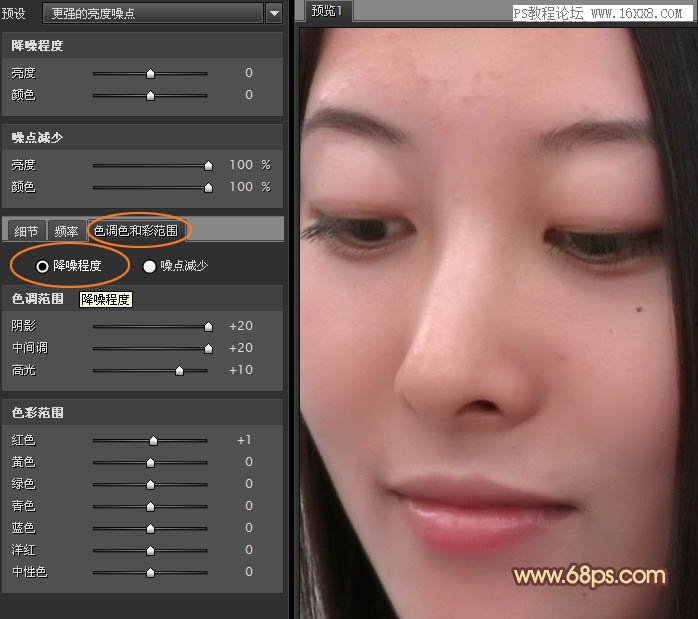
滤镜教程,Noiseware磨皮滤镜使用教程_www.16xx8.com

滤镜教程,Noiseware磨皮滤镜使用教程_www.16xx8.com

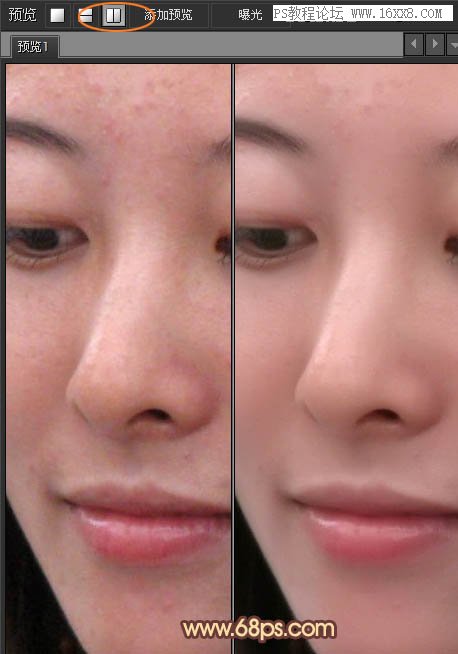
6、感觉满意后可以点击预览方式对照一下原图和效果。

滤镜教程,Noiseware磨皮滤镜使用教程_www.16xx8.com

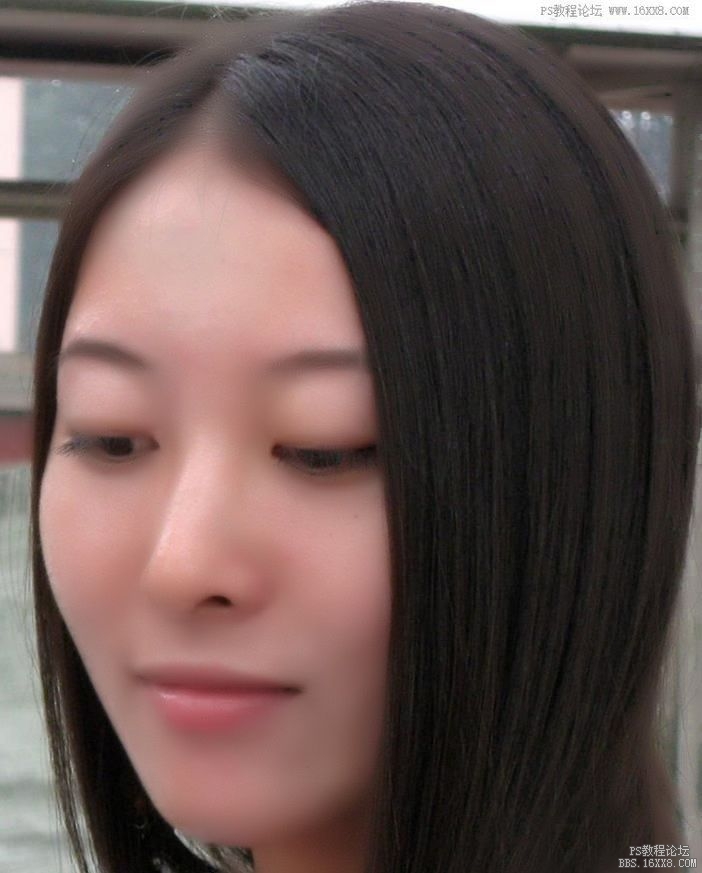
7、确定后得到的效果图,处理得非常好,其它滤镜很难达到。

滤镜教程,Noiseware磨皮滤镜使用教程_www.16xx8.com

8、用污点修复画笔工具修复一下瑕疵。

滤镜教程,Noiseware磨皮滤镜使用教程_www.16xx8.com

9、适当锐化一下,再用曲线调亮,完成最终效果。

滤镜教程,Noiseware磨皮滤镜使用教程_www.16xx8.com


学习 · 提示

  • 一定要打开PS,跟着教程做一遍,做完的图到这交作业:提交作业
  • 建议练习时,大家自己找素材,尽量不要用教程提供的素材。
  • 教程有看不懂的地方,可以到论坛发帖提问:新手求助
  • 加官方微信,随时随地,想学就能学:ps_bbs,或扫右侧二维码!
  • 关注我们学更多,每天都有新教程:新浪微博 抖音视频 微信小程序
- 发评论 | 交作业 -
最新评论
郑好2018-09-19 10:42
这个32位的插件 要怎么注册啊 需要填写使用人名字、公司名称、E-mail、许可证密钥,有谁知道这些要怎么填啊?否则图片保存后会有网格线,谢谢告知
郑好2018-09-19 10:41
这个32位的插件 要怎么注册啊 需要填写使用人名字、公司名称、E-mail、许可证密钥,有谁知道这些要怎么填吗,谢谢告知
象菇头2018-04-27 10:33
我的作业: 还不错
流沙2017-02-07 09:47
试用期十五天?
流沙2017-02-07 09:02
试用期十五天?
阿略2017-01-18 07:51
阿略2017-01-18 07:01
蒋寻年2016-07-29 07:47
怎么安装
蒋寻年2016-07-29 07:07
怎么安装
郭春光2016-07-14 08:08
郭春光2016-07-14 08:07
photoshop2015-11-18 05:56
打开:http://www.16xx8.com/photoshop/sucai/2015/n558235.html ,点击右侧的下载
photoshop2015-11-18 05:11
没看到下载的文件包啊VV_濞
VV_娜2015-11-16 10:30
没看到下载的文件包啊
VV_娜2015-11-16 10:11
没看到下载的文件包啊

关注大神微博加入>>

网友求助,请回答!