当前位置:首页>ps入门教程>ps文字教程>普通字效>教程内容

高光字,ps设计红色高光文字效果(2)

来源:PS联盟 作者:Sener 学习:15627人次

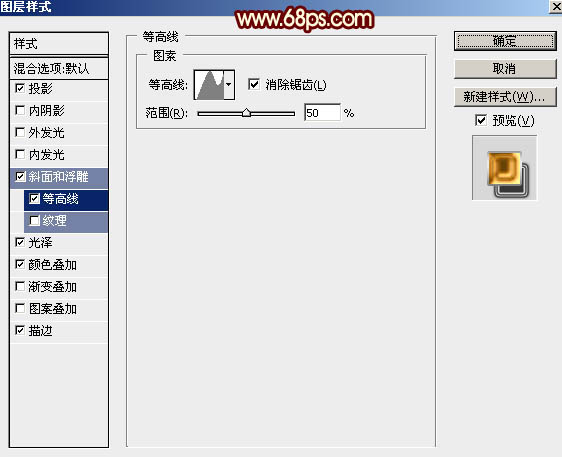
等高线:选择一款不规则曲线,并勾选“消除锯齿”,如下图。
高光字,ps设计红色高光文字效果

<图6>
光泽:混合模式“叠加”,颜色为白色,再设置角度、距离、大小、等高线,如下图。

高光字,ps设计红色高光文字效果

<图7>

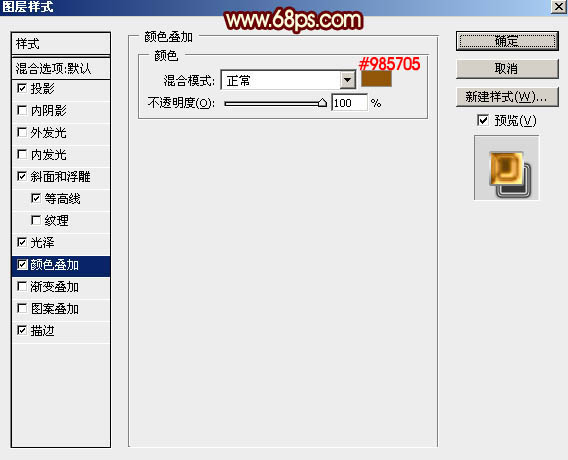
颜色叠加:混合模式“正常”,颜色为红褐色:#985705,不透明度为100%,如下图。
高光字,ps设计红色高光文字效果

<图8>

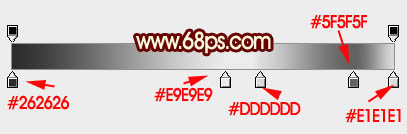
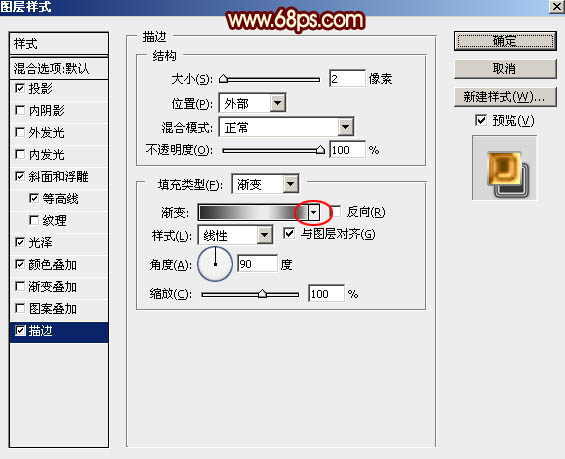
描边:大小2像素,填充类型:渐变,然后点击渐变位置设置渐变色,如图10。
高光字,ps设计红色高光文字效果

<图9>

高光字,ps设计红色高光文字效果

<图10>

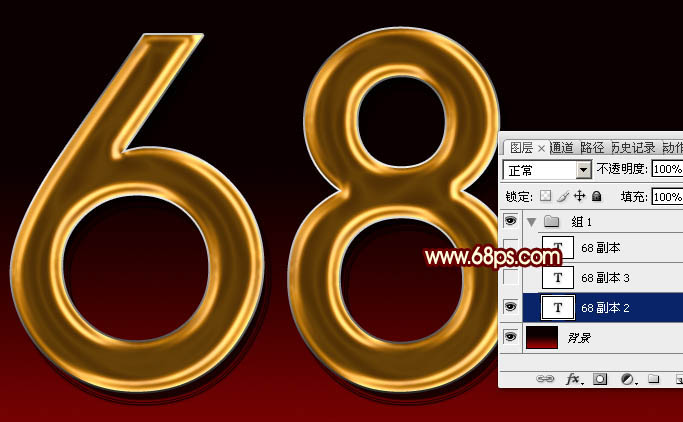
设置完图层样式点击确定,效果如下。

高光字,ps设计红色高光文字效果

<图11>

学习 · 提示

  • 一定要打开PS,跟着教程做一遍,做完的图到这交作业:提交作业
  • 建议练习时,大家自己找素材,尽量不要用教程提供的素材。
  • 教程有看不懂的地方,可以到论坛发帖提问:新手求助
  • 加官方微信,随时随地,想学就能学:ps_bbs,或扫右侧二维码!
  • 关注我们学更多,每天都有新教程:新浪微博 抖音视频 微信小程序
- 发评论 | 交作业 -
最新评论
矮油_蕾蕾2016-08-22 02:56
高光字,ps设计红色高光文字效果作业

关注大神微博加入>>

网友求助,请回答!