当前位置:首页>ps实例教程>ps制作实例>海报设计>教程内容

ps制作漂亮的剪影海报教程(4)

来源:设计派 作者:琥珀川 学习:17923人次

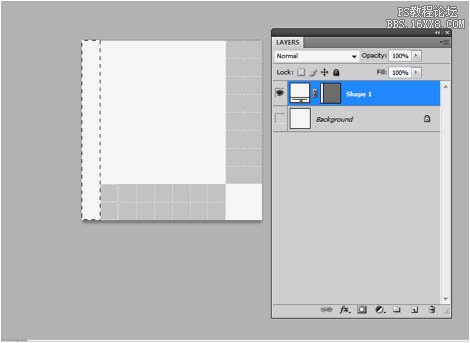
18、现在,在我们完成这幅海报之前,我们还要再设立一种样式。新建一个文件,并将图片设置为10像素长宽的大小。新建图层,单击背景图层左边的眼睛以隐藏该图层,在最左一列的像素点上,用矩形选框建立选区。
ps制作漂亮的剪影海报教程
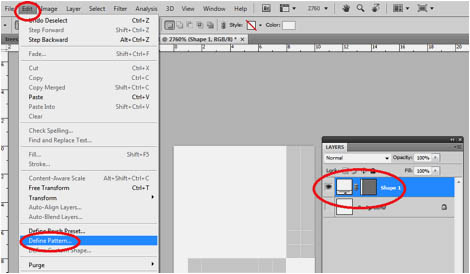
19、接着,点开“编辑”菜单并选择“建立样式”。

ps制作漂亮的剪影海报教程

20、接着,在打开的窗口中,设置样式的名称,在这里我取了个简单明确的名字。(白色像素样式)。

ps制作漂亮的剪影海报教程

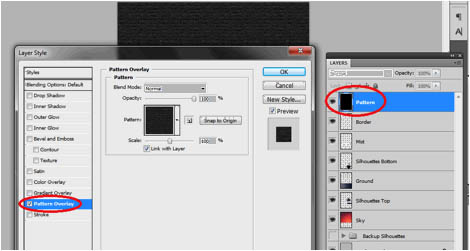
21、现在,回到原来的图像中,创建一个新的图层,我在这里把它命名为“Pattern”(样式)。填充该层为黑色,并在图层样式对话框中选择“图案叠加”。
ps制作漂亮的剪影海报教程

22、当然了,选择我们刚刚穿件的样式,调整缩放为90%(或者是你觉得舒服的任何一个值)。

ps制作漂亮的剪影海报教程

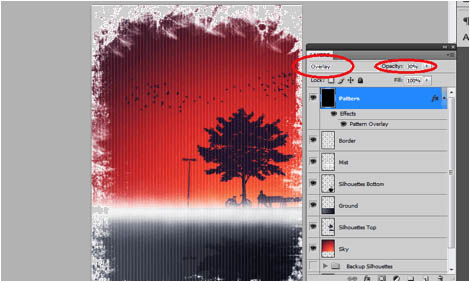
23、调整图层的混合模式为“叠加”,将不透明度修改为30%~40%。

ps制作漂亮的剪影海报教程

学习 · 提示

  • 一定要打开PS,跟着教程做一遍,做完的图到这交作业:提交作业
  • 建议练习时,大家自己找素材,尽量不要用教程提供的素材。
  • 教程有看不懂的地方,可以到论坛发帖提问:新手求助
  • 加官方微信,随时随地,想学就能学:ps_bbs,或扫右侧二维码!
  • 关注我们学更多,每天都有新教程:新浪微博 抖音视频 微信小程序
- 发评论 | 交作业 -
最新评论
手机用户54557148772019-02-07 09:19
喜欢
上管云2018-05-19 12:54
这教程我喜欢
泡堂号2018-01-17 01:53
好人~_~!
子所不语2017-11-14 03:42
英文盲表示 看着好费力啊,楼主~~~~~
Nan2015-12-23 03:22
没有剪影的素材啊
Nan2015-12-23 03:12
没有剪影的素材啊
我陪谁落日流年2014-10-13 01:44
感谢楼主
我陪谁落日流年2014-10-13 01:44
感谢楼主
我陪谁落日流年2014-10-13 01:44
感谢楼主
壮志凌霄NB2014-10-13 01:43
感谢小编
壮志凌霄NB2014-10-13 01:43
感谢小编
壮志凌霄NB2014-10-13 01:43
感谢小编
红尘只是戏子2014-10-13 01:41
感谢作者
红尘只是戏子2014-10-13 01:41
感谢作者
红尘只是戏子2014-10-13 01:41
感谢作者

关注大神微博加入>>

网友求助,请回答!