当前位置:首页>ps培训教程>ps照片处理>效果教程>教程内容

ps制作颓废鲜花人像效果教程(4)

来源:Pconline 作者:么么茶 学习:6711人次

15、复制并粘贴该区域到我们的文件中,并将其放置于“模特”图层的下方。使用很小、硬的橡皮擦,来去除除了粉色花朵之外的其他区域。
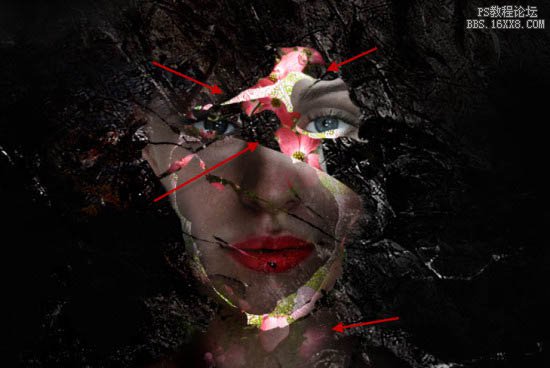
ps制作颓废鲜花人像效果教程

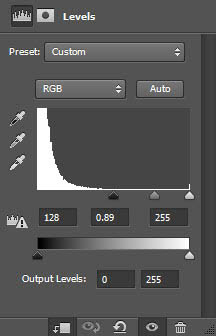
16、向该“鲜花”图层应用以下的色阶调整图层。

ps制作颓废鲜花人像效果教程

17、到了这里,我们得到的人像效果如下图所示。

ps制作颓废鲜花人像效果教程
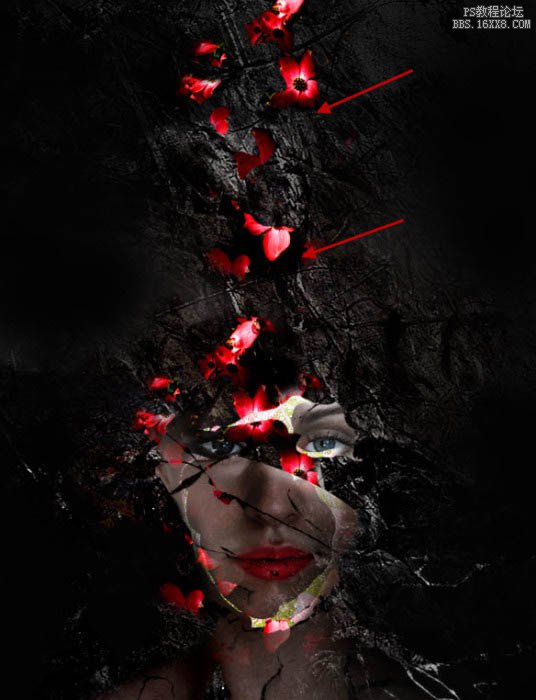
18、将该“鲜花”图层多复制几次,并将其如下图所示移动至顶部。

ps制作颓废鲜花人像效果教程

19、进行到这里,我们的作品其实已经完成的差不多了。这一步中我们要做的就是细节修改,让整个人像更加真实自然。这里,我们可以在鲜花的周围添加一些飞溅特效,如下图所示。
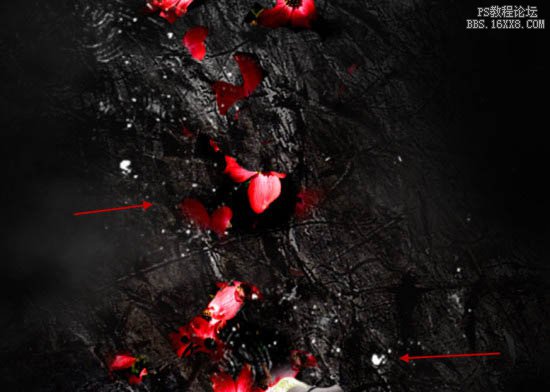
ps制作颓废鲜花人像效果教程

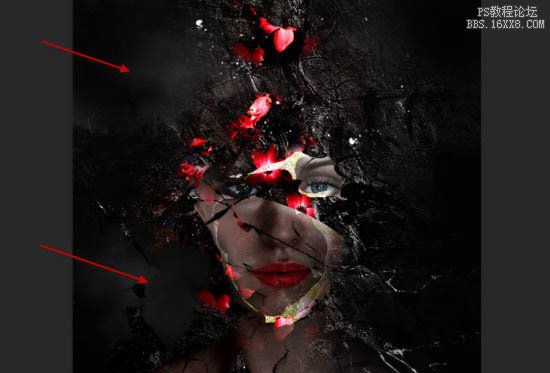
20、在画布周围添加一些云朵/烟雾特效。

ps制作颓废鲜花人像效果教程

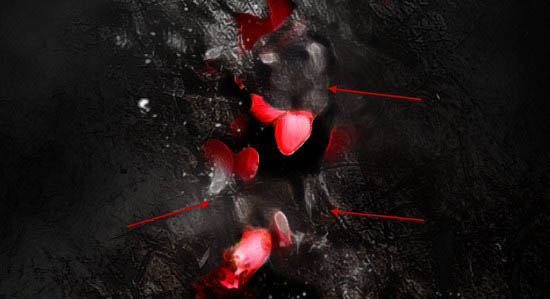
21、使用模糊工具,将顶部的一些鲜花做模糊处理。

ps制作颓废鲜花人像效果教程

学习 · 提示

  • 一定要打开PS,跟着教程做一遍,做完的图到这交作业:提交作业
  • 建议练习时,大家自己找素材,尽量不要用教程提供的素材。
  • 教程有看不懂的地方,可以到论坛发帖提问:新手求助
  • 加官方微信,随时随地,想学就能学:ps_bbs,或扫右侧二维码!
  • 关注我们学更多,每天都有新教程:新浪微博 抖音视频 微信小程序
- 发评论 | 交作业 -
最新评论
暂无评论,交个作业支持一下吧~

关注大神微博加入>>

网友求助,请回答!