当前位置:首页>ps入门教程>ps基础教程>其它教程>教程内容

ps简单几步P出雪景效果教程(2)

来源:POCO摄影网 作者:Adrian Scheff 学习:58749人次

第五步

  创建一个新图层,填充它为黑色(按D,然后按Alt +退格来填充前景色)。打开滤镜>杂色>添加杂色,具体参数如下: ps简单几步P出雪景效果教程
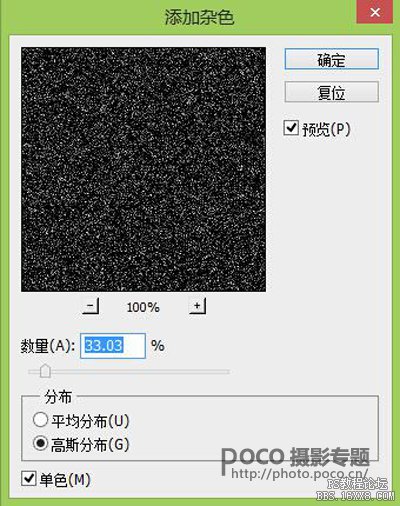
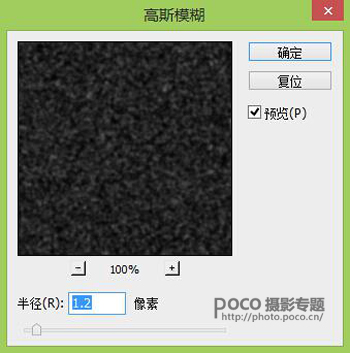
  接着打开 滤镜>模糊>高斯模糊,模糊量的大小将决定雪花的大小。 ps简单几步P出雪景效果教程
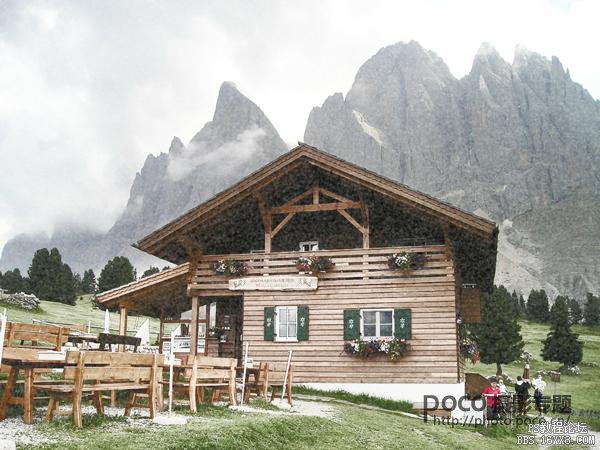
  将图层的模式调整为滤色,大体上一些雪花已经出来了 ps简单几步P出雪景效果教程

第六步

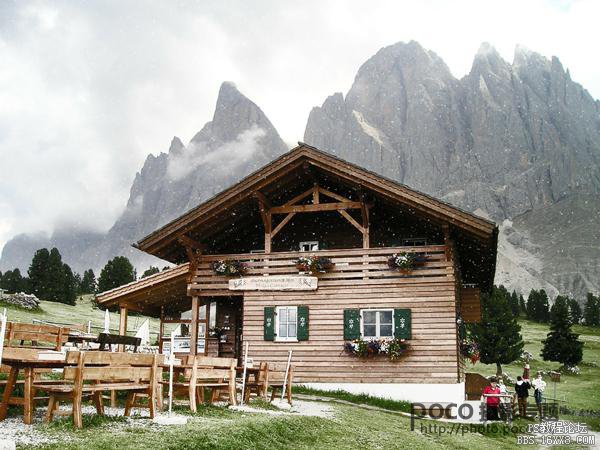
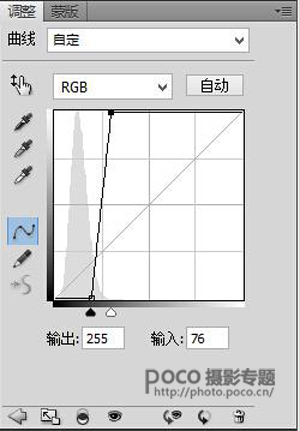
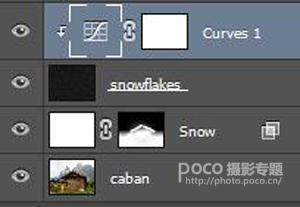
  但现在的雪花看起来不太好看。因此,可添加一个曲线调整层来解决这个问题。创建一个新的曲线调整图层(图层>新调整图层>曲线),并使曲线图层只对下一图层起作用(按住Alt,鼠标移到两个图层中间点击一下)。 ps简单几步P出雪景效果教程 ps简单几步P出雪景效果教程 ps简单几步P出雪景效果教程
第七步

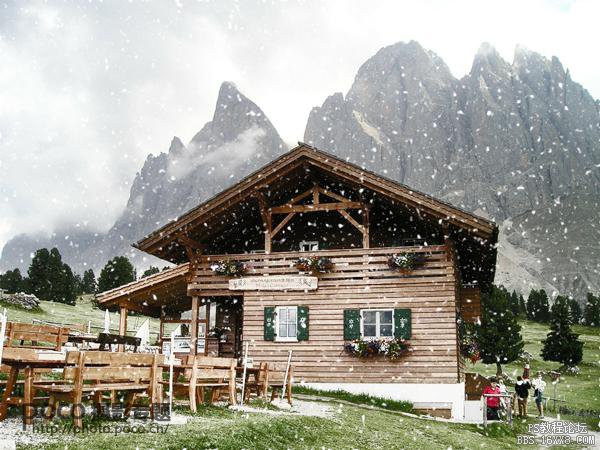
  若画面中的雪花大小都一致,感觉真实性还是差一点,可以另外再添加一些大点的雪花。重复步骤5和6,但当你使用高斯模糊的时候,参数要变得大一些(你可以试试2.5或3)。 ps简单几步P出雪景效果教程
学习 · 提示

  • 一定要打开PS,跟着教程做一遍,做完的图到这交作业:提交作业
  • 建议练习时,大家自己找素材,尽量不要用教程提供的素材。
  • 教程有看不懂的地方,可以到论坛发帖提问:新手求助
  • 加官方微信,随时随地,想学就能学:ps_bbs,或扫右侧二维码!
  • 关注我们学更多,每天都有新教程:新浪微博 抖音视频 微信小程序
- 发评论 | 交作业 -
最新评论
提霜斩忘川2017-08-23 05:44
添加黑色图层蒙版然后呢,整个房子变回原样了,怎么擦出来啊
sadasd2016-06-23 10:46
同样操作不同效果 哎
sadasd2016-06-23 10:06
同样操作不同效果 哎
yetta2014-09-05 10:38
非常好,good
yetta2014-09-05 10:09
非常好,good
月下的宝2014-09-04 10:59
学习啦。。学习啦。。学习啦。。。
你也是驱魔人2014-09-04 09:45
学习啦。。学习啦。。。
落瑾S芯随忻动2014-09-04 09:19
学习啦、
曲水流觞2412014-09-04 09:19
学习啦、
骚动幼儿2014-09-04 09:19
学习啦、
吾叶犹鸣2014-09-04 09:19
学习啦、
阳光的haoxcf2014-09-04 09:19
学习啦、
闹心的小鱼nice2014-09-04 09:19
学习啦、
叶浅丿殇2014-09-04 06:04
学习啦。。啦。。。
雨淋湿的伤痛z2014-09-04 02:33
学习啦。学习啦。。。

关注大神微博加入>>

网友求助,请回答!