当前位置:首页>ps培训教程>ps照片处理>效果教程>教程内容

ps仿造出朦胧效果的苹果光教程(2)

来源:不详 作者:佚名 学习:6264人次

  STEP2

  接着要为人物的阴影和边缘处打上光晕,加上朦胧的效果。按下快速键Ctrl+J键,复制一个背景图层【图层1】。
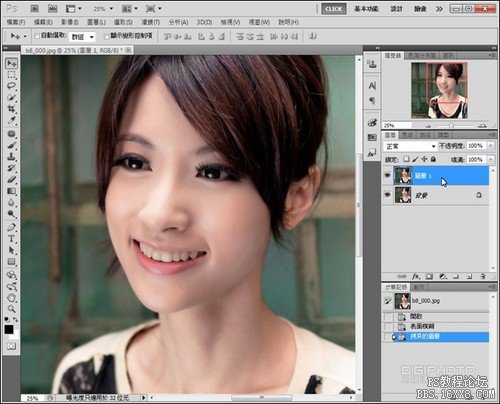
ps仿造出朦胧效果的苹果光教程

ps仿造出朦胧效果的苹果光教程

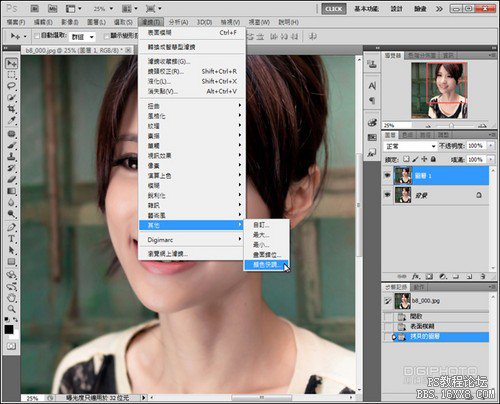
  从主选单中选取【滤镜→其它→颜色快调】。

ps仿造出朦胧效果的苹果光教程

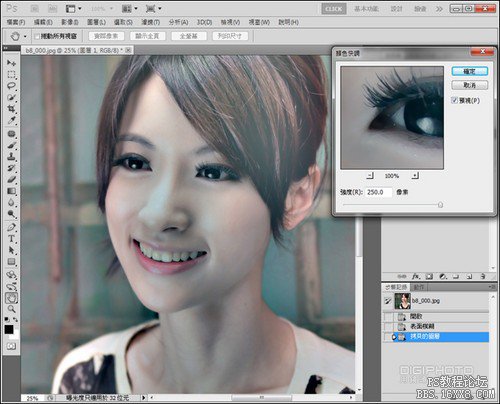
  开启颜色快调对话框后,先将强度拉到最高250像素。

ps仿造出朦胧效果的苹果光教程

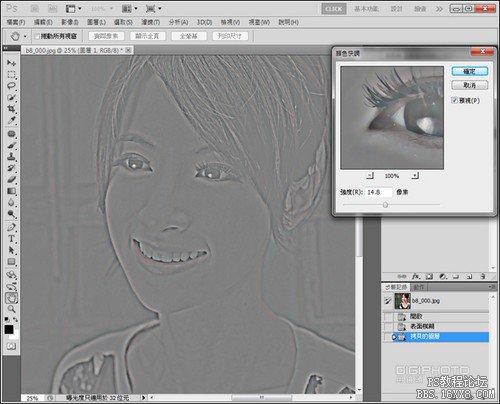
  接着按住鼠标左键向左拖曳强度滑杆,直到人物看起来像是一张描边图为止。本例中设定为14.8像素,设定完毕按下确定键。
ps仿造出朦胧效果的苹果光教程

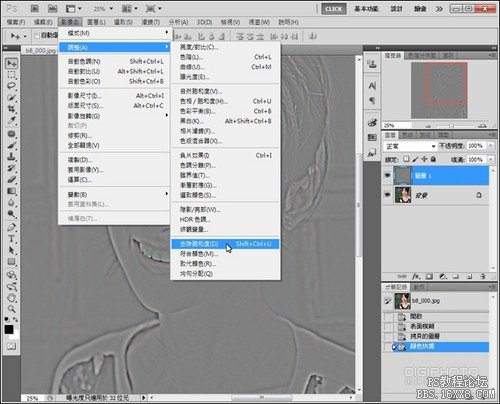
  颜色快调后会残留一些颜色, 按下快速键Shift+Ctrl+U键,或从主选单中选取【影像→调整→去除饱和度】,将残留的颜色去除。
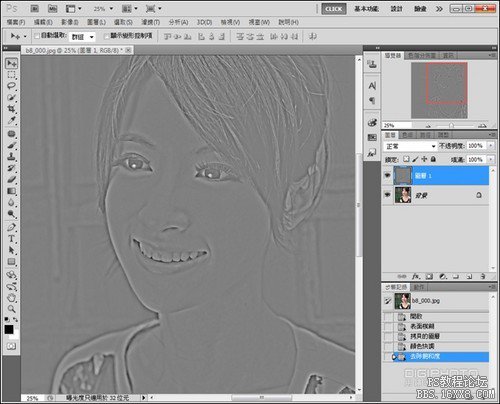
ps仿造出朦胧效果的苹果光教程

  得到一个全灰阶的图层。

学习 · 提示

  • 一定要打开PS,跟着教程做一遍,做完的图到这交作业:提交作业
  • 建议练习时,大家自己找素材,尽量不要用教程提供的素材。
  • 教程有看不懂的地方,可以到论坛发帖提问:新手求助
  • 加官方微信,随时随地,想学就能学:ps_bbs,或扫右侧二维码!
  • 关注我们学更多,每天都有新教程:新浪微博 抖音视频 微信小程序
- 发评论 | 交作业 -
最新评论
暂无评论,交个作业支持一下吧~

关注大神微博加入>>

网友求助,请回答!