当前位置:首页>ps实例教程>ps网页设计>logo教程>教程内容

利用ps cs6和AI设计印刷风格logo(2)

来源:优设网翻译 作者:葶蓂溪畔的幽灵公主 学习:5638人次

步骤六

选择矩形和文字来制作一个绶带。单击对象/封套扭曲/以弯曲制作。选择Arc风格,弯曲度为30%。
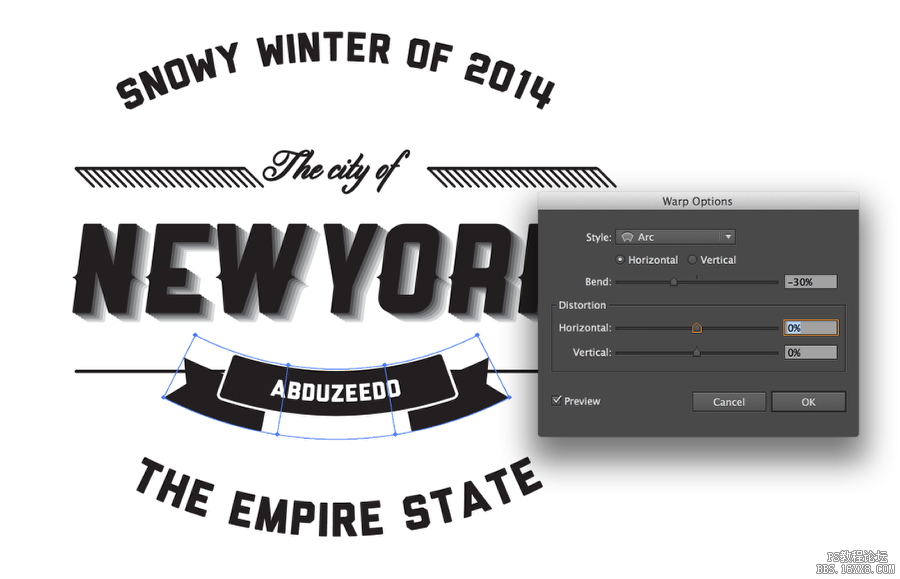
教你用AI和Ps设计印刷风格logo教程

步骤七

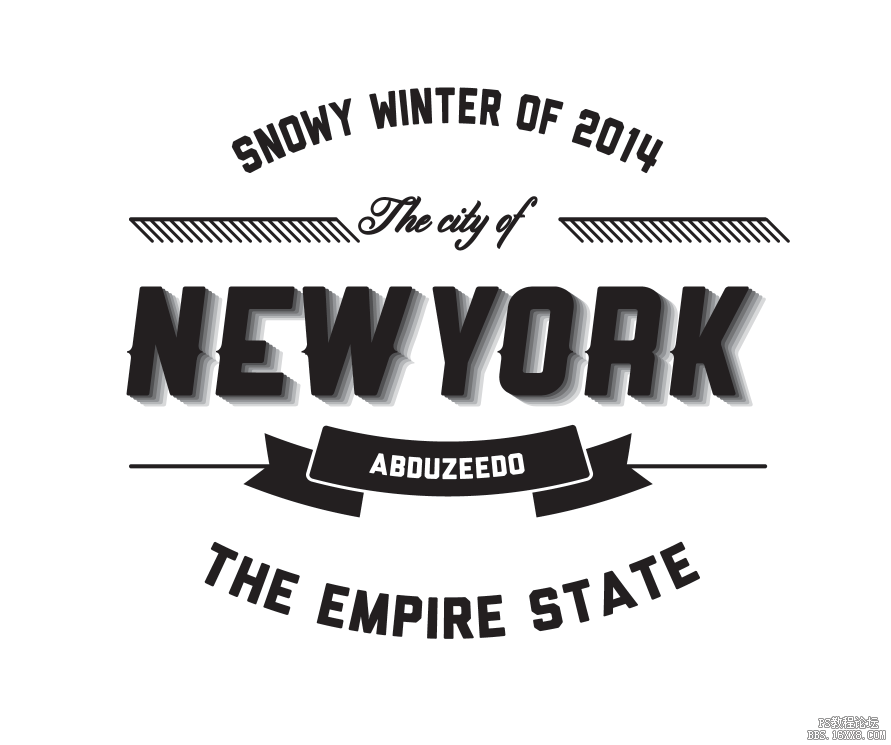
这是logo最终的样子。

教你用AI和Ps设计印刷风格logo教程

步骤八

现在轮到PS上场。我用了一张自己在纽约拍摄的照片。用PS打开照片,将其裁剪到与画布同样大小。我用的是2880×1800 px。

教你用AI和Ps设计印刷风格logo教程

步骤九

新建一个图层,用简单的灰色或绿色填充。把图层的不透明度改为60%。

教你用AI和Ps设计印刷风格logo教程

步骤十

新建一个图层,用白色到黑色的径向渐变填充。将图层模式改为正片叠底,不透明度调整为80%。

教你用AI和Ps设计印刷风格logo教程

学习 · 提示

  • 一定要打开PS,跟着教程做一遍,做完的图到这交作业:提交作业
  • 建议练习时,大家自己找素材,尽量不要用教程提供的素材。
  • 教程有看不懂的地方,可以到论坛发帖提问:新手求助
  • 加官方微信,随时随地,想学就能学:ps_bbs,或扫右侧二维码!
  • 关注我们学更多,每天都有新教程:新浪微博 抖音视频 微信小程序
- 发评论 | 交作业 -
最新评论
汜槿2019-02-06 11:04
学习啦。学习啦。。。
黔之都2014-08-11 10:11
很好的教程,

关注大神微博加入>>

网友求助,请回答!