当前位置:首页>ps入门教程>ps文字教程>普通字效>教程内容

ps番茄酱文字(7)

来源:站酷 作者:1小鬼1 学习:6277人次

3,加入番茄

第1步

在网上下载一个番茄。激活 钢笔工具(P) 。选择路径的选项栏。使覆盖番茄新路径。
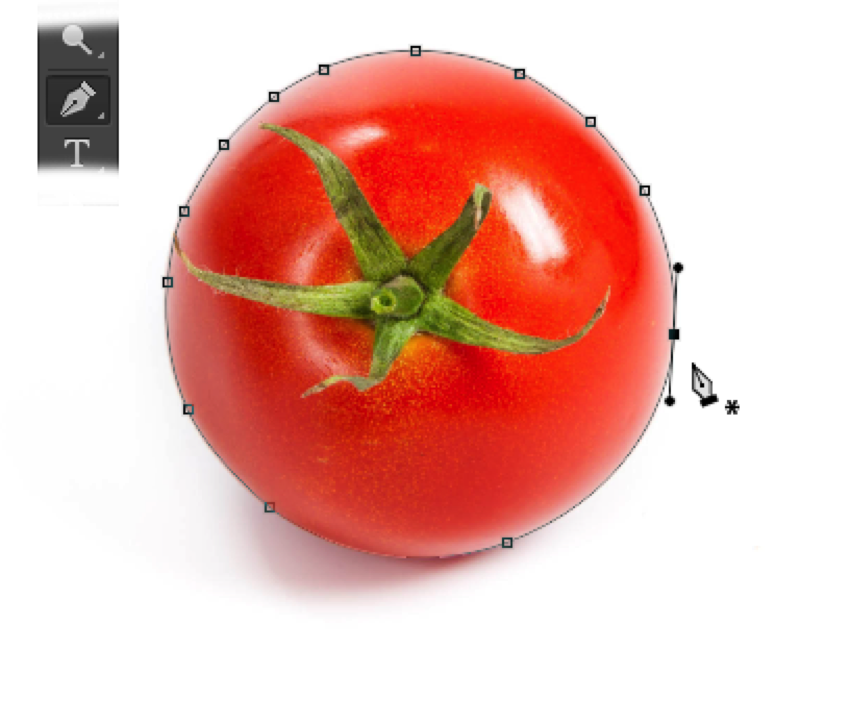
 

教你做一个番茄酱文字效果

第2步

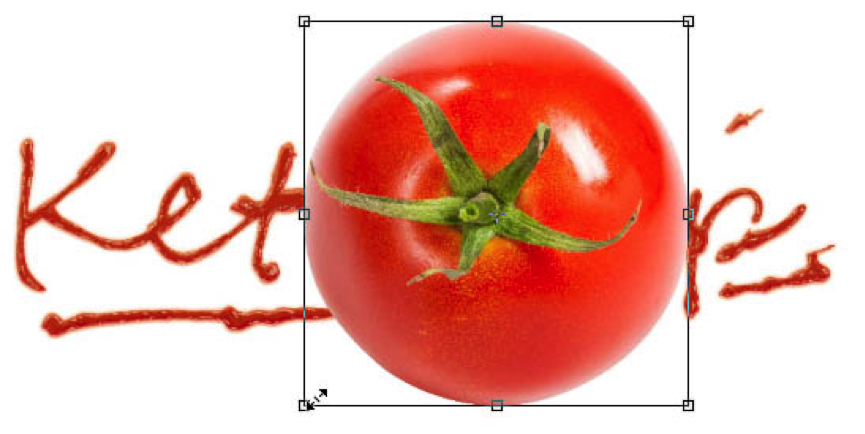
路径转换为选择。把番茄拖动到我们的番茄酱的文字中。


教你做一个番茄酱文字效果

第3步

调整西红柿,放置在适当的位置和大小。

第4步

使新图层,然后画上黑番茄的某些部分。
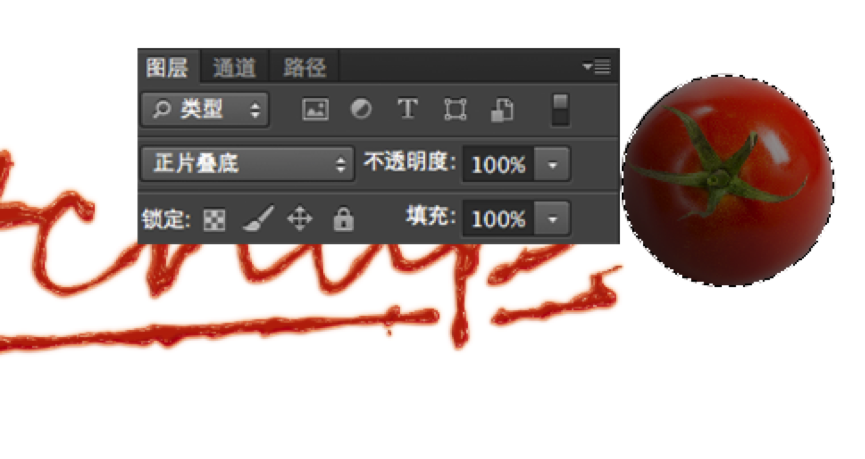
教你做一个番茄酱文字效果

第5步

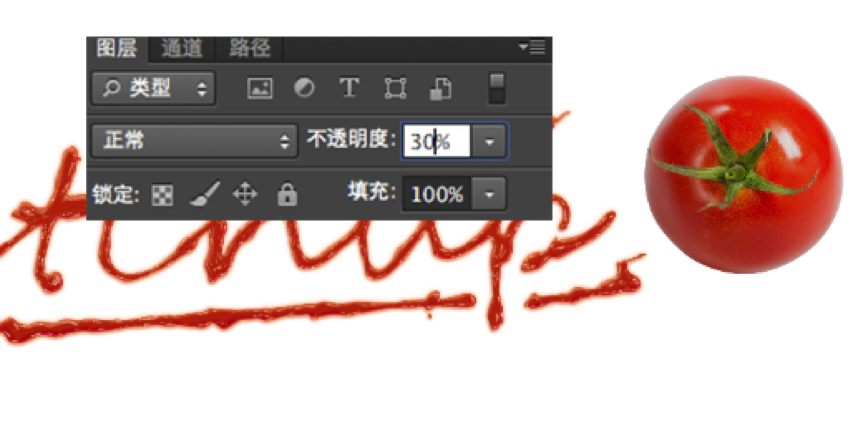
降低图层的不透明度。


教你做一个番茄酱文字效果

第6步

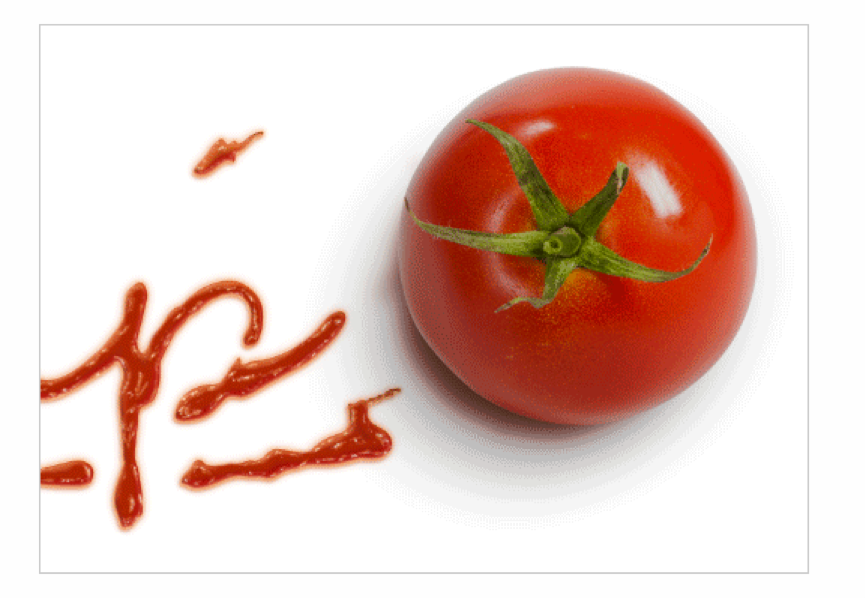
使西红柿下一个新的图层。激活画笔工具,并设置前景色为黑色。用大的软笔刷画出一幅柔和的阴影。
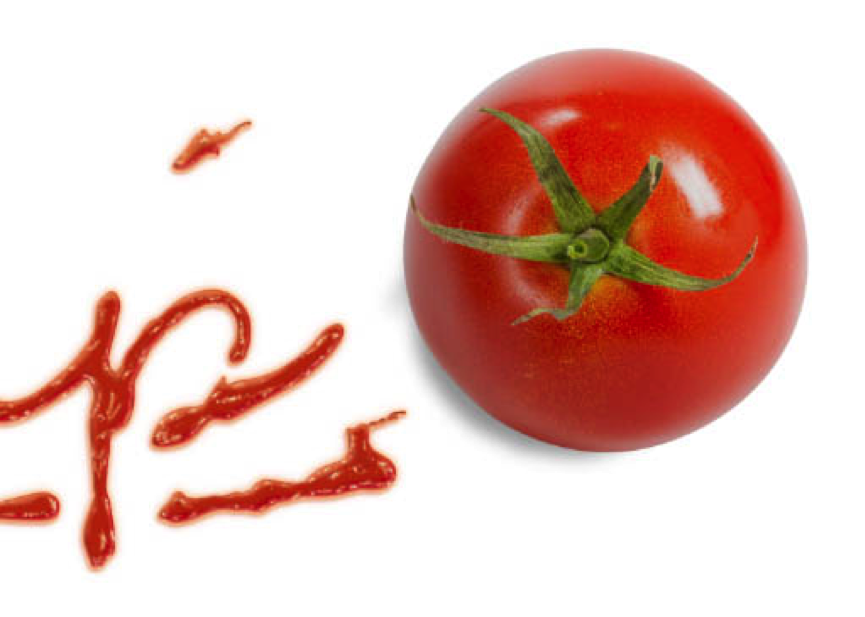


教你做一个番茄酱文字效果

第7步

涂料橙色#ce786d 上的阴影之上。这将是番茄反射光。


教你做一个番茄酱文字效果

第8步

添加更大的阴影与黑色和橙色#ce786d 作为它的颜色。


教你做一个番茄酱文字效果

下面是我们现在的效果

教你做一个番茄酱文字效果

4, 涂抹的效果

第1步

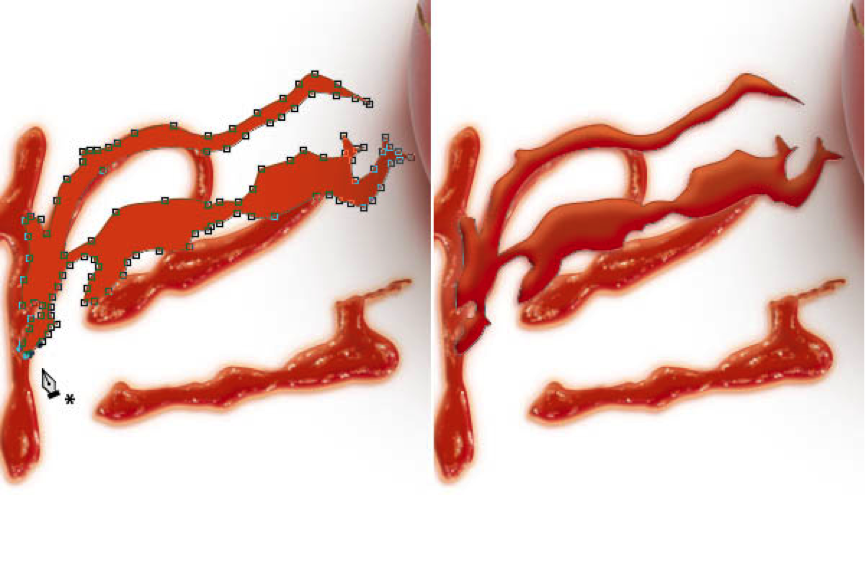
我们的文字太干净。我们想让它更逼真,增加了涂抹。首先使随机的形状,。在这里,我们用“P”。应用图层样式,我们前面使用的原始文本。


教你做一个番茄酱文字效果

第2步

在混合选项对话框,激活图层蒙版隐藏效果。

前面讲过,这里不在上图了

第3步

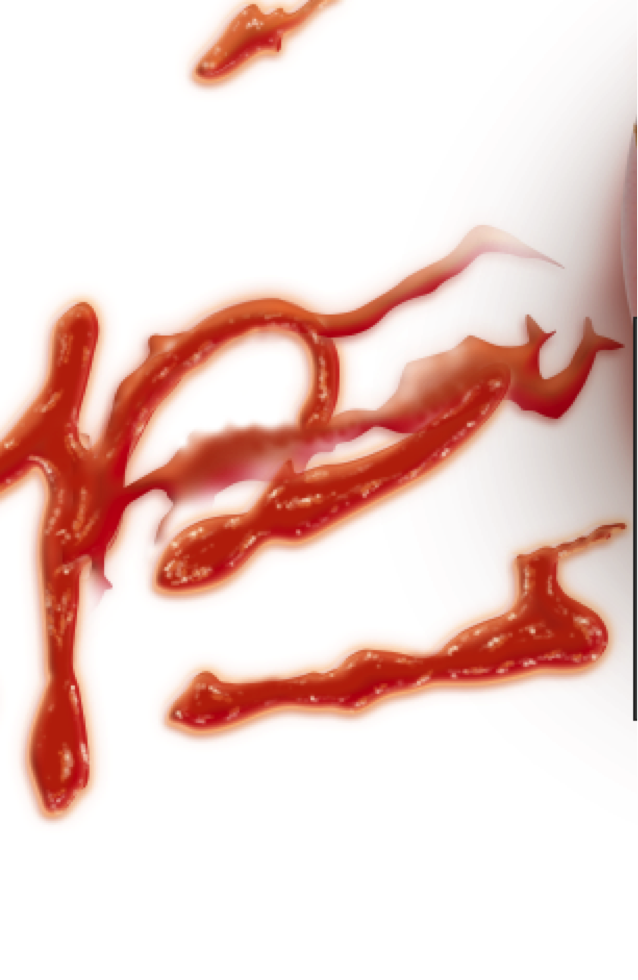
涂料用黑色来隐藏它们的形状的某些部分。请确保你画的随机区域给它逼真的效果。


教你做一个番茄酱文字效果

第4步

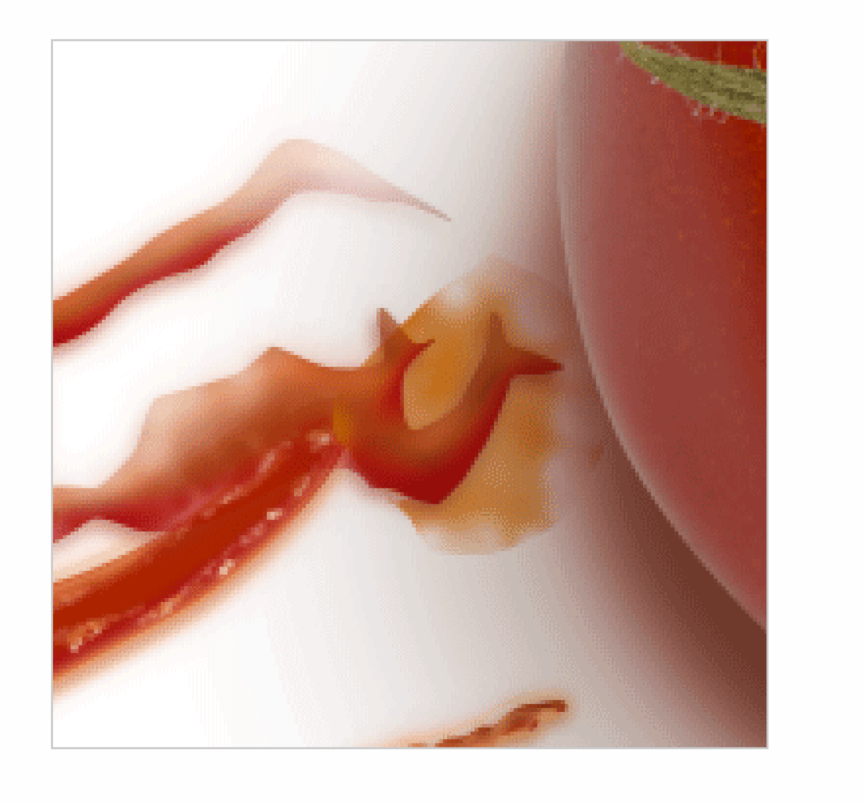
绘制随机选择使用多边形套索工具,然后用橙色填充 #b5621e。用大软抹去它的某些部分橡皮擦工具。油漆一点点褐色 #973b1d 添加逼真的色彩。
教你做一个番茄酱文字效果

第5步

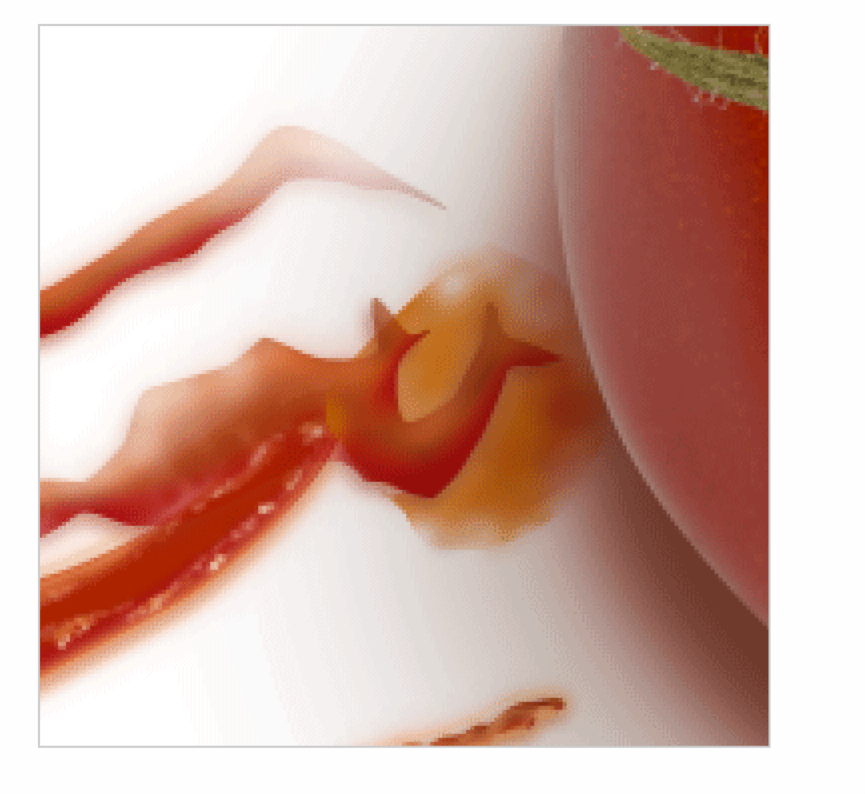
设置前景色为橙色#ecb877。激活 画笔工具,并减少其不透明度的选项栏。整个涂料的特性和我们之前做任意形状的一些随机线。
 

教你做一个番茄酱文字效果

学习 · 提示

  • 一定要打开PS,跟着教程做一遍,做完的图到这交作业:提交作业
  • 建议练习时,大家自己找素材,尽量不要用教程提供的素材。
  • 教程有看不懂的地方,可以到论坛发帖提问:新手求助
  • 加官方微信,随时随地,想学就能学:ps_bbs,或扫右侧二维码!
  • 关注我们学更多,每天都有新教程:新浪微博 抖音视频 微信小程序
- 发评论 | 交作业 -
最新评论
小豪网络2014-05-18 01:05
ZHIC ZHIC
小舒slx2014-05-17 09:48
hhhh哈哈哈
奚落2014-05-17 07:12
第2步在混合选项对话框,激活图层蒙版隐藏效果。前面讲过,这里不在上图了
奚落2014-05-17 07:12
第3步调整西红柿,放置在适当的位置和大小。
奚落2014-05-17 07:12
第8步添加另一个笔划颜色#ffe2c0并添加更大的高斯模糊。控制-单击 文本和移动选择正确的五个像素。添加图层蒙版
奚落2014-05-17 07:12
第7步重复步骤3-6以添加另一个模糊蒙板。但这次移动几个像素向上和向右。
奚落2014-05-17 07:11
第4步选择路径,然后按下Ctrl-C组合 来复制它。

关注大神微博加入>>

网友求助,请回答!