当前位置:首页>ps培训教程>ps照片处理>效果教程>教程内容

教你ps怎么拼图效果(2)

来源:photoshoptutorials 作者:程远 学习:45085人次

Step 8

现在我们已经为砖面添加了圆形按钮,接下来为砖面添加点外斜面,为了这个效果,先双击背景层,将它转化成普通图层。
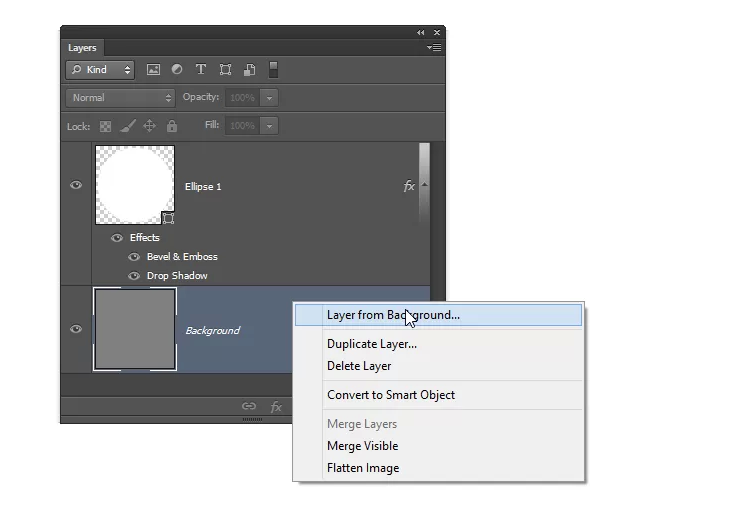
PS教程!手把手教你将相片变成乐高像素拼图

斜面和浮雕:参数设置如下,阴影如果较大,可调节不透明度,大小根据自己的图像大小。
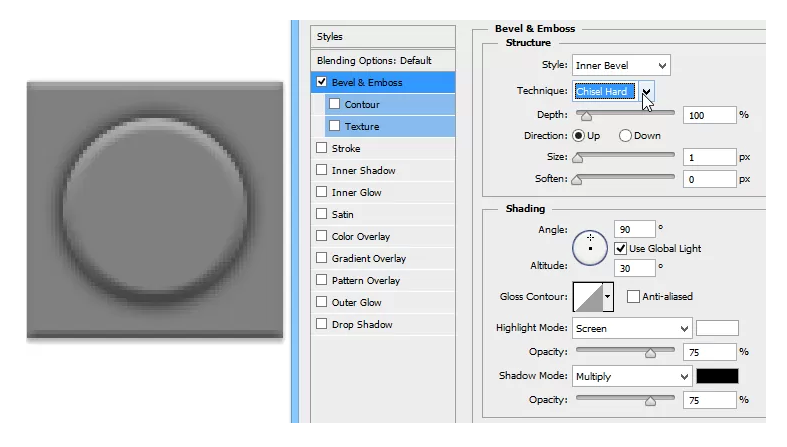
PS教程!手把手教你将相片变成乐高像素拼图
Step 9

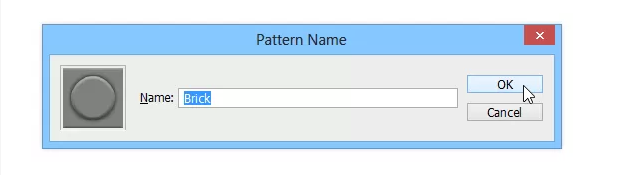
完成后,将这个图像变成图案,编辑–定义图案。

PS教程!手把手教你将相片变成乐高像素拼图
Step 10

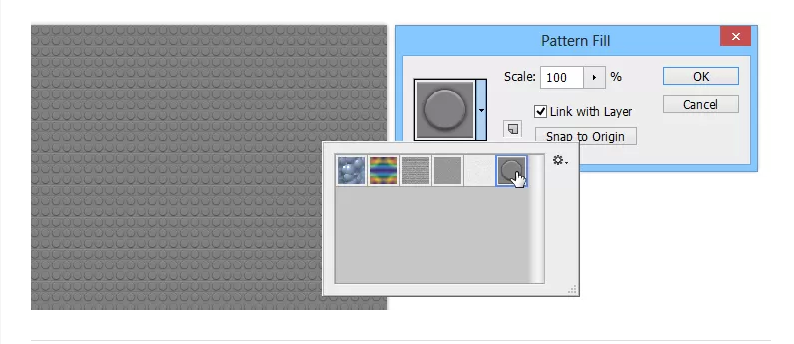
回到之前的文件,创建一个新的填充图层:图层–新建填充图层–图案。(新版Photoshop操作)
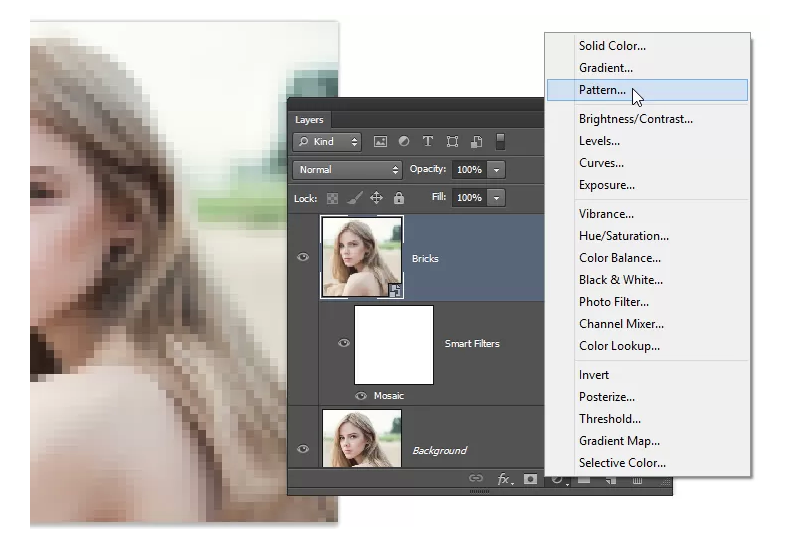
PS教程!手把手教你将相片变成乐高像素拼图

填充刚才保存的图案。

PS教程!手把手教你将相片变成乐高像素拼图
Step 11

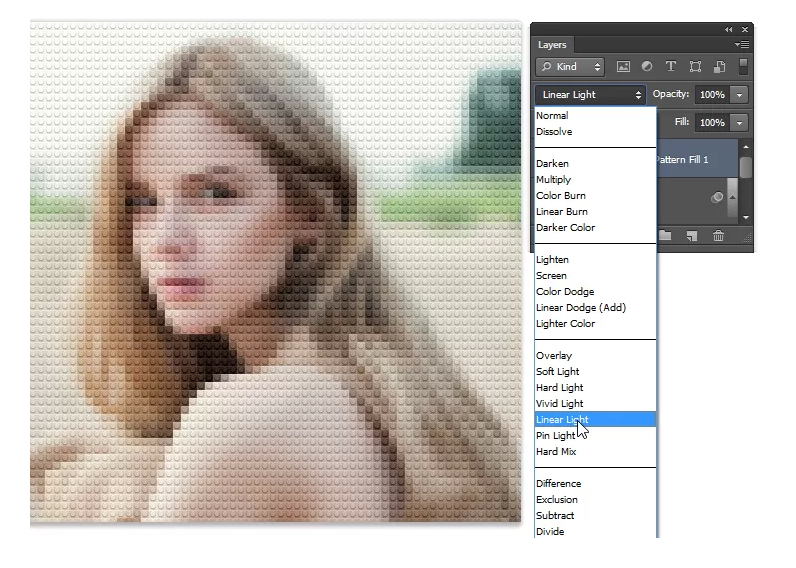
将图层混合模式改为线性光,效果如下:

PS教程!手把手教你将相片变成乐高像素拼图
Step 12

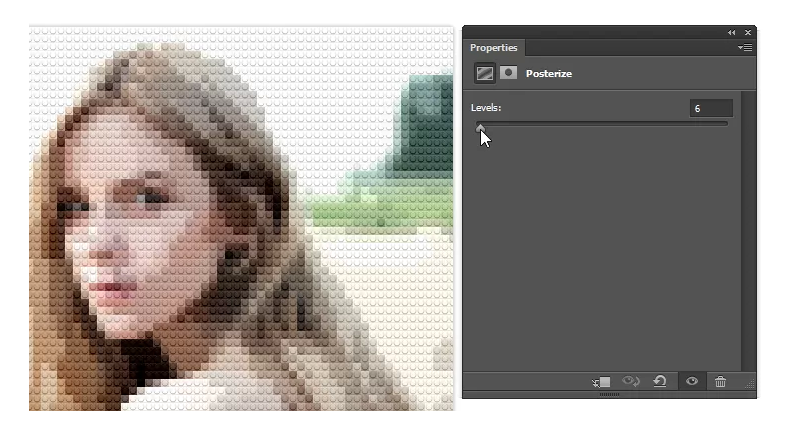
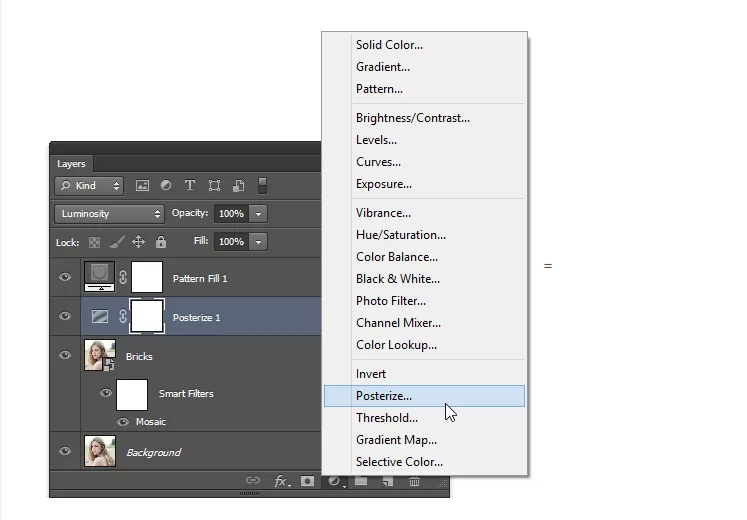
效果出来了,为了显得更加逼真,我们需要创建两个图层来使他变得多彩。首先创建一个色调分离的调整图层,然后移到图案调整层的下面,图层混合模式调整为–明度
PS教程!手把手教你将相片变成乐高像素拼图

调整参数,在4—8之间

PS教程!手把手教你将相片变成乐高像素拼图
Step 13

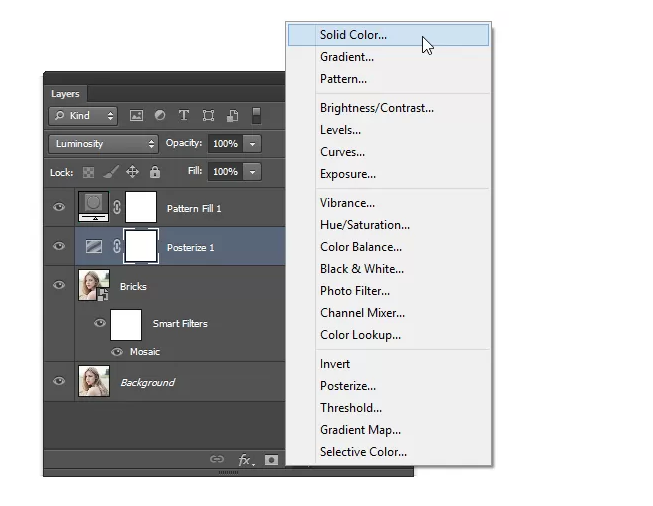
现在要为局部添加饱和的颜色,这一点可以通过创建一个纯色填充图层来实现。图层–新建填充图层–纯色。
PS教程!手把手教你将相片变成乐高像素拼图

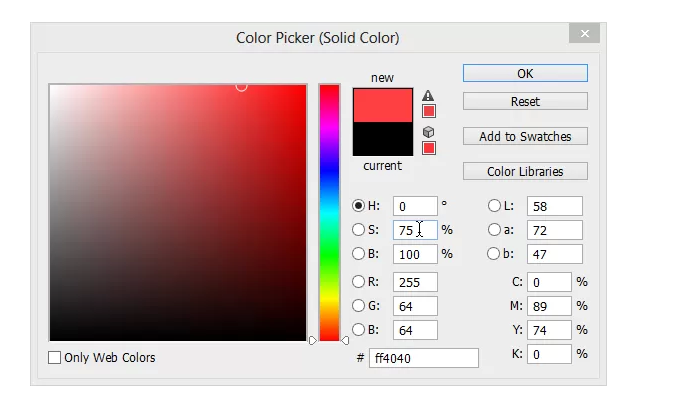
随便选一种颜色,将饱和度调整到75% , 亮度100%,色相0

PS教程!手把手教你将相片变成乐高像素拼图

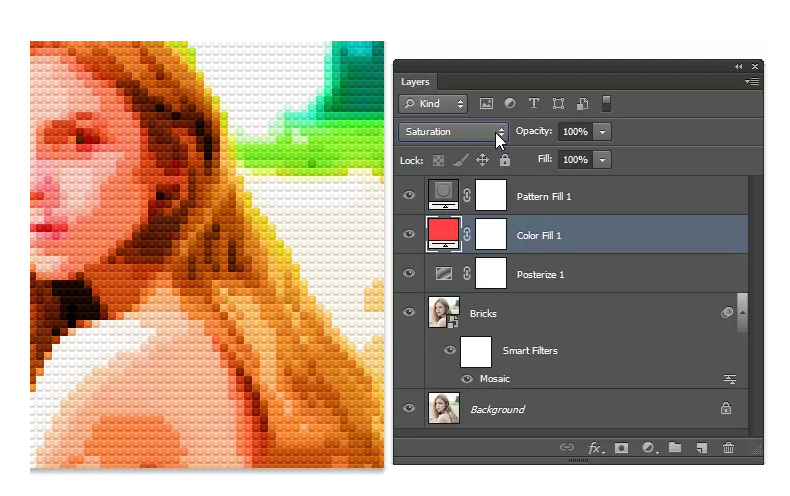
同样将这个图层移到图案层的下面,图层混合模式改为饱和度

PS教程!手把手教你将相片变成乐高像素拼图
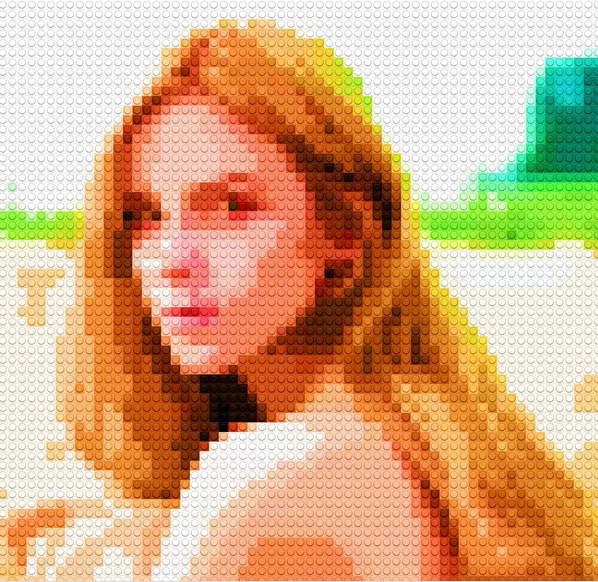
最终效果:

这就是成果咯。

PS教程!手把手教你将相片变成乐高像素拼图

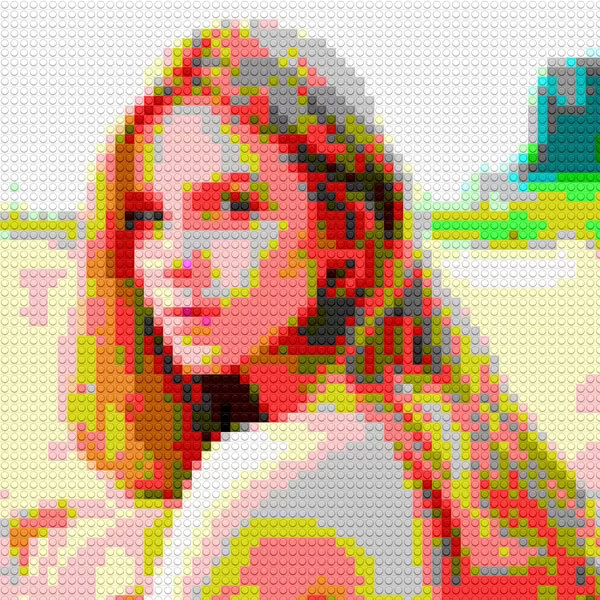
如果想要非常逼真的效果,可以将色调分离的图层混合模式改成正常,就像这样。

PS教程!手把手教你将相片变成乐高像素拼图

学习 · 提示

  • 一定要打开PS,跟着教程做一遍,做完的图到这交作业:提交作业
  • 建议练习时,大家自己找素材,尽量不要用教程提供的素材。
  • 教程有看不懂的地方,可以到论坛发帖提问:新手求助
  • 加官方微信,随时随地,想学就能学:ps_bbs,或扫右侧二维码!
  • 关注我们学更多,每天都有新教程:新浪微博 抖音视频 微信小程序
- 发评论 | 交作业 -
最新评论
遗憾[emoji:ff06]永恒2019-04-26 01:55
学习啦。。啦。。。
hyk88692014-10-23 11:17
照相图片拼图时行时不行,有什么秘诀吗?
辣子鸡丁盖浇2014-09-02 06:18
请教楼主一个问题,我在用PS拼图的时候,为什么拼好的图像素比之前的原图的像素要低呢? 反正我放大之后看就变的很模糊不清。

关注大神微博加入>>

网友求助,请回答!