ps cc操作配置攻略心得(2)
来源:优设
作者:回音分享会
学习:8256人次
首选项——光标
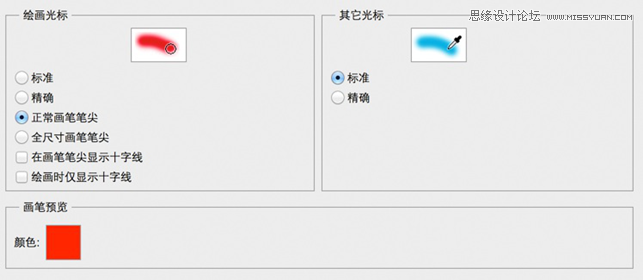
绘画光标
这里面别的都好理解,只介绍两个:
正常画笔笔尖:默认的画笔笔尖,笔尖范围是下笔后的可见大小。
全尺寸画笔笔尖:笔尖范围会把下笔后的透明像素范围也算在内。
两者有什么区别呢?
简单说吧——用正常笔尖的话,画出的东西如果硬度不是100%,那么实际范围是要大于笔尖范围的,因为软笔刷的边缘是透明像素,这些是不被算在内的。而全尺寸笔刷会将所有的像素全部算进去,也就是说笔尖多大,下笔后的实际范围就是多大。
这个东西在切图时可以避免出现透明像素被切掉的悲剧,不过笔尖范围会超出可视范围,所以喜欢哪个就用哪个好了~

画笔预览
记得上面介绍的可以通过拖动来控制画笔硬度和大小的HUD操作吧,在这里可以选择设置画笔预览颜色奥~
首选项——单位与标尺&参考线、网格和切片
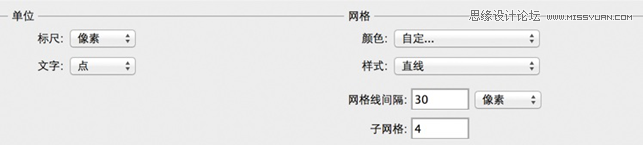
单位
标尺单位一定要跟着文档走,做平面就厘米、毫米等,UI设计一定要用像素啊亲。
至于文字方面,点是个相对单位,可以偶尔切换单位看看实际尺寸。
网格
样式:这里可以设置网格的形式,个人觉得网点蛮好用的
网格线间隔:字面意思,需要注意的是后面的单位,跟上面的一样,一定要跟着文档走。
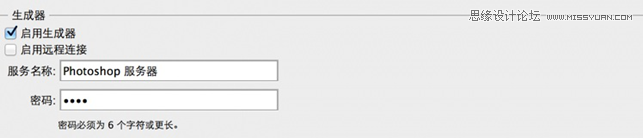
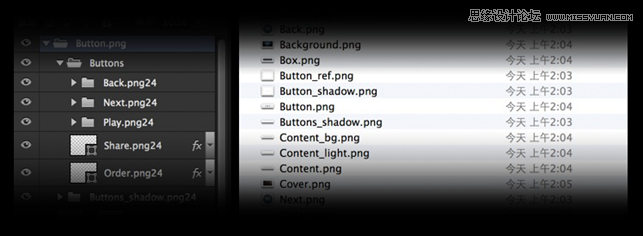
首选项——增效工具
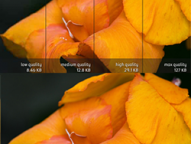
如图,通过命名的方法,即时的将图层切了出来,即时的哦。

学习 · 提示
相关教程
关注大神微博加入>>





网友求助,请回答!